

Sparuj urządzenie z obsługą Matter. Aby to zrobić, potrzebujesz kodu QR do parowania. W zależności od platformy urządzenia Matter może być konieczne samodzielne wygenerowanie tego kodu QR.
Uzyskaj kod QR
Bouffalo Lab
BL602
Ciąg kodu QR jest drukowany w konsoli szeregowej podczas uruchamiania urządzenia. W konsoli szeregowej powinny pojawić się takie komunikaty:
Booting BL602 Chip...
██████╗ ██╗      ██████╗  ██████╗ ██████╗
██╔══██╗██║     ██╔════╝ ██╔═████╗╚════██╗
██████╔╝██║     ███████╗ ██║██╔██║ █████╔╝
██╔══██╗██║     ██╔═══██╗████╔╝██║██╔═══╝
██████╔╝███████╗╚██████╔╝╚██████╔╝███████╗
╚═════╝ ╚══════╝ ╚═════╝  ╚═════╝ ╚══════╝
...
[INFO] ==================================================
[INFO] chip-bl602-lighting-example starting
[INFO] ==================================================
...
[INFO] [SVR] SetupQRCode: [MT:NOTAREALQRCODE01234]
[INFO] [SVR] Copy/paste the below URL in a browser to see the QR Code:
[INFO] [SVR] https://project-chip.github.io/connectedhomeip/qrcode.html?data=MT%NOTAREALQRCODE01234
...
Otwórz link w przeglądarce, aby wyświetlić kod QR.
BL702
Ciąg kodu QR jest drukowany w konsoli szeregowej podczas uruchamiania urządzenia. W konsoli szeregowej powinny pojawić się komunikaty podobne do tych:
[         0][-][PROGR] ==================================================
[         0][-][PROGR] bouffalolab chip-lighting-example, built at Dec 14 2022 02:05:19
[         0][-][PROGR] ==================================================
...
[      1636][-][PROGR] Starting OpenThread task
[      1655][DL][PROGR] Device Configuration:
[      1703][DL][PROGR]   Serial Number: TEST_SN
[      1703][DL][PROGR]   Vendor Id: 65521 (0xFFF1)
[      1703][DL][PROGR]   Product Id: 32773 (0x8005)
[      1752][DL][PROGR]   Hardware Version: 0
[      1799][DL][PROGR]   Setup Pin Code (0 for UNKNOWN/ERROR): 20202021
[      1846][DL][PROGR]   Setup Discriminator (0xFFFF for UNKNOWN/ERROR): 3840 (0xF00)
[      1893][DL][PROGR]   Manufacturing Date: (not set)
[      1893][DL][PROGR]   Device Type: 65535 (0xFFFF)
[      1987][SVR][PROGR] SetupQRCode: [MT:NOTAREALQRCODE01234]
[      1987][SVR][PROGR] Copy/paste the below URL in a browser to see the QR Code:
[      1988][SVR][PROGR] https://project-chip.github.io/connectedhomeip/qrcode.html?data=MT%NOTAREALQRCODE01234
Espressif
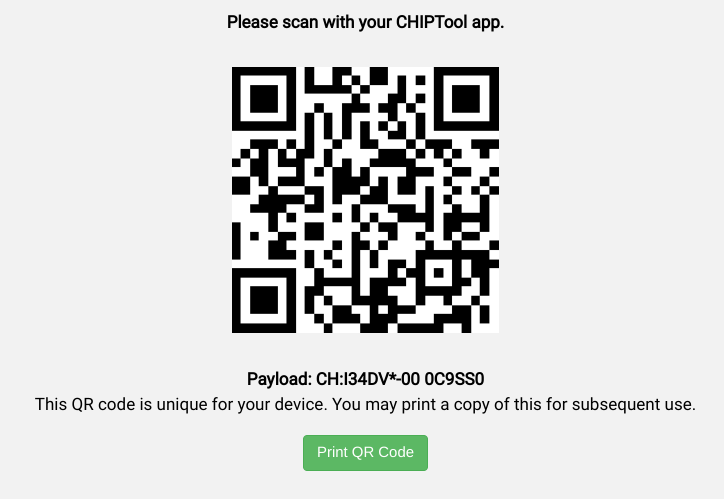
Getting the QR code differs for each type of ESP32-based kit:
ESP32 DevkitC
- Connect the device to a host machine and use a serial
terminal to connect to it and display its logs. For example, on a
Linux host machine, you might use
screen /dev/ttyUSB0
            115200
to connect to the device and view logs if it is attached to the host at/dev/ttyUSB0. - A URL is displayed in the logs when the device is first booted.
Open the link in a web browser to display the QR code.
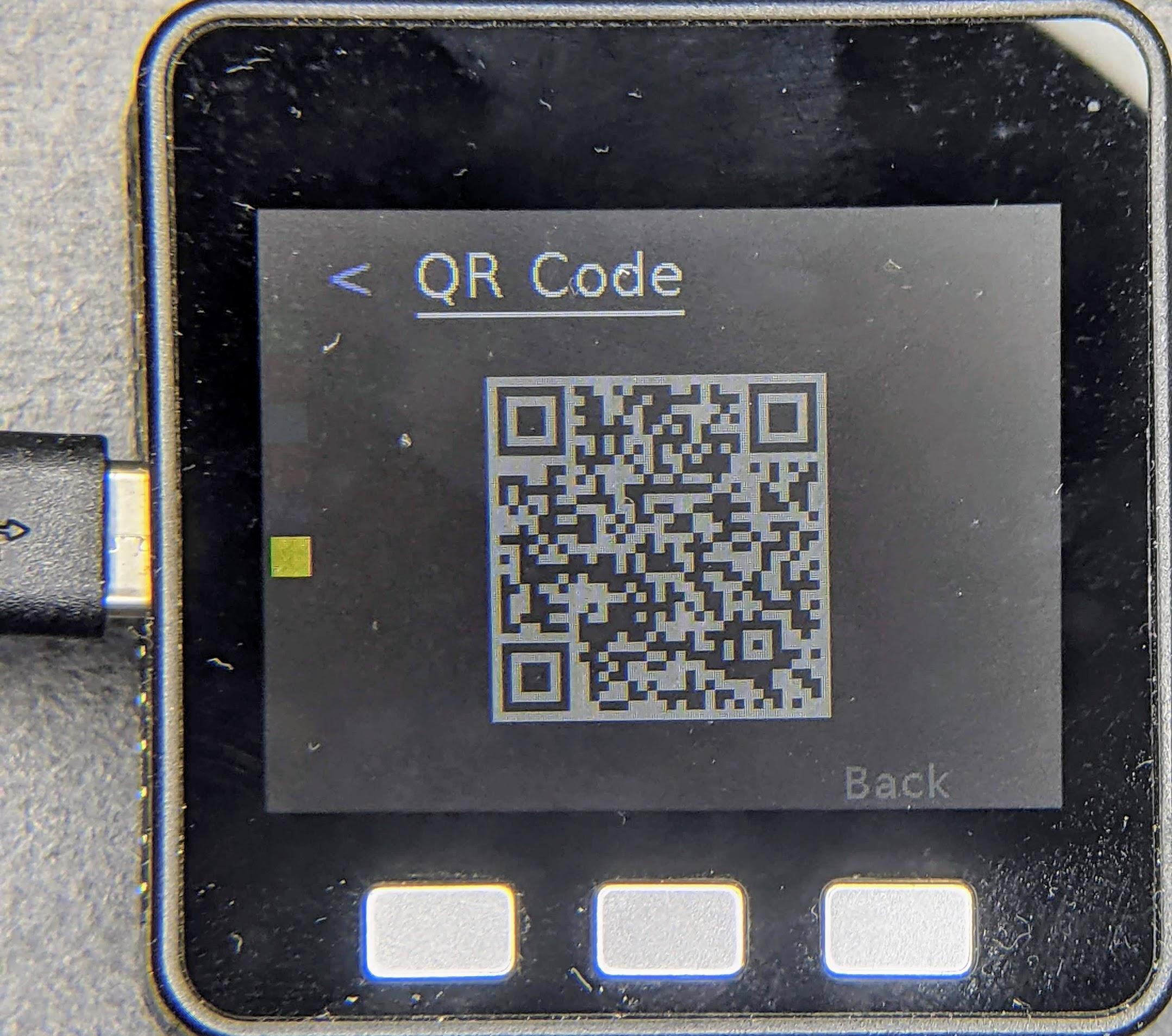
M5Stack ESP32
When first booted, the device will display a QR code menu option. Select it to see the QR code in the device's display.
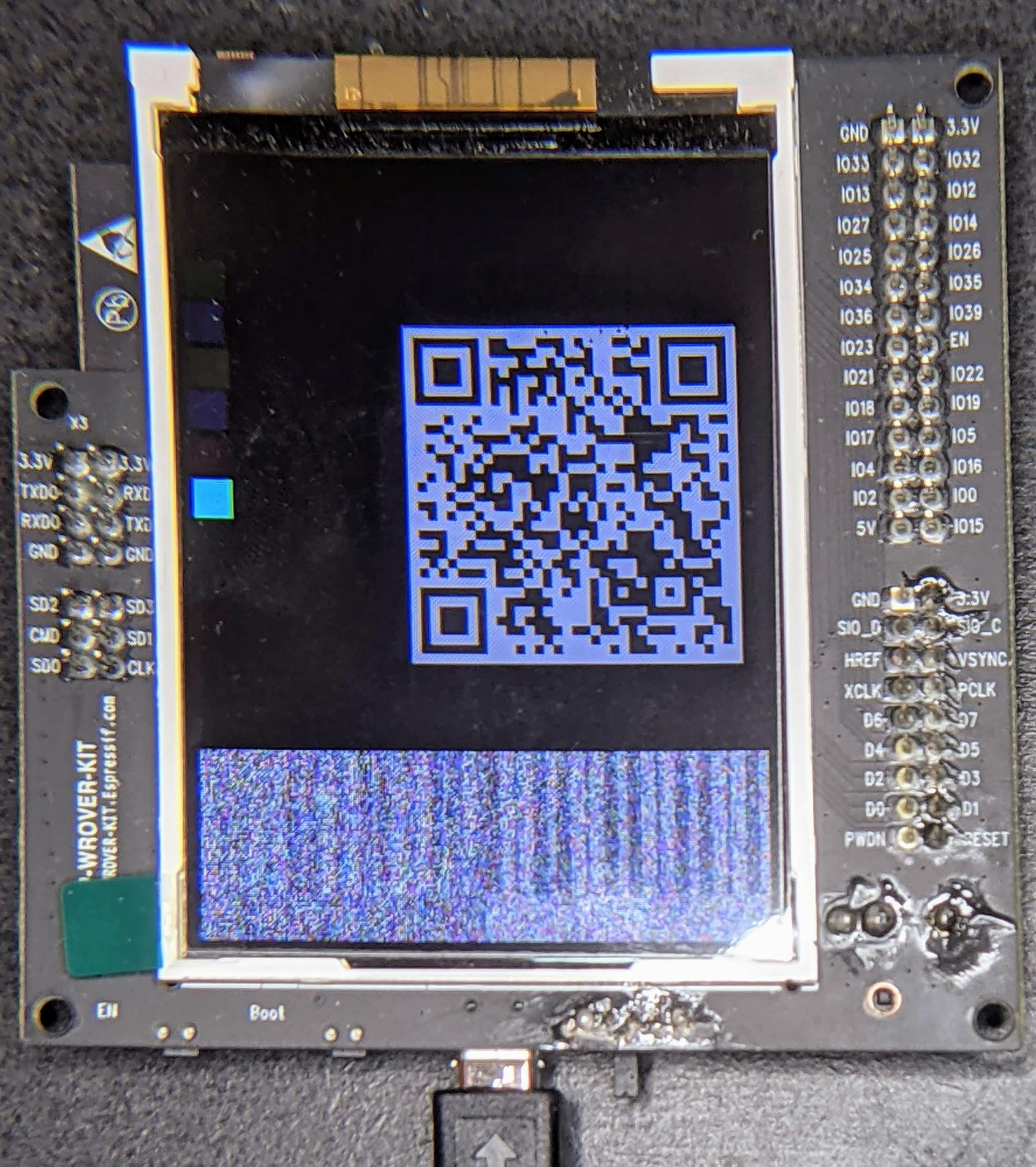
ESP32 WROVER Kit
The device shows the QR code immediately after booting.
Nordic Semiconductor
nRF52840
Since the nRF52840 board doesn't have a display, the QR code string is printed in the serial console when it boots up. For example:
I: 1317 [SVR]SetupQRCode:  [MT:I347HHY00 0C9SS0]
I: 1321 [SVR]Copy/paste the below URL in a browser to see the QR Code:
I: 1327 [SVR]https://project-chip.github.io/connectedhomeip/qrcode.html?data=MT%3AI347HHY00%200C9SS0
Otwórz link w przeglądarce, aby wyświetlić kod QR.
NXP
K32W
Ciąg kodu QR jest drukowany w konsoli szeregowej po uruchomieniu urządzenia. W konsoli szeregowej powinny pojawić się takie komunikaty:
[Info]Welcome to NXP Lighting Demo App
[Info]OpenThread started: OK
...
[Info]Server Listening...
[Info]SetupQRCode:  [MT:I34DVDY00 0C9SS0]
[Info]Copy/paste the below URL in a browser to see the QR Code:
[Info]https://project-chip.github.io/connectedhomeip/qrcode.html?data=MT%3AI34DVDY00%200C9SS0
...
Otwórz link w przeglądarce, aby wyświetlić kod QR.
Realtek
Ameba D
Kod QR jest zakodowany w adresie URL, który jest wyświetlany w konsoli szeregowej po uruchomieniu płytki Ameba D:
Setup PIN code: 20202021 (0x1344225)
Short Manual(decimal) setup code: 34970112332
Long Manual(decimal) setup code: 749701123309050652796
QR CODE Text: 'MT:NOTAREALQRCODE01234'
Copy/paste the below URL in a browser to see the QR CODE:
Otwórz link w przeglądarce, aby wyświetlić kod QR.
Silicon Labs
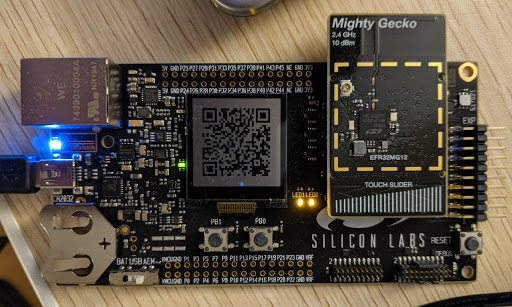
EFR32MG12
Po uruchomieniu płytki na jej małym wyświetlaczu LCD powinien pojawić się kod QR.
Telink
TLSR9518
Ciąg kodu QR jest drukowany w konsoli szeregowej podczas uruchamiania urządzenia. Sprawdź konsolę szeregową. Powinien pojawić się adres URL, który po otwarciu w przeglądarce wyświetli kod QR:
*** Booting Zephyr OS build v3.1.0-rc1-3593-gdac17979d626  ***
I: Init CHIP stack
I: Starting CHIP task
…
I: 812 [DL]BLEManagerImpl::ConfigureAdvertisingData
I: 823 [DL]Setting device name to : "TelinkMatter"
…
I: 1093 [SVR]SetupQRCode: [MT:NOTAREALQRCODE01234]
I: 1099 [SVR]Copy/paste the below URL in a browser to see the QR Code:
I: 1107 [SVR]https://project-chip.github.io/connectedhomeip/qrcode.html?data=MT%3ANOTAREALQRCODE01234
Parowanie urządzenia
Urządzenie można sparować na 2 sposoby:
- Google Home app (GHA)
- Pakiety SDK Google Home Mobile i Thread Network na platformę Android (które można wykorzystać w aplikacji innej firmy)
Obie metody korzystają z tych samych interfejsów API sieci Matter i Thread.
Aplikacja Google Home
- Otwórz GHA.
- W lewym górnym rogu kliknij .
- Kliknij Skonfiguruj urządzenie.
- Kliknij Nowe urządzenie.
- Wybierz dom i kliknij Dalej.
- GHA wyszuka Twoje urządzenie. Gdy pojawi się pytanie, czy chcesz skonfigurować urządzenie, kliknij Skonfiguruj inne urządzenie.
- Kliknij Matter urządzenie w przypadku dowolnego typu urządzenia.
- Skieruj aparat na kod QR urządzenia (lub kod QR wygenerowany przez witrynę).
- Kontynuuj proces parowania zgodnie z instrukcjami w GHA.
Jeśli podczas parowania z urządzeniem GHA na urządzeniu mobilnym wystąpią problemy:
- Upewnij się, że na urządzeniu mobilnym masz włączone Opcje programisty.
- Natychmiast po nieudanej próbie parowania utwórz raport o błędzie.
Pakiety SDK na Androida
Pakiety SDK Android zostały udostępnione w Play services do testowania i parowania w aplikacji innej firmy.
Zalecamy rozpoczęcie od Google Home Sample App for Matter, który pokazuje, jak za pomocą tych pakietów SDK uruchomić, sparować i kontrolować urządzenie obsługujące Matter w ekosystemie Google Home.
Dokumentacja referencyjna obu pakietów SDK jest dostępna na tej stronie:
Ograniczenia parowania
Urządzenie Matter można sparować w ekosystemie Google Home tylko w przypadku niektórych identyfikatorów dostawcy i typów urządzeń.
- Testowego identyfikatora VID nie można używać na urządzeniu konsumenckim.
- Produkcyjny identyfikator VID musi być wydany przez: Connectivity Standards Alliance (Alliance). Zanim będziesz mieć możliwość użycia identyfikatora VID w Google Home Developer Console, Google sprawdzi, czy jesteś jego właścicielem. Gdy to zrobisz, będziesz mieć możliwość tworzenia integracji dla tego identyfikatora VID.
- W celach programistycznych i Field Trial projekt i integrację z odpowiednią kombinacją VID i PID należy utworzyć w Developer Console. Użytkownik, który uruchamia urządzenie, musi być członkiem projektu lub znajdować się na liście użytkowników Field Trial.
- Użytkownicy indywidualni mogą korzystać z Twojej usługi dopiero po jej certyfikacji przez Alliance.
Identyfikatory VID i PID mogą być używane tylko raz w ramach jednej integracji. Jeśli chcesz używać tego samego identyfikatora VID lub PID w integracji, musisz:
- Zmień identyfikator VID lub PID w integracji na inny.
- Usuń integrację za pomocą identyfikatora VID lub PID.
| Którzy użytkownicy mogą dodać urządzenie do ekosystemu Google Home? | |||
|---|---|---|---|
| Typ VID | Certyfikacja VID i stan integracji z konsolą | Produkcyjna
(użytkownicy indywidualni) |
Programowanie
(Programiści, Field Trial użytkowników) |
| Test | Brak integracji w Developer Console (nie można certyfikować) | ||
| Test | Integracja istnieje w Developer Console (nie można jej certyfikować) | ||
| Produkcja | Brak certyfikatu, integracja nie istnieje w Developer Console | ||
| Produkcja | Brak certyfikatu, integracja istnieje w Developer Console | ||
| Produkcja | Certyfikat w DCL Alliance, integracja nie istnieje w Developer Console | ||
| Produkcja | Certyfikat w Alliance DCL i integracja w Developer Console | ||
Informacje o urządzeniu
Informacje techniczne dotyczące sparowanego urządzenia można wyświetlić w GHA.
- W GHA wybierz urządzenie.
- W prawym górnym rogu kliknij ikonę .
- Kliknij Informacje techniczne.
Identyfikatory takie jak Producent, Model i Wersja sprzętu pochodzą z oprogramowania układowego Matter na urządzeniu, a nie z Developer Console. Na przykład wartości CHIP_DEVICE_CONFIG_DEVICE_VENDOR_NAME i CHIP_DEVICE_CONFIG_DEVICE_PRODUCT_NAME w konfiguracji urządzenia w pakiecie Matter SDK.
Te identyfikatory mogą być przydatne do sprawdzania, które urządzenie zostało sparowane do celów testowych, zwłaszcza gdy używasz testowego identyfikatora dostawcy i identyfikatora produktu (które mogą być powielane w różnych integracjach).
Rozwiązywanie problemów z parowaniem
Jeśli urządzenie zostało sparowane z testowym identyfikatorem dostawcy (VID) i identyfikatorem produktu (PID), ale nie pojawia się, gdy próbujesz przetestować je za pomocą zestawu testów w Developer Console, prawdopodobnie jest to spowodowane użyciem tej samej kombinacji testowego identyfikatora VID i PID w wielu integracjach.
Aby rozwiązać problem, usuń wszystkie urządzenia testowe z aplikacji Developer Console i ponownie sparuj urządzenie, które chcesz przetestować.
Aby sprawdzić, czy sparowano właściwe urządzenie, możesz ustawić informacje o producencie i modelu (wartości CHIP_DEVICE_CONFIG_DEVICE_*) urządzenia na unikalne wartości w testowym oprogramowaniu układowym.
Więcej informacji znajdziesz w sekcji Informacje o urządzeniu.