

Zanim spróbujesz skonfigurować i sparować urządzenie Matter w ekosystemie Google Home, sprawdź, czy na urządzeniu mobilnym są pobrane wszystkie wymagane moduły Matter.
Sprawdzanie ustawień Androida
Urządzenie mobilne z Androidem powinno automatycznie pobrać wszystkie moduły, ale czasami może to potrwać dłużej.
Aby to sprawdzić, na urządzeniu mobilnym otwórz Ustawienia > Google > Urządzenia i udostępnianie.
Jeśli na liście jest opcja Urządzenia Matter, masz wszystko, czego potrzebujesz. Aby kontynuować, przejdź do sekcji Parowanie urządzenia Matter.
Jeśli opcja Urządzenia Matter NIE jest widoczna, musisz wymusić pobranie, jeśli chcesz od razu z niej korzystać (w przeciwnym razie poczekaj, aż zostanie udostępniona). Możesz to zrobić na kilka sposobów.
Aktualizuj Usługi Google Play
Google Play services powinna być w wersji 22.36.15 lub nowszej. Aby to sprawdzić, na urządzeniu mobilnym otwórz Ustawienia > Aplikacje > Zobacz wszystkie aplikacje > Usługi Google Play. Przewiń na dół, gdzie podana jest wersja.
Jeśli wersja jest niższa niż 22.36.15, wymuś aktualizację:
Na urządzeniu mobilnym wejdź na https://play.google.com/store/apps/details?id=com.google.android.gms lub użyj kodu QR poniżej:
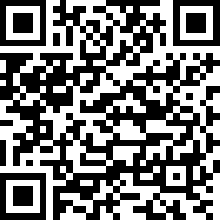
Jeśli na tej stronie jest przycisk Aktualizuj, kliknij go, aby pobrać wymagany moduł Matter.
Pobranie modułów Matter może potrwać do 24 godzin. Upewnij się, że urządzenie jest włączone i ładuje się, aby nie opóźniać pobierania. Jeśli nie otrzymasz modułów w ciągu 24 godzin, możesz spróbować przywrócić dane fabryczne na urządzeniu, aby wymusić pobranie modułów.
Po pomyślnej aktualizacji ponownie sprawdź, czy jest dostępna opcja Urządzenia Matter.
Odinstalowanie i ponowne zainstalowanie aplikacji Google Home
Ponowna instalacja GHA powinna spowodować pobranie modułów. Jest to wymuszane przez zależności modułów w pliku manifestu Android aplikacji, zgodnie z opisem w sekcji Zapewnianie dostarczania modułów.
- Na ekranie głównym Androida:
- Naciśnij i przytrzymaj ikonę Home, a następnie wybierz Informacje o aplikacji. lub
- Otwórz Ustawienia > Aplikacje > Zobacz wszystkie aplikacje > Home.
- Na ekranie Informacje o aplikacji wybierz Odinstaluj. Aby kontynuować, naciśnij OK.
Po pomyślnym odinstalowaniu aplikacji otwórz na urządzeniu mobilnym stronę https://play.google.com/store/apps/details?id=com.google.android.apps.chromecast.app lub użyj poniższego kodu QR:
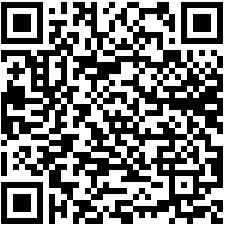
Po zainstalowaniu GHA ponownie sprawdź, czy jest dostępna opcja Urządzenia Matter.
Rozwiązywanie problemów
Sprawdzanie, czy telefon jest zgodny
Wszystkie urządzenia z Androidem O (8.1, interfejs API na poziomie 27) i nowszym są zgodne ze standardem Matter. Aby sprawdzić, czy telefon ma niezbędne moduły, wykonaj te czynności.
Konfigurowanie narzędzia Android Debug Bridge
Przed rozpoczęciem rozwiązywania problemów należy skonfigurować Android Debug Bridge (adb).
Aby to zrobić:
- Zainstaluj „adb” na komputerze.
- Włącz Opcje programisty i debugowanie USB na telefonie Android.
Sprawdzanie modułów Matter w Usługach Google Play (GPS)
Aby sprawdzić, czy masz moduły Play services Matter, wykonaj te czynności:
- Skonfiguruj Android Debug Bridge.
- Podłącz telefon Android do komputera za pomocą kabla USB.
- Uruchom to polecenie w terminalu, aby sprawdzić, czy zainstalowane są niezbędne moduły Matter:
adb shell dumpsys activity provider com.google.android.gms.chimera.container.GmsModuleProvider | grep "com.google.android.gms.home"com.google.android.gms.home [v222110900]
- Uruchom to polecenie w terminalu, aby sprawdzić, czy zainstalowane są niezbędne moduły Thread:
adb shell dumpsys activity provider com.google.android.gms.chimera.container.GmsModuleProvider | grep "com.google.android.gms.threadnetwork"com.google.android.gms.threadnetwork [v222106301]
Jeśli moduły nie są widoczne na liście, oznacza to, że:
- Masz nieaktualną wersję aplikacji Android. Upewnij się, że jest to wersja Android O (8.1) lub nowsza.
- Moduły Matter nie zostały jeszcze pobrane. Odczekaj co najmniej 24 godziny, aż zostaną pobrane. Upewnij się, że urządzenie jest włączone i ładuje się, aby nie opóźniać pobierania. Jeśli nie otrzymasz modułów w ciągu 24 godzin, możesz spróbować przywrócić dane fabryczne na urządzeniu, aby wymusić ich pobranie.