

أقرِن جهازك الذي يتضمّن ميزة "Matter". لإجراء ذلك، ستحتاج إلى رمز استجابة سريعة للإقران. استنادًا إلى نظام التشغيل في جهاز "Matter"، قد تحتاج إلى إنشاء رمز الاستجابة السريعة هذا بنفسك.
الحصول على رمز استجابة سريعة
Bouffalo Lab
BL602
تتم طباعة سلسلة رمز الاستجابة السريعة في وحدة التحكّم التسلسلية عند تشغيل الجهاز. تحقَّق من وحدة التحكّم التسلسلية، ومن المفترض أن تظهر لك رسائل مثل هذه:
Booting BL602 Chip...
██████╗ ██╗      ██████╗  ██████╗ ██████╗
██╔══██╗██║     ██╔════╝ ██╔═████╗╚════██╗
██████╔╝██║     ███████╗ ██║██╔██║ █████╔╝
██╔══██╗██║     ██╔═══██╗████╔╝██║██╔═══╝
██████╔╝███████╗╚██████╔╝╚██████╔╝███████╗
╚═════╝ ╚══════╝ ╚═════╝  ╚═════╝ ╚══════╝
...
[INFO] ==================================================
[INFO] chip-bl602-lighting-example starting
[INFO] ==================================================
...
[INFO] [SVR] SetupQRCode: [MT:NOTAREALQRCODE01234]
[INFO] [SVR] Copy/paste the below URL in a browser to see the QR Code:
[INFO] [SVR] https://project-chip.github.io/connectedhomeip/qrcode.html?data=MT%NOTAREALQRCODE01234
...
افتح الرابط في متصفّح ويب لعرض رمز الاستجابة السريعة.
BL702
تتم طباعة سلسلة رمز الاستجابة السريعة في وحدة التحكّم التسلسلية عند تشغيل الجهاز. تحقَّق من وحدة التحكّم التسلسلية، ومن المفترض أن تظهر لك رسائل مثل هذه:
[         0][-][PROGR] ==================================================
[         0][-][PROGR] bouffalolab chip-lighting-example, built at Dec 14 2022 02:05:19
[         0][-][PROGR] ==================================================
...
[      1636][-][PROGR] Starting OpenThread task
[      1655][DL][PROGR] Device Configuration:
[      1703][DL][PROGR]   Serial Number: TEST_SN
[      1703][DL][PROGR]   Vendor Id: 65521 (0xFFF1)
[      1703][DL][PROGR]   Product Id: 32773 (0x8005)
[      1752][DL][PROGR]   Hardware Version: 0
[      1799][DL][PROGR]   Setup Pin Code (0 for UNKNOWN/ERROR): 20202021
[      1846][DL][PROGR]   Setup Discriminator (0xFFFF for UNKNOWN/ERROR): 3840 (0xF00)
[      1893][DL][PROGR]   Manufacturing Date: (not set)
[      1893][DL][PROGR]   Device Type: 65535 (0xFFFF)
[      1987][SVR][PROGR] SetupQRCode: [MT:NOTAREALQRCODE01234]
[      1987][SVR][PROGR] Copy/paste the below URL in a browser to see the QR Code:
[      1988][SVR][PROGR] https://project-chip.github.io/connectedhomeip/qrcode.html?data=MT%NOTAREALQRCODE01234
Espressif
Getting the QR code differs for each type of ESP32-based kit:
ESP32 DevkitC
- Connect the device to a host machine and use a serial
terminal to connect to it and display its logs. For example, on a
Linux host machine, you might use
screen /dev/ttyUSB0
            115200
to connect to the device and view logs if it is attached to the host at/dev/ttyUSB0. - A URL is displayed in the logs when the device is first booted.
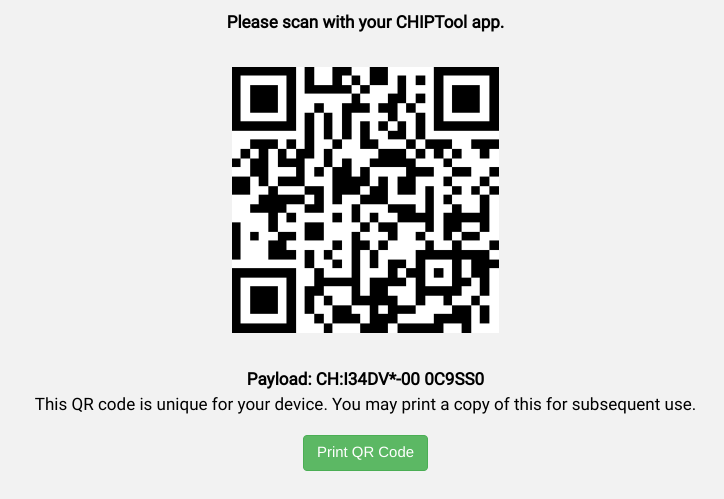
Open the link in a web browser to display the QR code.
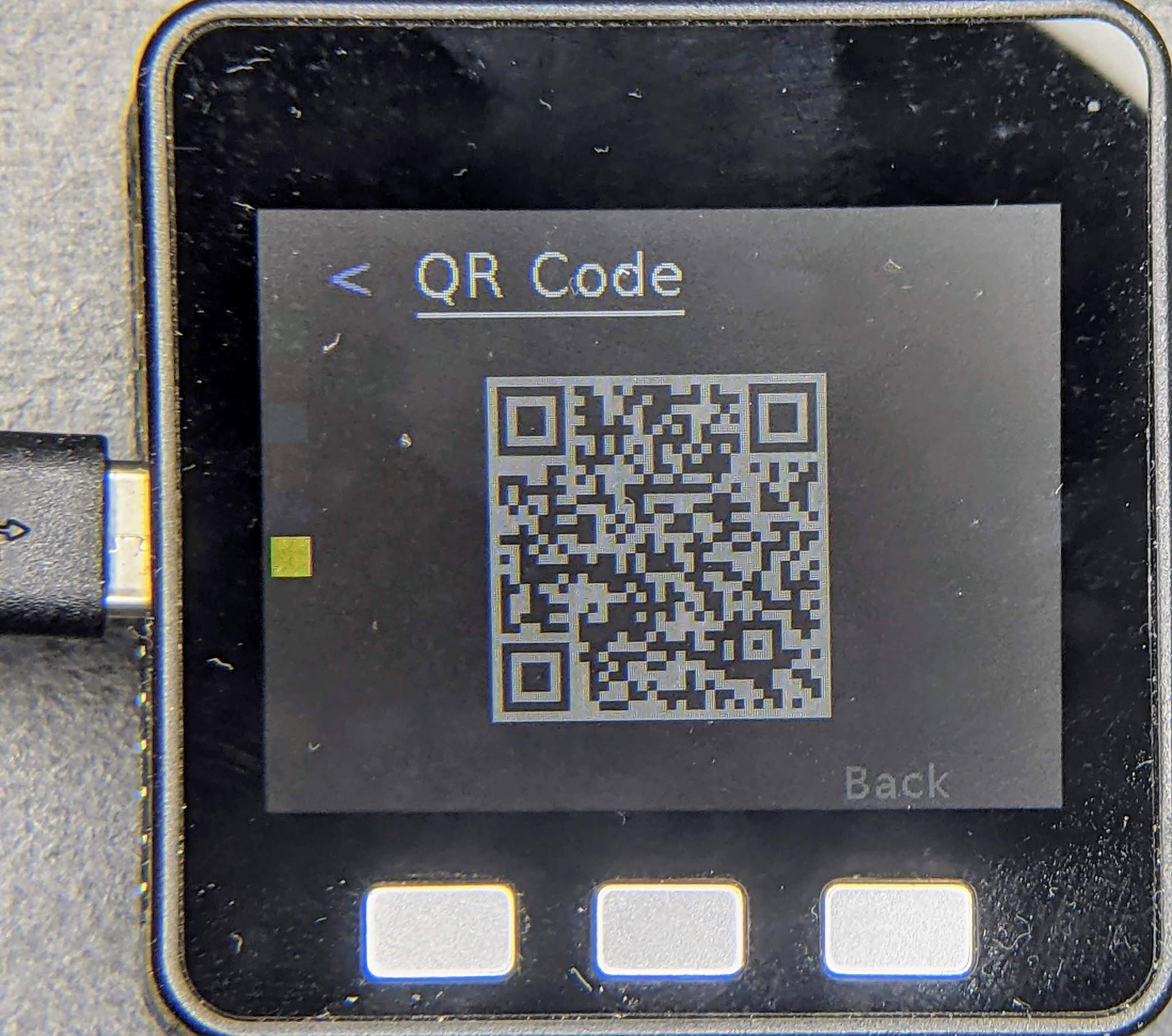
M5Stack ESP32
When first booted, the device will display a QR code menu option. Select it to see the QR code in the device's display.
ESP32 WROVER Kit
The device shows the QR code immediately after booting.

Nordic Semiconductor
nRF52840
Since the nRF52840 board doesn't have a display, the QR code string is printed in the serial console when it boots up. For example:
I: 1317 [SVR]SetupQRCode:  [MT:I347HHY00 0C9SS0]
I: 1321 [SVR]Copy/paste the below URL in a browser to see the QR Code:
I: 1327 [SVR]https://project-chip.github.io/connectedhomeip/qrcode.html?data=MT%3AI347HHY00%200C9SS0
افتح الرابط في متصفّح ويب لعرض رمز الاستجابة السريعة.
NXP
K32W
تتم طباعة سلسلة رمز الاستجابة السريعة في وحدة التحكّم التسلسلية عند تشغيل الجهاز. تحقَّق من وحدة التحكّم التسلسلية، ومن المفترض أن تظهر لك رسائل مثل هذه:
[Info]Welcome to NXP Lighting Demo App
[Info]OpenThread started: OK
...
[Info]Server Listening...
[Info]SetupQRCode:  [MT:I34DVDY00 0C9SS0]
[Info]Copy/paste the below URL in a browser to see the QR Code:
[Info]https://project-chip.github.io/connectedhomeip/qrcode.html?data=MT%3AI34DVDY00%200C9SS0
...
افتح الرابط في متصفّح ويب لعرض رمز الاستجابة السريعة.
Realtek
Ameba D
يتم ترميز رمز الاستجابة السريعة في عنوان URL، والذي تتم طباعته في وحدة التحكّم التسلسلية عند تشغيل لوحة Ameba D:
Setup PIN code: 20202021 (0x1344225)
Short Manual(decimal) setup code: 34970112332
Long Manual(decimal) setup code: 749701123309050652796
QR CODE Text: 'MT:NOTAREALQRCODE01234'
Copy/paste the below URL in a browser to see the QR CODE:
افتح الرابط في متصفّح ويب لعرض رمز الاستجابة السريعة.
Silicon Labs
EFR32MG12
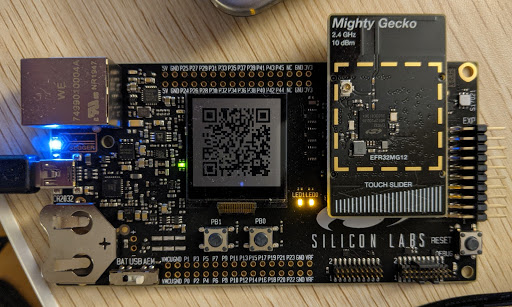
بعد تشغيل اللوحة، من المفترض أن يظهر رمز استجابة سريعة على شاشة LCD الصغيرة.
Telink
TLSR9518
تتم طباعة سلسلة رمز الاستجابة السريعة في وحدة التحكّم التسلسلية عند تشغيل الجهاز. تحقَّق من وحدة التحكّم التسلسلية، ومن المفترض أن يظهر لك عنوان URL يعرض رمز الاستجابة السريعة عند فتحه في متصفّح:
*** Booting Zephyr OS build v3.1.0-rc1-3593-gdac17979d626  ***
I: Init CHIP stack
I: Starting CHIP task
…
I: 812 [DL]BLEManagerImpl::ConfigureAdvertisingData
I: 823 [DL]Setting device name to : "TelinkMatter"
…
I: 1093 [SVR]SetupQRCode: [MT:NOTAREALQRCODE01234]
I: 1099 [SVR]Copy/paste the below URL in a browser to see the QR Code:
I: 1107 [SVR]https://project-chip.github.io/connectedhomeip/qrcode.html?data=MT%3ANOTAREALQRCODE01234
إقران الجهاز
هناك طريقتان لإقران الجهاز:
- Google Home app (GHA)
- حزم تطوير البرامج (SDK) لشبكة Google Home Mobile وThread في Android (والتي يمكن استخدامها في تطبيق تابع لجهة خارجية)
تستخدم كلتا الطريقتَين واجهات برمجة التطبيقات نفسها في شبكة Matter وThread.
تطبيق Google Home
- افتح GHA.
- انقر على في أعلى يمين الشاشة.
- انقر على إعداد جهاز.
- انقر على جهاز جديد.
- اختَر منزلك وانقر على التالي.
- سيبحث تطبيق "GHA" عن جهازك. عندما تظهر رسالة تسألك عمّا إذا كنت تريد إعداد جهازك، انقر على إعداد جهاز آخر.
- انقر على جهاز واحد (Matter) لأي نوع جهاز.
- وجِّه الكاميرا نحو رمز الاستجابة السريعة الخاص بجهازك (أو رمز الاستجابة السريعة الذي تم إنشاؤه من خلال الموقع الإلكتروني).
- يُرجى مواصلة عملية الإقران كما هو موضّح في خطوات GHA.
إذا واجهت أي مشاكل أثناء الإقران مع "GHA" على جهازك الجوّال:
- تأكَّد من تفعيل خيارات المطوّرين على جهازك الجوّال.
- بعد محاولة الإقران غير الناجحة مباشرةً، سجِّل تقرير خطأ.
حِزم تطوير البرامج (SDK) لنظام التشغيل Android
Android تمت إتاحة حزمتَي تطوير برامج (SDK) في "Play services" للاختبار والإقران في تطبيق تابع لجهة خارجية.
ننصحك بالبدء باستخدام Google Home Sample App for Matter، الذي يوضّح كيفية تشغيل جهاز متوافق مع معيار Matter وإقرانه والتحكّم فيه في منظومة Google Home المتكاملة باستخدام حِزم تطوير البرامج (SDK) هذه.
تتوفّر المستندات المرجعية لكلتا حزمتَي SDK على هذا الموقع الإلكتروني:
قيود الإقران
لا يمكن إقران جهاز Matter إلا في منظومة Google Home المتكاملة في سيناريوهات معيّنة لرقم تعريف المورّد ونوع الجهاز.
- لا يمكن استخدام رقم تعريف المورّد الاختباري في جهاز المستهلك.
- يجب أن يكون رقم VID الخاص بالإصدار العلني صادرًا عن Connectivity Standards Alliance (Alliance). ستتحقّق Google من أنّك مالك رقم تعريف المورّد هذا قبل أن تتمكّن من استخدامه في Google Home Developer Console. بعد ذلك، ستتمكّن من إنشاء عمليات تكامل لرقم تعريف المورّد هذا.
- لأغراض التطوير وField Trial، يجب إنشاء مشروع وعملية دمج مع تركيبة VID وPID المقابلة في Developer Console. يجب أن يكون المستخدم الذي يشغّل الجهاز عضوًا في المشروع أو مدرجًا في قائمة مستخدمي Field Trial.
- لا يمكن للمستهلكين استخدام منتجك إلا بعد اعتماده من قِبل Alliance.
يمكن استخدام VID وPID مرة واحدة فقط لعملية دمج واحدة. إذا أردت استخدام رقم تعريف المورّد (VID) أو رقم تعريف المنتج (PID) نفسه في عملية الدمج، عليك إجراء أي مما يلي:
- عدِّل عملية الدمج باستخدام رقم تعريف المورّد (VID) أو رقم تعريف المنتج (PID) إلى رقم تعريف مورّد أو رقم تعريف منتج مختلفَين.
- احذف عملية الدمج باستخدام رقم تعريف المورّد (VID) أو رقم تعريف المنتج (PID).
| ما هي أنواع المستخدمين الذين يمكنهم تشغيل الجهاز في منظومة Google Home المتكاملة؟ | |||
|---|---|---|---|
| نوع مستند تعريف الهوية | شهادة VID وحالة التكامل مع وحدة التحكّم | الإصدار العلني
(المستخدمون المستهلكون) |
التطوير
(المطوّرون، Field Trial مستخدم) |
| اختبار | لا يتوفّر دمج في Developer Console (لا يمكن اعتماده) | ||
| اختبار | عملية الدمج متوفّرة في Developer Console (لا يمكن اعتمادها) | ||
| الإنتاج | غير معتمَد، عملية الدمج غير متوفّرة في Developer Console | ||
| الإنتاج | غير معتمَد، يتوفّر الدمج في Developer Console | ||
| الإنتاج | معتمَد في قائمة الأجهزة المتوافقة (DCL) في Alliance، ولا يتوفّر الدمج في Developer Console | ||
| الإنتاج | معتمَد في قائمة "Alliance" للبلدان المسموح بها، وعملية الدمج متوفّرة في "Developer Console" | ||
معلومات الجهاز
يمكن الاطّلاع على المعلومات الفنية للجهاز المقترِن في GHA.
- في GHA، اختَر الجهاز.
- انقر على الرمز في أعلى يسار الشاشة.
- انقر على المعلومات الفنية.
تأتي المعرّفات، مثل الشركة المصنّعة والطراز وإصدار الجهاز، من البرامج الثابتة لـ Matter على الجهاز، وليس من Developer Console. على سبيل المثال، قيمتَي CHIP_DEVICE_CONFIG_DEVICE_VENDOR_NAME وCHIP_DEVICE_CONFIG_DEVICE_PRODUCT_NAME في إعداد الجهاز في حزمة تطوير البرامج (SDK) الخاصة بمعيار Matter.
يمكن أن تكون هذه المعرّفات مفيدة للتحقّق من الجهاز الذي تم إقرانه لأغراض الاختبار، خاصةً عند استخدام معرّف المورّد ومعرّف المنتج للاختبار (والذي يمكن تكراره في عمليات الدمج).
تحديد مشاكل الإقران وحلّها
إذا أقرنت جهازًا بمعرّف مورّد (VID) ومعرّف منتج (PID) اختباريَين، ولكنّه لم يظهر عند محاولة اختبار الجهاز باستخدام الحزمة الاختبارية في Developer Console، من المحتمل أنّ السبب هو استخدام تركيبة معرّف المورّد ومعرّف المنتج الاختباريَين نفسيهما في عمليات دمج متعددة.
لتحديد المشاكل وحلّها، عليك إزالة جميع الأجهزة الاختبارية من "Developer Console" وإقران الجهاز الذي تريد اختباره مرة أخرى.
للتحقّق من إقران الجهاز الصحيح، يمكنك ضبط معلومات الشركة المصنّعة والطراز (قيم CHIP_DEVICE_CONFIG_DEVICE_*) للجهاز على قيم فريدة في البرامج الثابتة الاختبارية.
لمزيد من المعلومات، يُرجى الاطّلاع على معلومات الجهاز.