

Ghép nối thiết bị có hỗ trợ Matter. Để làm việc này, bạn cần có mã QR để ghép nối. Tuỳ thuộc vào nền tảng của thiết bị Matter, bạn có thể cần tự tạo mã QR này.
Nhận mã QR
Bouffalo Lab
BL602
Chuỗi mã QR được in trong bảng điều khiển nối tiếp khi thiết bị khởi động. Kiểm tra bảng điều khiển nối tiếp và bạn sẽ thấy các thông báo như sau:
Booting BL602 Chip...
██████╗ ██╗      ██████╗  ██████╗ ██████╗
██╔══██╗██║     ██╔════╝ ██╔═████╗╚════██╗
██████╔╝██║     ███████╗ ██║██╔██║ █████╔╝
██╔══██╗██║     ██╔═══██╗████╔╝██║██╔═══╝
██████╔╝███████╗╚██████╔╝╚██████╔╝███████╗
╚═════╝ ╚══════╝ ╚═════╝  ╚═════╝ ╚══════╝
...
[INFO] ==================================================
[INFO] chip-bl602-lighting-example starting
[INFO] ==================================================
...
[INFO] [SVR] SetupQRCode: [MT:NOTAREALQRCODE01234]
[INFO] [SVR] Copy/paste the below URL in a browser to see the QR Code:
[INFO] [SVR] https://project-chip.github.io/connectedhomeip/qrcode.html?data=MT%NOTAREALQRCODE01234
...
Mở đường liên kết trong trình duyệt web để hiển thị mã QR.
BL702
Chuỗi mã QR được in trong bảng điều khiển nối tiếp khi thiết bị khởi động. Kiểm tra bảng điều khiển nối tiếp và bạn sẽ thấy các thông báo như sau:
[         0][-][PROGR] ==================================================
[         0][-][PROGR] bouffalolab chip-lighting-example, built at Dec 14 2022 02:05:19
[         0][-][PROGR] ==================================================
...
[      1636][-][PROGR] Starting OpenThread task
[      1655][DL][PROGR] Device Configuration:
[      1703][DL][PROGR]   Serial Number: TEST_SN
[      1703][DL][PROGR]   Vendor Id: 65521 (0xFFF1)
[      1703][DL][PROGR]   Product Id: 32773 (0x8005)
[      1752][DL][PROGR]   Hardware Version: 0
[      1799][DL][PROGR]   Setup Pin Code (0 for UNKNOWN/ERROR): 20202021
[      1846][DL][PROGR]   Setup Discriminator (0xFFFF for UNKNOWN/ERROR): 3840 (0xF00)
[      1893][DL][PROGR]   Manufacturing Date: (not set)
[      1893][DL][PROGR]   Device Type: 65535 (0xFFFF)
[      1987][SVR][PROGR] SetupQRCode: [MT:NOTAREALQRCODE01234]
[      1987][SVR][PROGR] Copy/paste the below URL in a browser to see the QR Code:
[      1988][SVR][PROGR] https://project-chip.github.io/connectedhomeip/qrcode.html?data=MT%NOTAREALQRCODE01234
Espressif
Getting the QR code differs for each type of ESP32-based kit:
ESP32 DevkitC
- Connect the device to a host machine and use a serial
terminal to connect to it and display its logs. For example, on a
Linux host machine, you might use
screen /dev/ttyUSB0
            115200
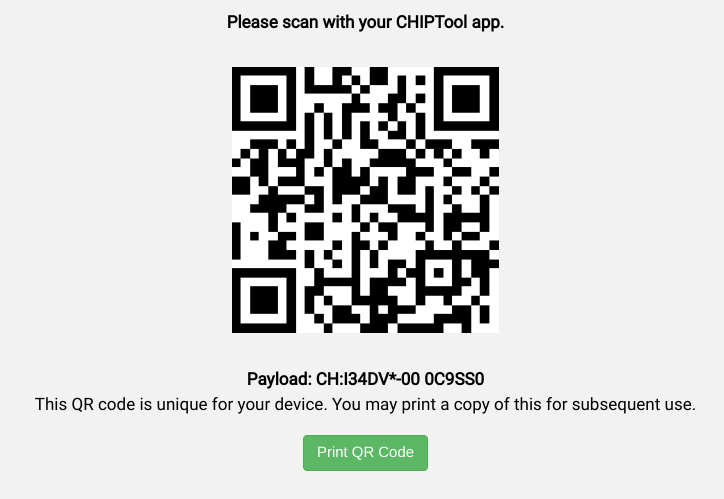
to connect to the device and view logs if it is attached to the host at/dev/ttyUSB0. - A URL is displayed in the logs when the device is first booted.
Open the link in a web browser to display the QR code.
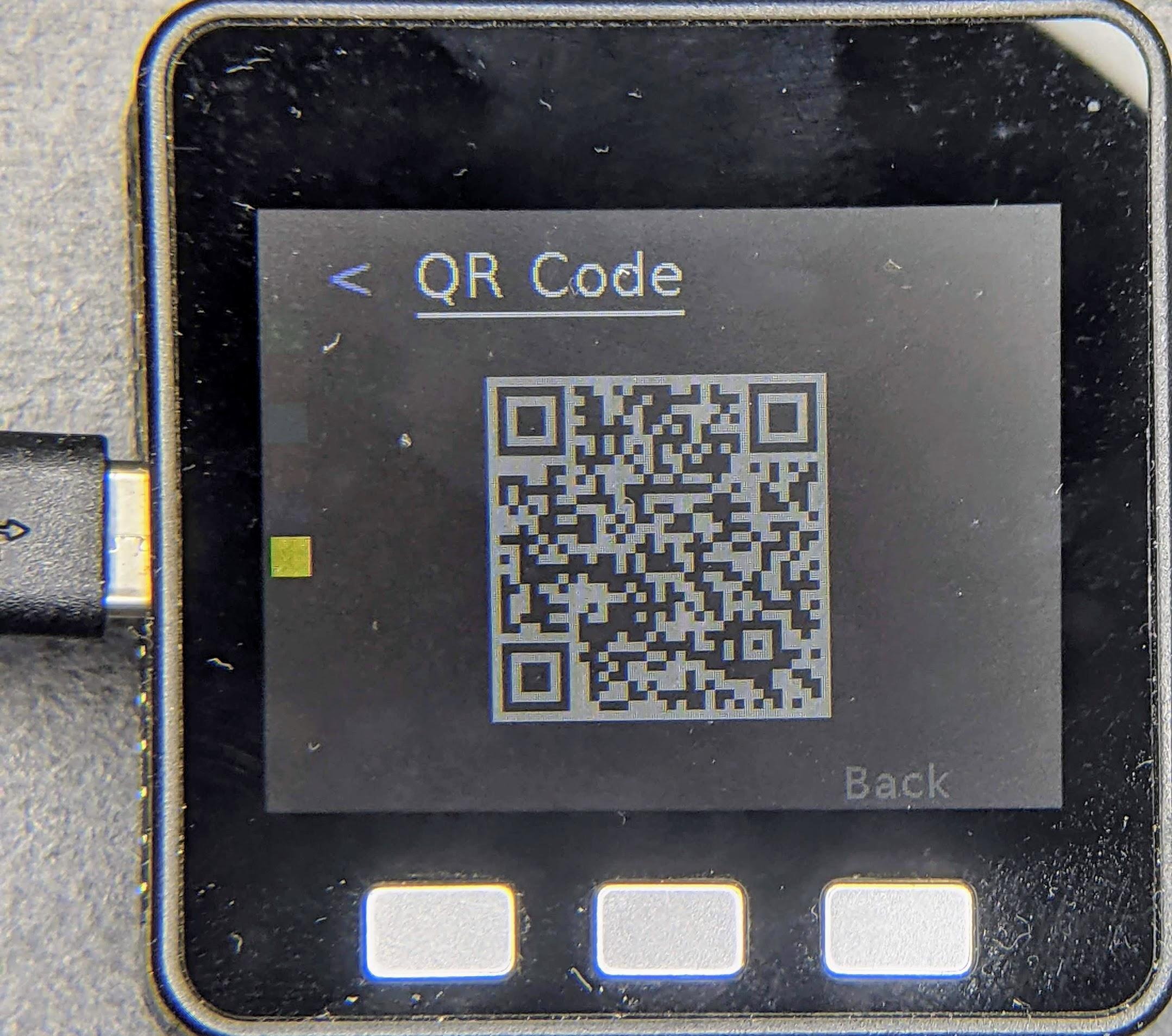
M5Stack ESP32
When first booted, the device will display a QR code menu option. Select it to see the QR code in the device's display.
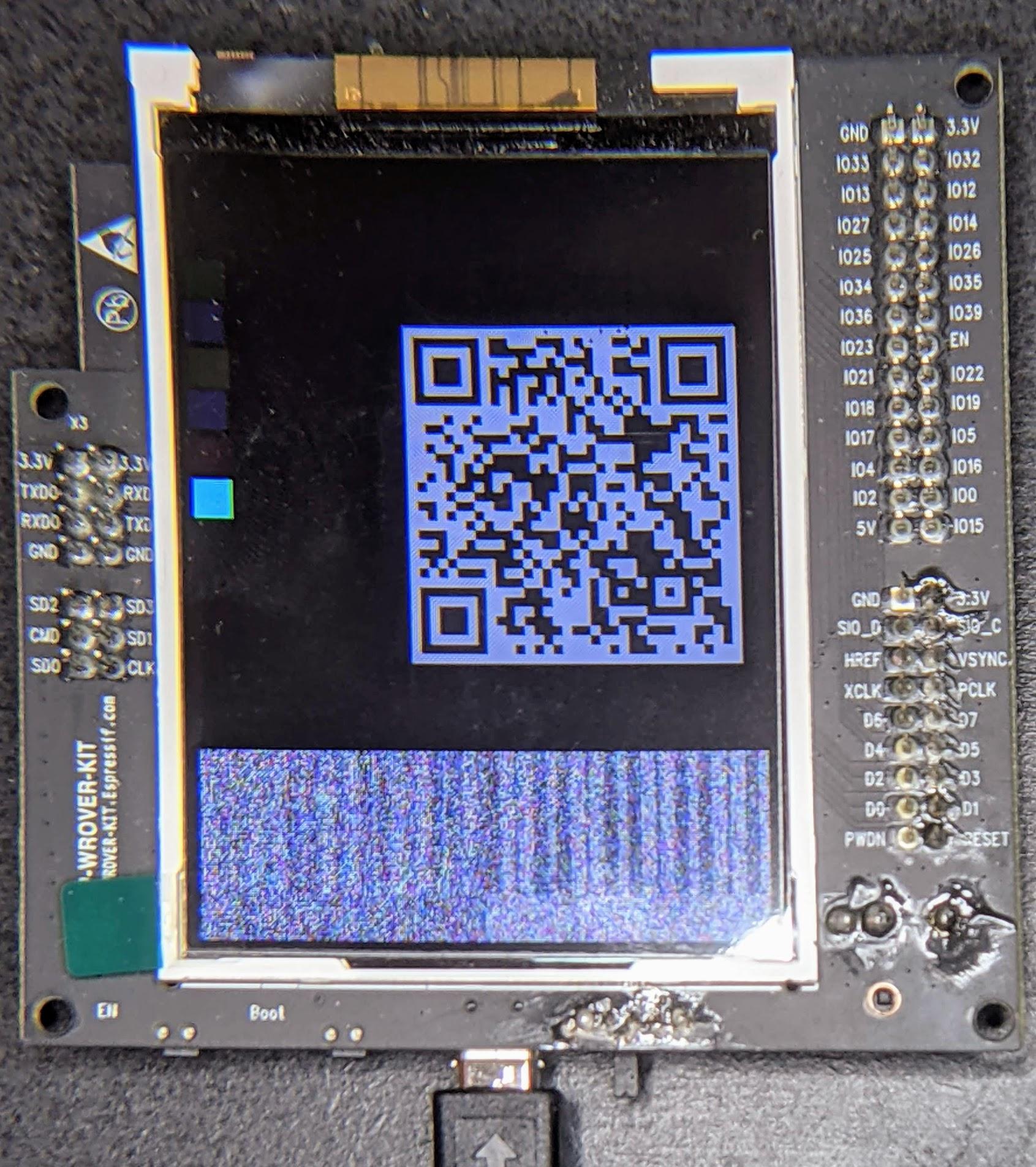
ESP32 WROVER Kit
The device shows the QR code immediately after booting.
Nordic Semiconductor
nRF52840
Since the nRF52840 board doesn't have a display, the QR code string is printed in the serial console when it boots up. For example:
I: 1317 [SVR]SetupQRCode:  [MT:I347HHY00 0C9SS0]
I: 1321 [SVR]Copy/paste the below URL in a browser to see the QR Code:
I: 1327 [SVR]https://project-chip.github.io/connectedhomeip/qrcode.html?data=MT%3AI347HHY00%200C9SS0
Mở đường liên kết trong trình duyệt web để hiển thị mã QR.
NXP
K32W
Chuỗi mã QR được in trong bảng điều khiển nối tiếp khi thiết bị khởi động. Kiểm tra bảng điều khiển nối tiếp và bạn sẽ thấy các thông báo như sau:
[Info]Welcome to NXP Lighting Demo App
[Info]OpenThread started: OK
...
[Info]Server Listening...
[Info]SetupQRCode:  [MT:I34DVDY00 0C9SS0]
[Info]Copy/paste the below URL in a browser to see the QR Code:
[Info]https://project-chip.github.io/connectedhomeip/qrcode.html?data=MT%3AI34DVDY00%200C9SS0
...
Mở đường liên kết trong trình duyệt web để hiển thị mã QR.
Realtek
Ameba D
Mã QR được mã hoá trong một URL, được in trong bảng điều khiển nối tiếp khi bảng Ameba D khởi động:
Setup PIN code: 20202021 (0x1344225)
Short Manual(decimal) setup code: 34970112332
Long Manual(decimal) setup code: 749701123309050652796
QR CODE Text: 'MT:NOTAREALQRCODE01234'
Copy/paste the below URL in a browser to see the QR CODE:
Mở đường liên kết trong trình duyệt web để hiển thị mã QR.
Silicon Labs
EFR32MG12
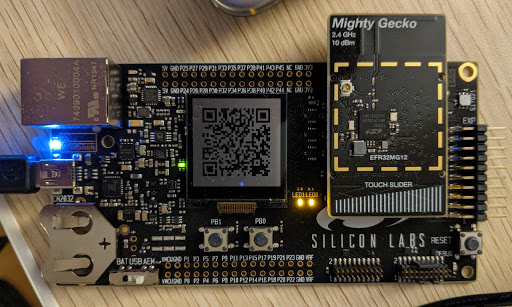
Sau khi bảng khởi động, bạn sẽ thấy một mã QR trên màn hình LCD nhỏ của bảng.
Telink
TLSR9518
Chuỗi mã QR được in trong bảng điều khiển nối tiếp khi thiết bị khởi động. Kiểm tra bảng điều khiển nối tiếp, bạn sẽ thấy một URL hiển thị mã QR khi mở trong trình duyệt:
*** Booting Zephyr OS build v3.1.0-rc1-3593-gdac17979d626  ***
I: Init CHIP stack
I: Starting CHIP task
…
I: 812 [DL]BLEManagerImpl::ConfigureAdvertisingData
I: 823 [DL]Setting device name to : "TelinkMatter"
…
I: 1093 [SVR]SetupQRCode: [MT:NOTAREALQRCODE01234]
I: 1099 [SVR]Copy/paste the below URL in a browser to see the QR Code:
I: 1107 [SVR]https://project-chip.github.io/connectedhomeip/qrcode.html?data=MT%3ANOTAREALQRCODE01234
Ghép nối thiết bị
Có hai cách để ghép nối thiết bị:
- Google Home app (GHA)
- SDK Mạng và SDK Thread dành cho thiết bị di động của Google Home cho Android (có thể dùng trong ứng dụng bên thứ ba)
Cả hai phương thức đều sử dụng cùng một Matter và Thread Network API.
Ứng dụng Google Home
- Mở GHA.
- Nhấn vào biểu tượng ở góc trên bên trái.
- Nhấn vào Thiết lập thiết bị.
- Nhấn vào Thiết bị mới.
- Chọn nhà của bạn rồi nhấn vào Tiếp theo.
- GHA sẽ quét tìm thiết bị của bạn. Khi có lời nhắc hỏi xem bạn có muốn thiết lập thiết bị hay không, hãy nhấn vào Thiết lập một thiết bị khác.
- Nhấn vào Matter thiết bị cho mọi loại thiết bị.
- Hướng camera vào mã QR của thiết bị (hoặc mã QR do trang web tạo).
- Tiếp tục quá trình ghép nối như được chỉ ra trong quy trình GHA.
Nếu bạn gặp vấn đề trong quá trình ghép nối với GHA trên thiết bị di động:
- Đảm bảo bạn đã bật Tuỳ chọn cho nhà phát triển cho thiết bị di động của mình.
- Ngay sau khi quá trình ghép nối không thành công, hãy ghi lại báo cáo lỗi.
SDK Android
Các SDK Android đã được cung cấp trong Play services để kiểm thử và ghép nối trong ứng dụng bên thứ ba.
Bạn nên bắt đầu bằng Google Home Sample App for Matter. Đây là ví dụ minh hoạ cách đặt hàng, ghép nối và điều khiển một thiết bị có hỗ trợ Matter trong hệ sinh thái Google Home bằng các SDK này.
Tài liệu tham khảo cho cả hai SDK đều có trên trang web này:
Quy định hạn chế về việc ghép nối
Thiết bị Matter chỉ có thể được ghép nối trong hệ sinh thái Google Home trong một số trường hợp nhất định về Mã nhà cung cấp và loại thiết bị.
- Bạn không thể sử dụng VID thử nghiệm trong thiết bị tiêu dùng.
- VID chính thức của bạn phải do Connectivity Standards Alliance (Alliance) cấp. Google sẽ xác thực để đảm bảo bạn là chủ sở hữu của VID đó trước khi bạn có thể sử dụng VID trong Google Home Developer Console. Sau khi đó xảy ra, bạn sẽ có thể tạo các chế độ tích hợp cho VID đó.
- Để phát triển và cho mục đích Field Trial, bạn phải tạo một dự án và tích hợp với tổ hợp VID và PID tương ứng trong Developer Console. Người dùng cài đặt thiết bị phải là thành viên của dự án hoặc có trong danh sách người dùng Field Trial.
- Người dùng là người tiêu dùng chỉ có thể sử dụng sản phẩm của bạn sau khi sản phẩm đó được Alliance chứng nhận.
Bạn chỉ có thể dùng VID và PID một lần cho một lần tích hợp. Nếu muốn sử dụng cùng một VID hoặc PID trong quá trình tích hợp, bạn cần phải:
- Chỉnh sửa chế độ tích hợp bằng cách sử dụng VID hoặc PID thành một VID hoặc PID khác.
- Xoá chế độ tích hợp bằng VID hoặc PID.
| Những loại người dùng nào có thể thiết lập thiết bị vào hệ sinh thái Google Home? | |||
|---|---|---|---|
| Loại VID | Trạng thái chứng nhận VID và trạng thái tích hợp bảng điều khiển | Sản xuất
(Người dùng thông thường) |
Phát triển
(Nhà phát triển, Field Trial người dùng) |
| Thử nghiệm | Không có tích hợp trong Developer Console (không thể được chứng nhận) | ||
| Thử nghiệm | Tính năng tích hợp có trong Developer Console (không thể được chứng nhận) | ||
| Sản xuất | Chưa được chứng nhận, không có tích hợp trong Developer Console | ||
| Sản xuất | Chưa được chứng nhận, có tích hợp trong Developer Console | ||
| Sản xuất | Được chứng nhận trong DCL Alliance, không có hoạt động tích hợp trong Developer Console | ||
| Sản xuất | Được chứng nhận trong Alliance DCL và có tích hợp trong Developer Console | ||
Thông tin thiết bị
Bạn có thể xem thông tin kỹ thuật của thiết bị đã ghép nối trong phần GHA.
- Trong GHA, hãy chọn thiết bị.
- Nhấn vào biểu tượng ở phía trên cùng bên phải.
- Nhấn vào Thông tin kỹ thuật.
Các giá trị nhận dạng như Nhà sản xuất, Kiểu máy và Phiên bản phần cứng đến từ chương trình cơ sở Matter trên thiết bị, chứ không phải từ Developer Console. Ví dụ: các giá trị CHIP_DEVICE_CONFIG_DEVICE_VENDOR_NAME và CHIP_DEVICE_CONFIG_DEVICE_PRODUCT_NAME trong cấu hình thiết bị trong Matter SDK.
Các giá trị nhận dạng này có thể hữu ích trong việc xác thực thiết bị nào đã được ghép nối cho mục đích Kiểm thử, đặc biệt là khi sử dụng Mã nhận dạng nhà cung cấp và Mã nhận dạng sản phẩm kiểm thử (có thể trùng lặp trên các quy trình tích hợp).
Khắc phục sự cố ghép nối
Nếu bạn đã ghép nối một thiết bị với Mã nhà cung cấp (VID) và Mã sản phẩm (PID) thử nghiệm, nhưng thiết bị đó không xuất hiện khi bạn cố gắng kiểm thử thiết bị bằng Bộ kiểm thử trong Developer Console, thì có thể là do bạn đã sử dụng cùng một tổ hợp VID và PID thử nghiệm trên nhiều quy trình tích hợp.
Để khắc phục sự cố, hãy xoá tất cả thiết bị thử nghiệm khỏi Developer Console và ghép nối lại thiết bị mà bạn muốn thử nghiệm.
Để xác thực rằng bạn đã ghép nối đúng thiết bị, bạn có thể đặt thông tin Nhà sản xuất và Kiểu máy (giá trị CHIP_DEVICE_CONFIG_DEVICE_*) cho thiết bị thành các giá trị riêng biệt trong chương trình cơ sở thử nghiệm.
Hãy xem phần Thông tin về thiết bị để biết thêm thông tin.