

Tòa nhà
Kiểm tra để chắc chắn rằng điện thoại của bạn tương thích
Tất cả các thiết bị Android O (8.1, cấp độ API 27) trở lên đều tương thích với Matter. Làm theo các bước dưới đây để kiểm tra xem điện thoại của bạn có các mô-đun cần thiết hay không.
Thiết lập Cầu gỡ lỗi Android
Bạn nên thiết lập Cầu gỡ lỗi Android (adb) trước khi khắc phục sự cố.
Cách thiết lập:
- Cài đặt "adb" trên máy tính.
- Bật Tuỳ chọn cho nhà phát triển và Gỡ lỗi qua USB trên điện thoại Android.
Xác minh các mô-đun Matter của Dịch vụ Google Play (GPS)
Để kiểm tra xem bạn có mô-đun Google Play services Matter hay không, hãy làm như sau:
- Thiết lập Cầu gỡ lỗi Android.
- Dùng cáp USB để kết nối điện thoại Android với máy tính.
- Chạy lệnh này trong một cửa sổ dòng lệnh để xác minh rằng bạn đã cài đặt các mô-đun Matter cần thiết:
adb shell dumpsys activity provider com.google.android.gms.chimera.container.GmsModuleProvider | grep "com.google.android.gms.home"com.google.android.gms.home [v222110900]
- Chạy lệnh này trong một cửa sổ dòng lệnh để xác minh rằng bạn đã cài đặt các mô-đun Thread cần thiết:
adb shell dumpsys activity provider com.google.android.gms.chimera.container.GmsModuleProvider | grep "com.google.android.gms.threadnetwork"com.google.android.gms.threadnetwork [v222106301]
Nếu các mô-đun không có trong danh sách, tức là:
- Bạn đang dùng phiên bản Android đã lỗi thời. Đảm bảo thiết bị chạy Android O (8.1) trở lên.
- Các mô-đun Matter chưa được tải xuống. Đợi ít nhất 24 giờ để các tệp này tải xuống. Đảm bảo thiết bị của bạn đang bật và sạc trong thời gian này để quá trình tải xuống không bị chậm trễ. Nếu chưa nhận được các mô-đun trong vòng 24 giờ, bạn có thể thử đặt lại dữ liệu về trạng thái ban đầu cho thiết bị để buộc các mô-đun tải xuống.
Xác minh VID/PID của thiết bị
Nếu muốn bắt đầu phát triển quy trình tích hợp với Google, bạn phải tạo một dự án và một quy trình tích hợp trên Google Home Console.
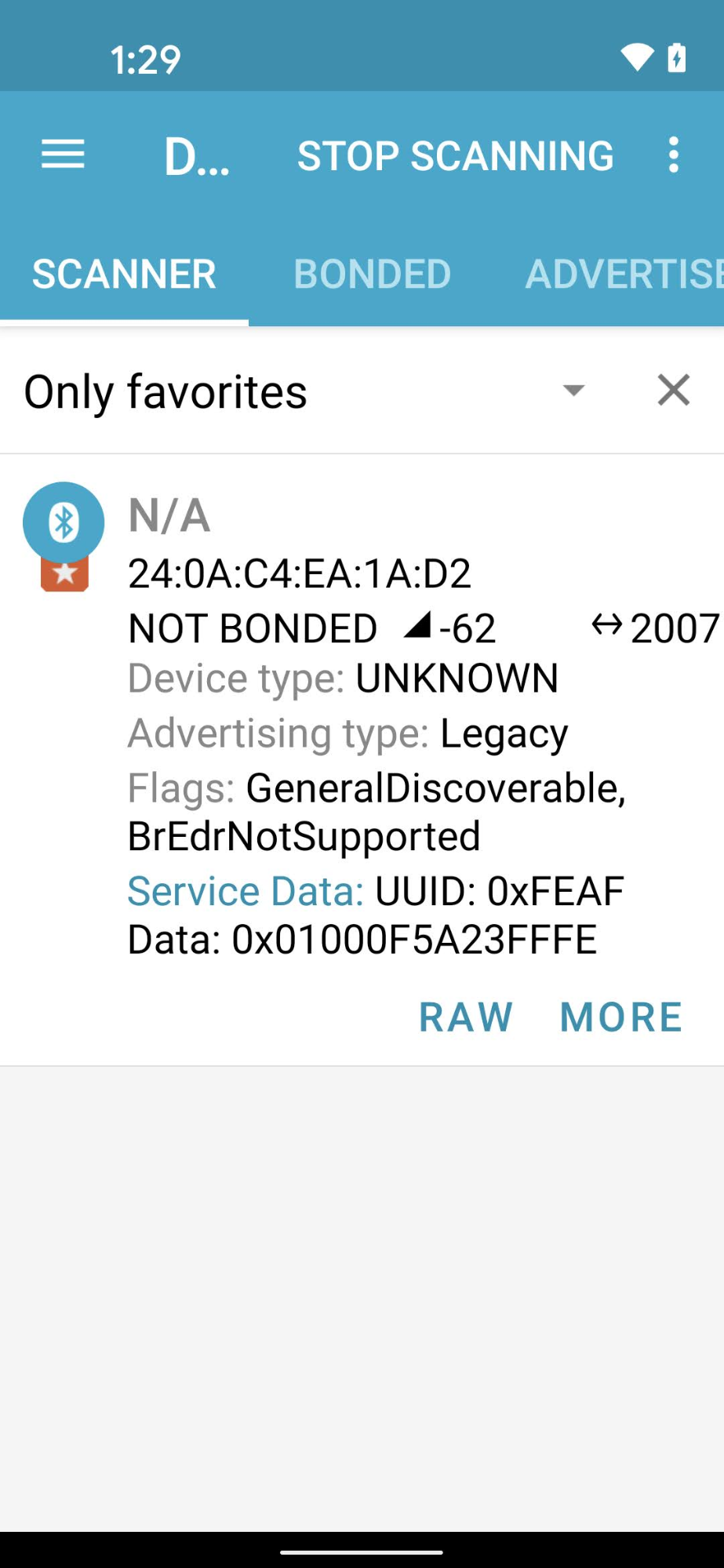
Giá trị VID/PID mà thiết bị của bạn đang phát tín hiệu phải khớp với VID/PID mà bạn đã nhập vào dự án Google Home Developer Console.
- VID
0xFFF1–0xFFF4chỉ dành cho mục đích thử nghiệm. Bạn có thể sử dụng các thiết bị này cho các thử nghiệm cơ bản về việc thiết lập và kiểm soát, nhưng không thể sử dụng trong các giai đoạn phát triển sau đây:
Khi dùng một ứng dụng kỹ thuật Bluetooth như nRF Connect for Mobile, bạn có thể thấy VID/PID của thiết bị phát tín hiệu trong trường Service Data (Dữ liệu dịch vụ).
Trong ảnh chụp màn hình này từ phiên bản Android của nRF Connect, bạn sẽ thấy VID/PID được liệt kê là 5A23FFFE bắt đầu từ byte thứ tư của trường Dữ liệu dịch vụ. Điều này cho biết VID là 5A23 và PID là FFFE – cả hai đều ở định dạng little endian.
Ứng dụng BLE hiển thị các giá trị ở dạng little endian, nhưng các giá trị VID/PID mà bạn nhập vào dự án Developer Console ở dạng big endian.
Xác thực rằng bạn đã nhập đúng giá trị và định dạng vào dự án Actions Console dựa trên những gì mà trình theo dõi Bluetooth đang hiển thị.
Đối với các giá trị trong ảnh chụp màn hình ví dụ, VID và PID trong Developer Console sẽ lần lượt là 235A và FEFF.
Xác minh rằng thiết bị của bạn được tạo bằng một nhánh SDK Matter tương thích
Các trung tâm Matter của Google tương thích với Matter 1.0 và đã được thử nghiệm với các bản dựng sử dụng các cam kết từ nhánh ổn định v1.0-branch. Hãy xem Ghi chú về bản phát hành công khai để biết các cam kết cụ thể được đề xuất sử dụng với mỗi bản phát hành trung tâm mới.
Tính năng ghép nối
Xác minh thông tin đăng nhập cho thiết bị của bạn
Khi bạn sử dụng VID do Alliance chỉ định, hãy đảm bảo rằng bạn có thông tin đăng nhập chính xác trên thiết bị:
- Tuyên bố về chứng nhận (CD).
- Chứng chỉ chứng thực thiết bị (DAC) và chuỗi chứng chỉ của chứng chỉ này.
Để biết thêm thông tin, hãy xem phần Tạo chứng chỉ kiểm thử thiết bị Matter.
Xác minh Hub tương thích với Matter
Trung tâm Matter của bạn phải là một trong những trung tâm được Google hỗ trợ. Thiết bị đó cũng phải chạy trên một bản dựng tương thích với Matter.
Một số trung tâm cũng là Thread Border Router (TBR), do đó, bạn có thể phát triển và kiểm thử các thiết bị Thread. Các trung tâm khác chỉ hỗ trợ các thiết bị Matter Wi-Fi và Ethernet, trừ phi bạn có một border router khác trong mạng để bật khả năng kết nối Thread.
Bạn có thể xác minh bản dựng của trung tâm bằng cách: Vuốt ngón tay xuống từ cạnh trên > Biểu tượng bánh xe Cấu hình > Thông tin thiết bị > Thông tin kỹ thuật > Phiên bản chương trình cơ sở của Chromecast
Quá trình thiết lập thất bại và xuất hiện thông báo lỗi "Không liên hệ được với Google"
Đảm bảo bạn đã tạo một chế độ tích hợp với tổ hợp VID/PID chính xác trong Developer Console. Hãy xem phần Tạo một chế độ tích hợp Matter để biết thêm thông tin.
Quá trình thiết lập thất bại và xuất hiện thông báo lỗi "Không kết nối được với thiết bị"
Nếu bạn liên tục nhận được thông báo lỗi "Không kết nối được với thiết bị" khi thiết lập thiết bị Thread và đã thử hết tất cả các lựa chọn gỡ lỗi có sẵn, thì bạn có thể xoá thông tin đăng nhập Thread ưu tiên đã lưu trữ trên điện thoại Android để thiết lập lại hoàn toàn thông qua Cài đặt > Ứng dụng > Ứng dụng > Dịch vụ Google Play > Bộ nhớ và bộ nhớ đệm > Quản lý bộ nhớ > XOÁ TOÀN BỘ DỮ LIỆU.
Thử nghiệm
Thiết bị được uỷ quyền không xuất hiện trong Bộ thử nghiệm
Nếu bạn đã ghép nối một thiết bị với Mã nhà cung cấp (VID) và Mã sản phẩm (PID) thử nghiệm, nhưng thiết bị đó không xuất hiện khi bạn cố gắng kiểm thử thiết bị bằng Bộ kiểm thử trong Developer Console, thì có thể là do bạn đã sử dụng cùng một tổ hợp VID và PID thử nghiệm trên nhiều quy trình tích hợp.
Để khắc phục sự cố, hãy xoá tất cả thiết bị thử nghiệm khỏi Developer Console và ghép nối lại thiết bị mà bạn muốn thử nghiệm.
Để xác thực rằng bạn đã ghép nối đúng thiết bị, bạn có thể đặt thông tin Nhà sản xuất và Kiểu máy (giá trị CHIP_DEVICE_CONFIG_DEVICE_*) cho thiết bị thành các giá trị riêng biệt trong chương trình cơ sở thử nghiệm.
Hãy xem phần Thông tin về thiết bị để biết thêm thông tin.
Nếu vẫn xảy ra vấn đề
Nếu bạn đã làm theo tất cả các bước khắc phục sự cố tại đây nhưng vẫn không giải quyết được vấn đề, đừng lo lắng!
Trong các bước khắc phục sự cố, bạn đã thu thập được dữ liệu quan trọng về thiết bị, dự án trên bảng điều khiển và môi trường của mình. Sau khi có dữ liệu đó, hãy truy cập vào trang Hỗ trợ để biết cách chia sẻ vấn đề của bạn với cộng đồng và nhóm hỗ trợ Google Home một cách hiệu quả nhất.