

フィールド トライアルは、主に次の 2 つのフェーズで行われます。
フィールド トライアルを計画する
Field Trial の計画には、次の手順が含まれます。
ユーザーを募集する
- フィールド トライアルのユーザーを特定する。
- 配送先情報と連絡先情報を収集します。
次の情報を含むヘルプページを作成します。
- プロジェクトの詳細
- 報告されている問題またはバグ
- Google Home app (GHA) とアプリをダウンロードするためのリンク
- 設定手順、説明動画
- 次の方法をお試しください
- デバイスを出荷時の設定にリセットする手順
- トラブルシューティングの手順
- アンケートへのリンク
フィールド トライアルを実行する
Field Trial を実行する最初の段階は、Google Home Developer Console で設定し、Google のポリシー審査に送信することです。Google の承認が得られたら、Field Trial に進むことができます。
設定してポリシー審査に送信する
[Matter] > [Field Trial] に移動します。
[フィールド トライアルの審査に提出可能] リストから、Field Trial の対象となる統合バージョンを選択し、[送信] をクリックします。
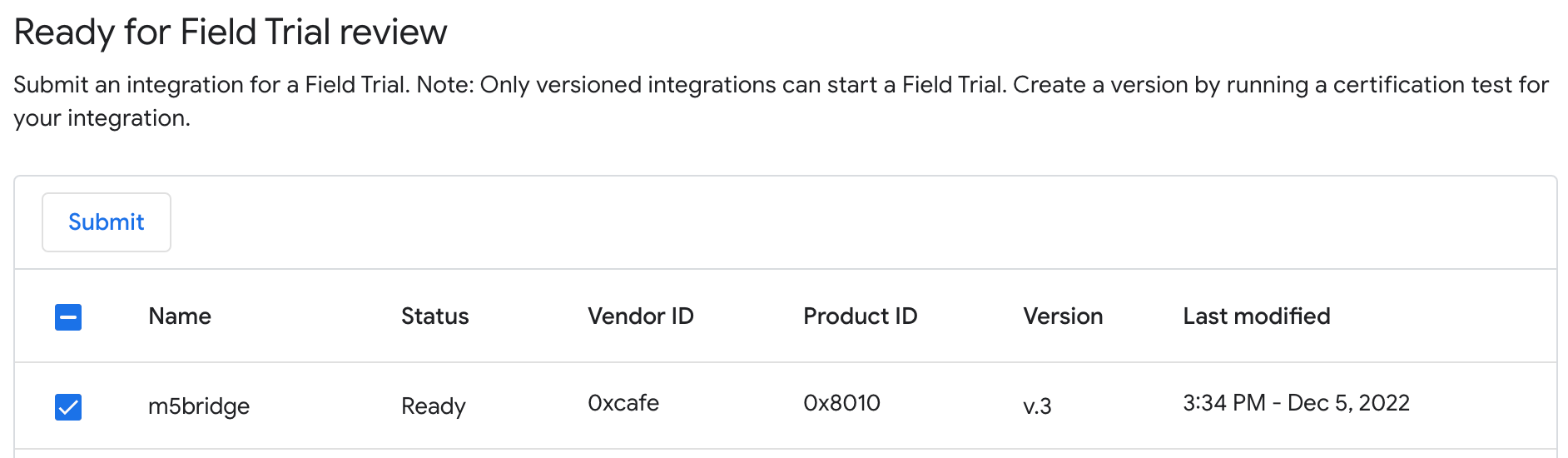
ポップアップ ダイアログで、統合のフィールド テストを行うユーザーのメールアドレスを入力します。必要に応じて、[テンプレートを開く] をクリックして、プロダクトに合わせてカスタマイズできる Field Trial アンケートのコピーを作成します。選択したら、[送信] をクリックします。
Field Trial プランが [審査に送信済み] セクションに表示され、ポリシー審査のために Google に送信されます。Field Trial は承認されると自動的に開始されます。
ポリシー審査では、デバイスや商品名、デバイスの画像、動画リンクなどが重点的に審査されます。
フィールド トライアルを管理する
Field Trial が承認され、[開始済み] セクションに表示されたら、次の操作を行います。
メールまたはチャットでユーザーとの正式なコミュニケーション チャネルを確立します。
フィールド テスターにデバイスを発送します。
ヘルプページやアンケートへのリンクなどのリソースをフィールド テスター ユーザーに送信します。
フィールド テスターをサポートする:
- 質問に回答し、現場で発生した問題の解決を支援する。
- 問題が発生した場合は、GHA からログの共有、バグの報告、フィードバックの送信を行うようユーザーに促します。
Google Cloud Monitoring dashboard を使用してダッシュボードとログをモニタリングします(Developer Console の [プロジェクトの管理] ページの [表示] リンクからアクセスできます)。
- プロビジョニング、登録、リクエストの実行など、設定の成功をモニタリングする
- 1 日のアクティブ ユーザー数(DAU)、1 週間のアクティブ ユーザー数(WAU)、独自のカスタム指標などのエンゲージメント指標をモニタリングします。
- ログでエラーをモニタリングする。
テスターを編集
進行中の Field Trial のテスターのリストを更新できます。
[開始済み] セクションで、統合バージョンの [テスターを編集] をクリックします。ダイアログが表示され、テスターのリストを更新できます。[保存] をクリックして変更を保存します。
フィールド トライアルを停止する
Field Trial を停止するには:
- [Matter] > [Field Trial] に移動します。
- [開始済み] セクションで、停止する Field Trial を選択します。
- [停止] ボタンをクリックします。
Field Trial が [終了] セクションに表示されます。
フィールド トライアルを再開する
Field Trial を再起動するには:
- [Matter] > [Field Trial] に移動します。
- [終了] セクションで、再開する Field Trial を選択します。
- [再起動] ボタンをクリックします。
Field Trial が [開始済み] セクションに表示されます。
コンソールのステータス
Field Trial フェーズでは、次のコンソール ステータスが発生します。
| セクション | ステータス | 説明 | 要件 | 次のステップ |
|---|---|---|---|---|
| Field Trial の審査待ち | 準備完了 | このバージョンの integration は、Field Trial の審査に送信できます。取り消された integrationにも「準備完了」というラベルが付けられます。 | integrationはバージョニングする必要があります。 | このバージョンの integration を Field Trial の審査のために送信します。 |
| 審査のために送信済み | 審査中 | このバージョンの integration は審査中です。 | FT が正常に送信されました。 |
バージョンが承認され、Field Trial が開始されるまで待ちます。 または
必要に応じて取り消します。 |
| 審査のために送信済み | 不承認 | このバージョンの integration はポリシー審査の基準を満たしていないため、Field Trial を開始できません。 | Field Trial 個の条件が満たされていません。 |
既存の integrationの問題を修正するか、Field Trial の条件を満たす integration の新しいバージョンを作成して、アカウント マネージャーに連絡し、 Field Trial の審査に提出します。 または
問題に同意できない場合は、アカウント マネージャーに結果について異議を申し立てることができます。 |
| 開始 | 開始 | このバージョンの integration が承認され、テスターはテストを開始できます。 | Field Trial が承認されました。 |
または
フィールド トライアルを停止します。 |
| 終了 | 完了 | このバージョンの Field Trial は停止され、テスターは参加できなくなりました。 | Field Trial が実行されました。 | 必要に応じて、[Restart Field Trial] をクリックします。 |