

Votre test pilote se déroulera en deux phases principales :
Planifier le test sur le terrain
La planification d'un Field Trial implique les étapes suivantes :
Recruter des utilisateurs
- Identifier les utilisateurs pour les tests sur le terrain
- Recueillez les informations de livraison et les coordonnées.
Créez une page d'aide avec les informations suivantes :
- Détails des projets
- Problèmes/Bugs connus
- Liens permettant de télécharger Google Home app (GHA) et vos applications
- Instructions de configuration, vidéos pédagogiques
- Solutions possibles
- Instructions pour rétablir la configuration d'usine de l'appareil
- Procédure de dépannage
- Lien vers l'enquête
Exécuter le test sur le terrain
La première étape pour exécuter votre Field Trial consiste à le configurer sur Google Home Developer Console et à l'envoyer à Google pour qu'il examine les règles. Une fois que Google l'aura approuvée, vous pourrez passer à l'Field Trial.
Configurer et envoyer pour examen des règles
Accéder à la console pour les développeurs
Accédez à Matter > Field Trial (Test sur le terrain).
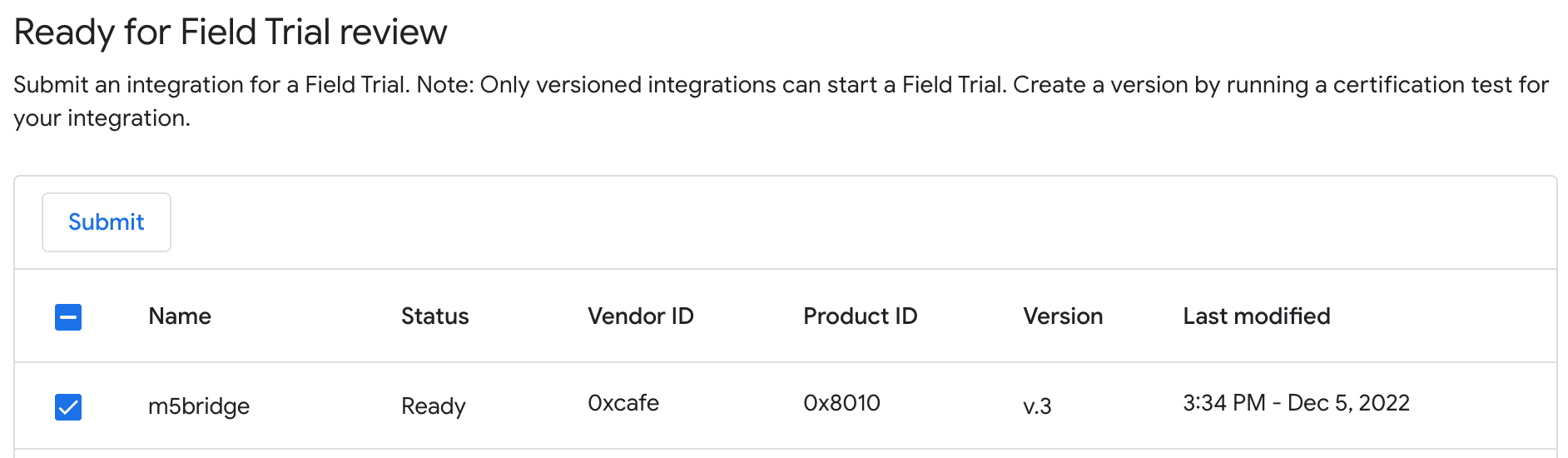
Sélectionnez la version de l'intégration dans la liste Prêt pour l'examen du test sur le terrain qui sera l'objet de l'Field Trial, puis cliquez sur Envoyer.
Dans la boîte de dialogue pop-up, saisissez les adresses e-mail des utilisateurs qui testeront votre intégration sur le terrain. Vous pouvez également cliquer sur Ouvrir le modèle pour copier une enquête Field Trial que vous pourrez personnaliser pour votre produit. Lorsque vous êtes prêt, cliquez sur Envoyer.
Votre forfait Field Trial est désormais listé dans la section Envoyé pour examen et a été envoyé à Google pour examen des règles. La Field Trial démarre automatiquement une fois l'approbation accordée.
L'examen des règles porte sur des éléments tels que le nom de votre appareil ou produit, les images de l'appareil et les liens vidéo.
Administrer le test terrain
Une fois la Field Trial approuvée et affichée dans la section Démarré :
Établissez un canal de communication formel avec les utilisateurs par e-mail ou par chat.
Envoyez des appareils aux testeurs sur le terrain.
Envoyez des ressources aux utilisateurs qui testent votre application sur le terrain, comme votre page d'aide et un lien vers l'enquête.
Soutenez vos testeurs sur le terrain :
- répondre aux questions et aider à résoudre les problèmes rencontrés sur le terrain.
- Encouragez les utilisateurs à partager des journaux, à signaler des bugs et à envoyer des commentaires depuis GHA en cas de problème.
Surveillez les tableaux de bord et les journaux à l'aide de Google Cloud Monitoring dashboard (accessible depuis le lien Afficher sur la page Gérer les projets de Developer Console) :
- Surveiller la réussite de la configuration, y compris le provisionnement, l'enregistrement et l'exécution des requêtes
- Surveillez les métriques d'engagement telles que les utilisateurs actifs par jour (UAJ), les utilisateurs actifs par semaine (UAS) ou vos propres métriques personnalisées.
- Surveillez les journaux pour détecter les erreurs.
Modifier les testeurs
Vous pouvez mettre à jour la liste des testeurs pour un Field Trial en cours.
Cliquez sur Modifier les testeurs pour la version de l'intégration dans la section Démarrée. Une boîte de dialogue s'affiche, dans laquelle vous pouvez modifier la liste des testeurs. Cliquez sur Enregistrer pour enregistrer les modifications.
Arrêter un test terrain
Pour arrêter un Field Trial :
Accéder à la console pour les développeurs
- Accédez à Matter > Field Trial (Test sur le terrain).
- Sélectionnez Field Trial dans la section Démarré que vous souhaitez arrêter.
- Cliquez sur le bouton Arrêter.
Field Trialdevrait maintenant s'afficher dans la section Terminées.
Redémarrer un test
Pour redémarrer un Field Trial :
Accéder à la console pour les développeurs
- Accédez à Matter > Field Trial (Test sur le terrain).
- Sélectionnez Field Trial dans la section Terminées pour la promotion que vous souhaitez relancer.
- Cliquez sur le bouton Restart (Redémarrer).
Field Trial devrait maintenant s'afficher dans la section Démarré.
États de la console
Les états de la console suivants sont rencontrés lors de la phase Field Trial :
| Section | État | Description | Exigence | Et ensuite ? |
|---|---|---|---|---|
| Prêt pour examen Field Trial | Prêt | Cette version de integration peut être envoyée pour Field Trialexamen. Les integrationretirés sont également marqués comme "Prêts". | Le integration doit être versionné. | Envoyez cette version de integration pour Field Trial examen. |
| Envoyés pour examen | En cours d'examen | Cette version de integration est en cours d'examen. | La fiche d'établissement a bien été envoyée. |
Attendez que la version soit approuvée pour que la Field Trial puisse démarrer. ou
Retirez-le si vous le souhaitez. |
| Envoyés pour examen | Refusé | Cette version de integration ne répond pas aux critères d'examen des règles. Par conséquent, il est impossible de démarrer une Field Trial. | Les critères Field Trial n'ont pas été respectés. |
Corrigez les problèmes dans la version existante integration, ou créez une version du integration qui répond aux critèresField Trial, puis contactez votre responsable de compte et envoyez-la pour examen.Field Trial ou
Si vous n'êtes pas d'accord avec les problèmes identifiés, vous pouvez contester le résultat auprès de votre responsable de compte. |
| Commencé | Commencé | Cette version de integration a été approuvée et les testeurs peuvent commencer à la tester. | Field Trial a été approuvé. |
Envoyez des informations aux testeurs invités. ou
|
| Terminé | Terminé | Le Field Trial pour cette version a été arrêté et les testeurs ne peuvent plus y participer. | Field Trial s'est exécuté. | Redémarrez l'essai sur le terrain, si vous le souhaitez. |