

Die Feldstudie findet in zwei Hauptphasen statt:
Field Trial planen
Die Planung einer Field Trial umfasst die folgenden Schritte:
Nutzer rekrutieren
- Nutzer für Feldversuche identifizieren
- Erfassen Sie Versand- und Kontaktdaten.
Erstellen Sie eine Hilfeseite mit den folgenden Informationen:
- Projektdetails
- Bekannte Probleme/Bugs
- Links zum Herunterladen des Google Home app (GHA) und Ihrer App(s)
- Anleitung zur Einrichtung, Anleitungsvideos
- Lösungsvorschlag
- Anleitung zum Zurücksetzen des Geräts auf die Werkseinstellungen
- Schritte zur Fehlerbehebung
- Link zur Umfrage
Field Trial ausführen
Im ersten Schritt müssen Sie Ihre Field Trial auf der Google Home Developer Console einrichten und zur Überprüfung der Richtlinien durch Google einreichen. Sobald Google die Genehmigung erteilt hat, können Sie mit Field Trial fortfahren.
Einrichten und zur Richtlinienüberprüfung einreichen
Klicken Sie auf Matter > Field Trial (Feldversuch).
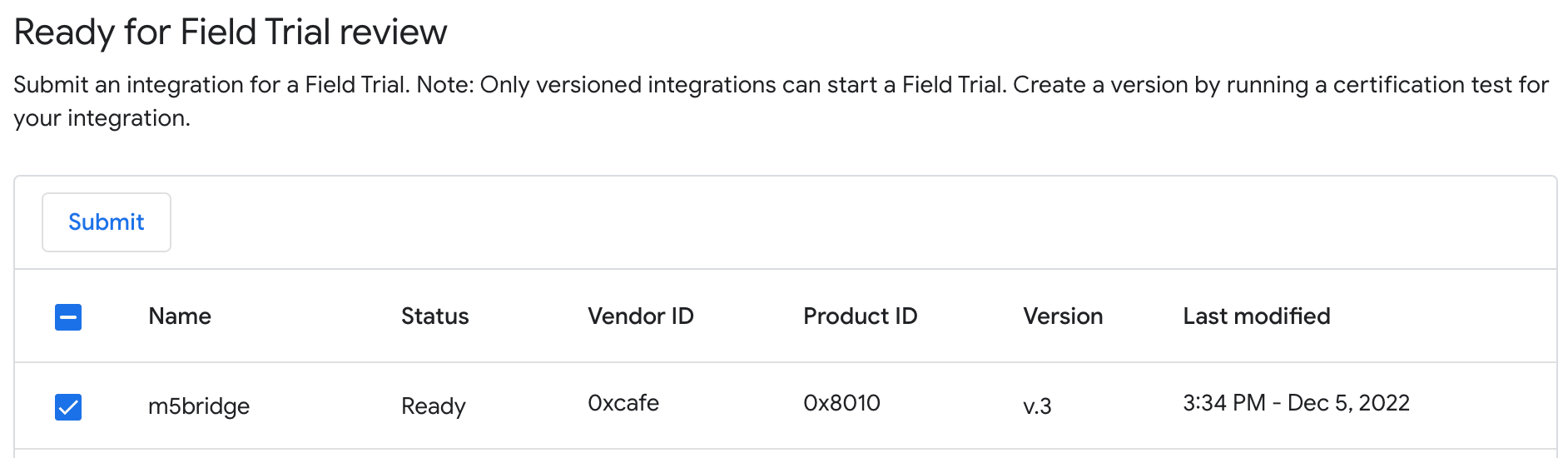
Wählen Sie in der Liste Bereit für die Field-Trial-Überprüfung die Integrationsversion aus, auf die sich die Field Trial konzentriert, und klicken Sie dann auf Senden.
Geben Sie im Pop-up-Dialogfeld die E-Mail-Adressen der Nutzer ein, die Ihre Integration testen sollen. Optional: Klicken Sie auf Vorlage öffnen, um eine Kopie einer Field Trial-Umfrage zu erstellen, die Sie für Ihr Produkt anpassen können. Wenn Sie fertig sind, klicken Sie auf Senden.
Ihr Field Trial-Plan wird jetzt im Bereich Zur Überprüfung eingereicht aufgeführt und zur Überprüfung der Richtlinien an Google gesendet. Die Field Trial beginnt automatisch nach der Genehmigung.
Bei der Richtlinienüberprüfung werden unter anderem der Name Ihres Geräts oder Produkts, Gerätebilder und Videolinks berücksichtigt.
Field Trial verwalten
Sobald die Field Trial genehmigt wurde und im Abschnitt Gestartet angezeigt wird:
Einen formellen Kommunikationskanal mit Nutzern per E‑Mail oder Chat einrichten
Geräte an Feldtester senden
Senden Sie Ressourcen an Field Tester, z. B. Ihre Hilfeseite und einen Link zur Umfrage.
Unterstützen Sie Ihre Feldtester:
- Beantworte Fragen und hilf bei der Behebung von Problemen, die im Feld auftreten.
- Ermutigen Sie Nutzer, Protokolle zu teilen, Fehler zu melden und Feedback über das GHA zu senden, wenn Probleme auftreten.
Dashboards und Logs überwachen über die Google Cloud Monitoring dashboard (zugänglich über den Link Anzeigen auf der Seite Developer Console Projekte verwalten):
- Einrichtungserfolg überwachen, einschließlich Bereitstellung, Registrierung und Ausführung von Anfragen
- Behalten Sie Engagement-Messwerte wie „Aktive Nutzer pro Tag“ (Daily Active Users, DAU), „Wöchentlich aktive Nutzer“ (Weekly Active Users, WAU) oder Ihre eigenen benutzerdefinierten Messwerte im Blick.
- Protokolle auf Fehler prüfen
Tester bearbeiten
Die Liste der Tester kann für einen laufenden Field Trial aktualisiert werden.
Klicken Sie im Bereich Gestartet für die Integrationsversion auf Tester bearbeiten. Daraufhin wird ein Dialogfeld angezeigt, in dem die Liste der Tester aktualisiert werden kann. Klicken Sie auf Speichern, um die Änderungen zu speichern.
Field Trial beenden
So beenden Sie ein Field Trial:
- Klicken Sie auf Matter > Field Trial (Feldversuch).
- Wählen Sie im Abschnitt Gestartet das Field Trial aus, das Sie beenden möchten.
- Klicken Sie auf die Schaltfläche Beenden.
Die Field Trialsollte jetzt im Bereich Beendet angezeigt werden.
Field Trial neu starten
So starten Sie ein Field Trial neu:
- Klicken Sie auf Matter > Field Trial (Feldversuch).
- Wählen Sie im Abschnitt Beendet das Field Trial aus, das Sie neu starten möchten.
- Klicken Sie auf die Schaltfläche Neu starten.
Die Field Trial sollte jetzt im Abschnitt Gestartet angezeigt werden.
Konsolenstatus
Die folgenden Konsolenstatus werden in der Field Trial-Phase angezeigt:
| Section | Status | Beschreibung | Anforderung | Vorgehensweise |
|---|---|---|---|---|
| Bereit für die Field Trial-Überprüfung | Bereit | Diese Version von integration kann zurField Trial-Überprüfung eingereicht werden. Auch zurückgezogene integrations sind mit „Bereit“ gekennzeichnet. | Die integrationmuss versioniert werden. | Reichen Sie diese Version von integration zur Überprüfung für Field Trial ein. |
| Zur Überprüfung eingereicht | Wird überprüft | Diese Version von integration wird überprüft. | FT erfolgreich eingereicht. |
Warten Sie, bis die Version genehmigt wurde, damit die Field Trial beginnen kann. oder
Bei Bedarf können Sie den Antrag zurückziehen. |
| Zur Überprüfung eingereicht | Abgelehnt | Diese Version von integration hat die Kriterien für die Richtlinienüberprüfung nicht erfüllt. Daher kann keine Field Trialgestartet werden. | Die Kriterien für Field Trial wurden nicht erfüllt. |
Beheben Sie die Probleme in der bestehenden integration, oder erstellen Sie eine neue Version der integration , die den Field Trial-Kriterien entspricht, und wenden Sie sich dann an Ihren Account Manager und reichen Sie die Field Trial-Überprüfung ein. oder
Wenn Sie mit den Problemen nicht einverstanden sind, können Sie das Ergebnis bei Ihrem Account Manager anfechten. |
| Gestartet | Gestartet | Diese Version von integration wurde genehmigt und Tester können mit dem Testen beginnen. | Field Trial wurde genehmigt. |
Informationen an eingeladene Tester senden: oder
|
| Beendet | Abgeschlossen | Field Trial für diese Version wurde beendet und Tester können nicht mehr teilnehmen. | Field Trial wurde ausgeführt. | Starten Sie das Field Trial neu, falls gewünscht. |