

نوع آزمون گواهینامه
اگر از نوع طرح آزمایش «گواهینامه» برای ادغام Matter استفاده کردهاید، مراحل این بخش را دنبال کنید. طرحهای آزمایش گواهینامه بهطور خاص برای گواهینامه Matter است و قابل ویرایش نیست.
پیشاز ارسال Matter integration برای بررسی گواهینامه، مطمئن شوید مراحل زیر تکمیل شده باشد:
مرور نتایج آزمایش — نتایج Google Home Test Suite و هرگونه مطالب اضافی مربوط به گواهینامه دستگاه را تأیید میکند.
اگر دستگاه Matter پل Matter باشد، نتایج Test Suite برای همه دستگاههای فهرستشده در سند «گواهینامه Connectivity Standards Alliance (Alliance)» الزامی است.
مرور نمایه شرکت — صحت اطلاعات شرکت را تأیید میکند. اگر نمایه شرکتتان را تکمیل نکرده باشید نمیتوانید برای گواهینامه درخواست دهید.
بازبینی خطمشی — تأیید میکند که integration با دستورالعملهای خطمشی Google مطابقت دارد.
- قبلاز ایجاد نسخه، تصاویر محصول قبل و بعد را بارگذاری کنید.
- آزمایش میدانی باید قبلاز ارسال نسخه برای گواهینامه پایان یابد. هر Field Trial دربرابر نسخه خاصی از integrationشما اجرا میشود و نتایج هر Field Trial با نسخه مربوطه مرتبط است.
- مطمئن شوید که آزمایشهای راهاندازی را برای کاربران کانال تولید (نه فقط کاربران Field Trial و «توسعهدهنده») تکمیل کردهاید.
اگر ادغام شما شامل اطلاعات برنامه است، ممکن است لازم باشد ویدیویی برای درستیسنجی ارسال کنید تا مرور گواهینامه تسریع شود. ثبت کردن دستگاه با برنامه ازطریق این فرایند:
- جفتسازی سریع
- درحال اسکن کردن رمزینه پاسخسریع
- انتخاب برنامه از «انتخابگر برنامه»
- درحال متصل کردن دستگاه در برنامه
- همرسانی دستگاه از برنامه به Google Home app (GHA)
اگر دستگاهتان از Cloud-to-cloud و Matter پشتیبانی میکند، ویدیوهایی ارائه دهید که نشاندهنده موفقیت در حذف موارد تکراری باشد. جریانهای مأموریت زیر باید ضبط شوند:
کارمزد بااستفاده از Cloud-to-cloud و سپس Matter:
- دستگاهتان را با Cloud-to-cloud جفت کنید
- نمایش دستگاه در GHA
- جفت کردن دوباره همان دستگاه با Matter
- نمایش دستگاههایی که در GHA درحال ادغام شدن هستند
کارمزد بااستفاده از Matter و سپس Cloud-to-cloud:
- دستگاهتان را با Matter جفت کنید
- نمایش دستگاه در GHA
- جفت کردن دوباره همان دستگاه با Cloud-to-cloud
- نمایش دستگاههایی که در GHA درحال ادغام شدن هستند
پاسخ همگامسازی نمونهای را نشان دهید که Matter شناسه یکتای دستگاه را ضبط میکند.
هنگام ارسال ادغام خود، ویدیوهایتان را بااستفاده از دکمه بارگذاری اسناد در شکل ۱ بارگذاری کنید.
یکپارچهسازیتان را برای دریافت گواهینامه ارسال کنید
پساز تکمیل همه مرورها، میتوانید integration را برای دریافت گواهینامه ارسال کنید.
- به Matter > تأیید بروید.
- هر integrationکه برای ارسال آماده باشد در بخش
Integrationبرای گواهینامه
نمایش داده میشود.
- اگر وضعیت آماده نیست، روی مشاهده مشکلات کلیک کنید تا دستورالعملهای مربوط به نحوه پیش رفتن را ببینید.
- در «شکل ۱»، Test Suiteنتایج را از فهرست کرکرهای انتخاب نتیجه آزمایش برای گنجاندن در فرایند گواهینامه انتخاب کنید.
- فایل zip ایجاد و بارگذاری کنید (بااستفاده از دکمه بارگذاری اسناد در
شکل ۱)
حاوی:

شکل ۱: اسناد مربوط به نوع آزمون «گواهی» - نتایج Field Trial با پاسخها در صفحهگسترده غیرقابل ویرایش، درصورت وجود.
- ویدیویی از برنامه شما که در «انتخابگر برنامه» نمایش داده میشود.
- اسنادی که مالکیت شما بر PID را تأیید کند، ازجمله Alliance گواهینامهای که بیان کند محصول شما برای Matter گواهینامه دارد. برای دیدن نمونه، اینجا کلیک کنید.
- مطمئن شوید که همه بخشهای صفحه ارسال گواهینامه تکمیل شده و همه اطلاعات موردنیاز بارگذاری شده است.
- وقتی آماده بودید، روی ارسال کلیک کنید.
پساز ارسال، integration در بخش ارسالشده برای گواهینامه نشان داده میشود.
نتایج بررسی گواهینامه به نشانی ایمیل ارائهشده در بخش مخاطبین توسعهدهنده ارسال خواهد شد. پساز اینکه integration گواهینامه دریافت کرد، میتوانید انتخاب کنید که integration را بلافاصله یا بعداً راهاندازی کنید.
اگر مرور رد شد، برای اطلاعات بیشتر، بررسی وضعیت گواهینامه را ببینید.
نوع آزمایش قابلیت همکاری CSA
اگر از نوع طرح آزمایش CSA Interop برای ادغام Matter استفاده کردهاید، مراحل این بخش را دنبال کنید. طرحهای آزمایشی Alliance Interop به شما اجازه میدهد مرحله آزمایش را در Google Home Developer Console رد کنید و بهجای آن از نتایج «آزمایشگاه تست Alliance Interop» استفاده کنید. این گزینه آزمایش برای همه انواع دستگاههای پشتیبانیشده دردسترس است.
پیشاز ارسال Matter integration برای بررسی گواهینامه، مطمئن شوید مراحل زیر تکمیل شده باشد:
مرور نمایه شرکت — صحت اطلاعات شرکت را تأیید میکند. اگر نمایه شرکتتان را تکمیل نکرده باشید نمیتوانید برای گواهینامه درخواست دهید.
بازبینی خطمشی — تأیید میکند که integration با دستورالعملهای خطمشی Google مطابقت دارد.
قبلاز ایجاد نسخه، تصاویر محصول قبل و بعد را بارگذاری کنید.
مطمئن شوید که آزمایشهای راهاندازی را برای کاربران کانال تولید (نه فقط کاربران Field Trial و «توسعهدهنده») تکمیل کردهاید.
یکپارچهسازیتان را برای دریافت گواهینامه ارسال کنید
- به Matter > تأیید بروید.
- هر integrationکه برای ارسال آماده باشد در بخش
Integrationبرای گواهینامه
نمایش داده میشود.
- اگر وضعیت آماده نیست، روی مشاهده مشکلات کلیک کنید تا دستورالعملهای مربوط به نحوه پیش رفتن را ببینید.
- فایل zip حاوی موارد زیر را ایجاد و بارگذاری کنید (بااستفاده از دکمه بارگذاری اسناد در «شکل ۲»):
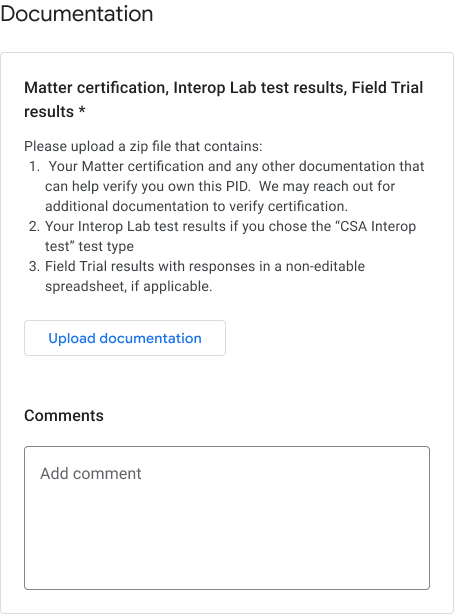
شکل ۲: اسناد مربوط به نوع آزمایش «میانکنشپذیری CSA» - نتایج آزمایشگاه قابلیت همکاری.
- اسنادی که مالکیت شما بر PID را تأیید کند، ازجمله Alliance گواهینامهای که بیان کند محصول شما برای Matter گواهینامه دارد. برای دیدن نمونه، اینجا کلیک کنید.
- مطمئن شوید که همه بخشهای صفحه ارسال گواهینامه تکمیل شده و همه اطلاعات موردنیاز بارگذاری شده است.
- وقتی آماده بودید، روی ارسال کلیک کنید. پساز ارسال، integration در بخش ارسالشده برای گواهی نشان داده میشود.
نتایج بررسی گواهینامه به نشانی ایمیل ارائهشده در بخش مخاطبین توسعهدهنده ارسال خواهد شد. پساز اینکه integration گواهینامه دریافت کرد، میتوانید انتخاب کنید که integration را بلافاصله یا بعداً راهاندازی کنید.
اگر مرور رد شد، برای اطلاعات بیشتر، بررسی وضعیت گواهینامه را ببینید.
صرفنظر کردن مورد ارسالی
هر integrations فهرستشده در بخش ارسالشده برای گواهینامه را میتوان لغو کرد.
- integration نسخهای را که میخواهید پس بگیرید انتخاب کنید و روی پس گرفتن کلیک کنید.
- در کادر گفتگوی تأیید، روی پسگرفتن کلیک کنید تا تأیید شود.
پساز پسگرفتن، نسخه پسگرفتهشده به بخش Integrationبرای گواهینامه برمیگردد و وضعیت به آماده تغییر میکند.
وضعیتهای کنسول
وضعیتهای «کنسول» زیر در مرحله «گواهینامه» با آنها مواجه میشوید:
| بخش | وضعیت | شرح | الزام | بعد از آن چه اقدامی باید انجام دهم |
|---|---|---|---|---|
| Integrationبرای گواهینامه | آماده | این نسخه از integration آماده است برای مرور گواهینامه ارسال شود. |
از شناسه فروشنده صادرشده Alliance استفاده میشود (نه «شناسه فروشنده آزمایشی»). نمایه شرکت ارسال شد. |
این نسخه از integration برای مرور گواهینامه ارسال شود. |
| Integrationبرای گواهینامه | آماده نیست | این نسخه از integration معیارها را برآورده نکرد. |
از شناسه فروشنده صادرشده توسط Alliance استفاده نمیشود. نمایه شرکت ارسال نشده است. |
|
| برای دریافت گواهینامه ارسال شد | دردست بازبینی | این نسخه از integration دردست مرور گواهینامه است. | ارسال موفقیتآمیز بود. |
منتظر تأیید بمانید. یا
|
| برای دریافت گواهینامه ارسال شد | تأییدشده | ارسال گواهی برای این نسخه از integration تأیید شد و میتواند راهاندازی شود. |
|
راهاندازی یا زمانبندی راهاندازی برای این نسخه integration. |
| برای دریافت گواهینامه ارسال شد | ردشده | این نسخه از integration معیارهای گواهینامه را برآورده نمیکند و نمیتواند دوباره ارسال شود. | معیارهای تأیید برآورده نشد. |
مشکلاتی را که در کنسول فهرست شدهاند مشاهده کنید. نسخه جدیدی ایجاد کنید که معیارهای تأیید را برآورده کند و آن نسخه را برای دریافت گواهی ارسال کنید. یا
درصورت لزوم، دلیل برای آزمونهای گواهینامه ناموفق ارائه دهید. |