

فرایند کاوش و راهاندازی اولین فرصت را برای نمانام شما فراهم میکند تا مستقیماً با کاربران خود تعامل برقرار کند. صفحه نمانامسازی Matter راهی برای جاسازی هویت منحصربهفرد نمانام شما در این تعامل فراهم میکند.
از فهرست پروژهها، روی باز کردن در کنار پروژهای که میخواهید با آن کار کنید کلیک کنید.
به Matter > توسعه بروید.
روی ویرایش در کنار ادغام انتخابیتان کلیک کنید.
در صفحه راهاندازی، روی ذخیره و ادامه کلیک کنید تا به صفحه پیکربندی راهاندازی و نمانام (اختیاری) بروید.
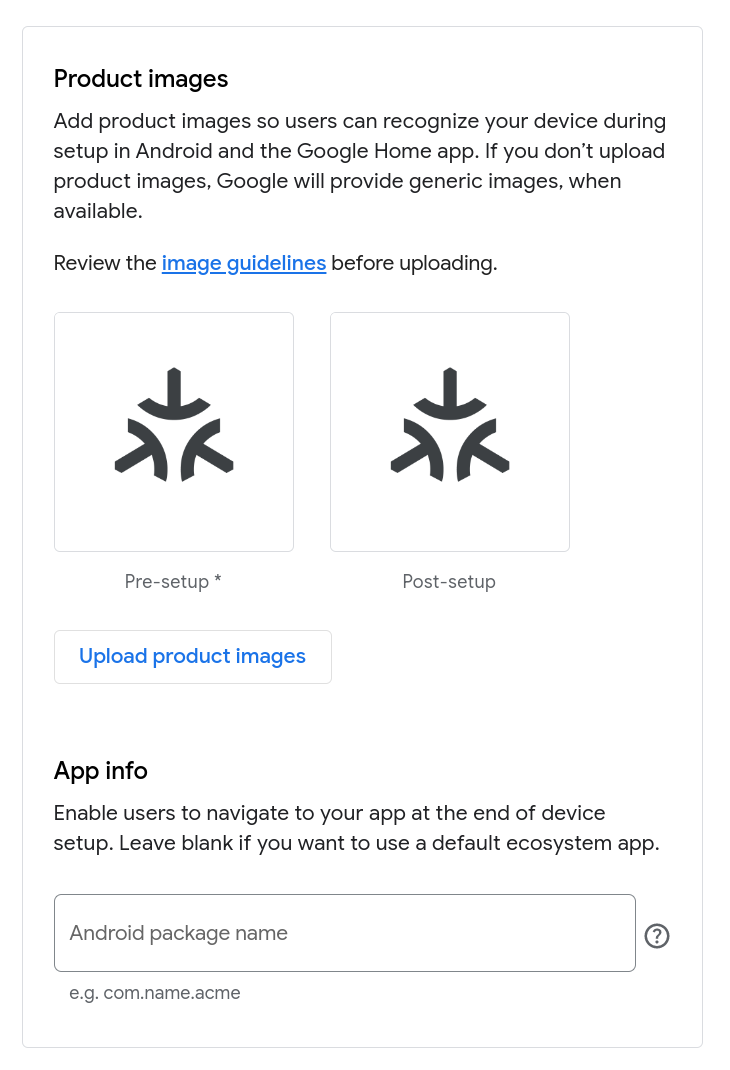
بارگذاری تصاویر محصول
تصاویر محصول به کاربران کمک میکند دستگاهتان را هنگام راهاندازی در Google Home app (GHA) تشخیص دهند. اگر انتخاب کنید که تصویر ارائه ندهید، دستگاهتان با نشانواره Matter نشان داده میشود.
میتوانید دو تصویر بارگذاری کنید—یکی دستگاه خاموش و دیگری دستگاه روشن را نشان دهد.
تصویر «خاموش» درطول «جفتسازی سریع» نشان داده میشود و دستگاه را قبلاز راهاندازی نشان میدهد.
تصویر «روشن» پساز تکمیل راهاندازی و نامگذاری دستگاه جفتشده توسط کاربر ظاهر میشود و دستگاه را پساز راهاندازی نشان میدهد.
برای ارائه تصاویر محصول خودتان:
روی بارگذاری تصاویر محصول کلیک کنید.
در کادر گفتگوی بارگذاری تصویر پیشتنظیم، جایبان Matter نشانواره «خاموش» را با کلیک کردن روی دکمه بستن در گوشه بالا سمت چپ حذف کنید، که باعث میشود دکمه بارگذاری و الزامات تصویر ظاهر شود.
روی بارگذاری کلیک کنید و تصویر PNG با ابعاد ۷۲۰x۷۲۰ پیکسل را انتخاب کنید. پساز بارگذاری موفقیتآمیز تصویر، روی بعدی کلیک کنید.
در چارگوش گفتگوی بارگذاری تصویر پساز راهاندازی (اختیاری)، تصویر «روشن» را بارگذاری کنید، همان مراحلی را که برای بارگذاری تصویر «خاموش» انجام دادید دنبال کنید.
برای ذخیره کردن تغییرات، روی ذخیره کلیک کنید، یا برای اینکه تصاویر موجود را در جای خودشان بگذارید، روی لغو کلیک کنید.
ارائه اطلاعات شناسایی
در بخش اطلاعات برنامه، درصورتیکه برنامه Android شما در «فروشگاه Play» دردسترس باشد و کیت توسعه نرمافزار «خانه همراه» را برای مأمور کردن و همرسانی دستگاهها پیادهسازی کرده باشد، میتوانید شناسه یکتایی برای آن ارائه دهید. هنگام جفت کردن دستگاه، این گزینه به کاربر امکان میدهد بهجای استفاده از GHA، به برنامه شما برود و جفت کردن را تکمیل کند.
اگر برنامهتان این «میاناهای برنامهسازی کاربردی» را پیادهسازی نکرده است، باید این فیلد را خالی بگذارید.
این شناسه باید با
package
که در
AndroidManifest.xml ظاهر میشود مطابقت داشته باشد.
وقتی از ورودیتان راضی بودید، ذخیره کردن شما را به صفحههای مختلفی میبرد که بسته به نوع دستگاه برای یکپارچهسازی شما متفاوت است:
برای نوع دستگاهی که از «حالت راهاندازی» پشتیبانی میکند، برای مثال «چراغ» یا «پریز»، روی ذخیره و ادامه کلیک کنید. پیام نمانام و راهاندازی دستگاه Matter پیکربندی شد ظاهر میشود و به صفحه حالت راهاندازی و دستورالعملهای بازنشانی هدایت میشوید.
درغیراینصورت، روی ذخیره کردن کلیک کنید. پیام نمانام و راهاندازی دستگاه Matter پیکربندی شد ظاهر میشود و به صفحه توسعه برگردانده میشوید.
تغییرات شما بلافاصله پساز ذخیره شدن اعمال میشود.
ویرایش نمانامسازی
برای اصلاح نمانام در یکپارچهسازی Matter:
- به Matter > توسعه بروید.
- روی ویرایش در کنار ادغام انتخابیتان کلیک کنید.
- در صفحه راهاندازی، روی ذخیره و ادامه کلیک کنید تا به صفحه پیکربندی راهاندازی و نمانام (اختیاری) بروید.
برای جایگزین کردن تصاویر محصول:
- روی ویرایش تصاویر محصول کلیک کنید.
با کلیک کردن روی دکمه بستن در بالا سمت چپ، تصویر را حذف کنید. با این کار، دکمه بارگذاری و الزامات تصویر نمایان میشود.
برای جایگزین کردن تصویر «خاموش»، روی بارگذاری کلیک کنید و تصویر «خاموش» جدیدی را انتخاب کنید. پساز بارگذاری موفقیتآمیز تصویر، روی بعدی کلیک کنید. یا برای رد کردن جایگزینی این تصویر، روی بعدی کلیک کنید.
در کادر گفتگوی بارگذاری تصویر پساز راهاندازی (اختیاری)، میتوانید تصویر «روشن» جدیدی بارگذاری کنید.
برای ذخیره کردن تغییرات، روی ذخیره کلیک کنید، یا برای اینکه تصاویر موجود را در جای خودشان بگذارید، روی لغو کلیک کنید.
برای تغییر بسته Android، فیلد نام بسته Android را ویرایش کنید.
وقتی تغییرات را اعمال کردید، روی ذخیره کردن کلیک کنید. پیام دستگاه Matter نمانام و راهاندازی پیکربندی شد ظاهر میشود و به صفحه توسعه برگردانده میشوید.