

认证测试类型
如果您为 Matter 集成使用了认证测试计划类型,请按照本部分中的步骤操作。 认证测试计划专用于 Matter 认证,不可修改。
在提交 Matter integration以供认证审核之前,请务必完成以下步骤:
测试结果审核 - 验证 Google Home Test Suite 结果以及适用于设备认证的任何其他材料。
如果 Matter 设备是 Matter 桥接器,则 Connectivity Standards Alliance (Alliance) 认证文档中列出的所有设备都需要 Test Suite 结果。
公司资料审核 - 确认公司信息的准确性。如果您尚未填写公司资料,则无法申请认证。
政策审核 - 验证您的 integration 是否符合 Google 的政策准则。
- 在创建版本之前,请先上传商品图片的前后对比图。
- 您需要先结束现场试验,然后才能提交版本进行认证。每项Field Trial都是针对特定版本的 integration进行的,并且每项Field Trial的结果都与相应版本相关联。
- 确保您已完成针对正式版用户(而不仅仅是开发者和 Field Trial 用户)的调试测试。
如果您的集成包含应用信息,您可能需要提交视频进行验证,以加快认证审核速度。使用以下流程记录通过应用调试设备的过程:
- 快速配对
- 正在扫描二维码
- 从应用选择器中选择您的应用
- 在应用中连接设备
- 将设备从应用分享到 Google Home app (GHA)
如果您的设备支持 Cloud-to-cloud 和 Matter,请提供展示成功去重的视频。应记录以下调试流程:
先使用 Cloud-to-cloud,再使用 Matter:
- 将设备与Cloud-to-cloud配对
- 显示GHA中的设备
- 再次将同一设备与Matter配对
- 在GHA中显示设备合二为一
先使用 Matter,再使用 Cloud-to-cloud 的佣金:
- 将设备与Matter配对
- 显示GHA中的设备
- 再次将同一设备与Cloud-to-cloud配对
- 在GHA中显示设备合二为一
显示一个示例 SYNC 响应,其中捕获了设备的 Matter 唯一 ID。
在提交集成时,请使用图 1 中的上传文档按钮上传视频。
提交集成以供认证
完成所有审核后,您就可以提交 integration以供认证。
- 依次前往 Matter > 认证。
- 任何可供提交的 integration都会显示在可供认证的Integration部分中。
- 如果状态为未就绪,请点击查看问题,了解如何继续操作。
- 在图 1 中,从选择测试结果下拉列表中选择要纳入认证流程的 Test Suite 结果。
- 创建并上传一个 zip 文件(使用图 1 中的上传文档按钮),其中包含:
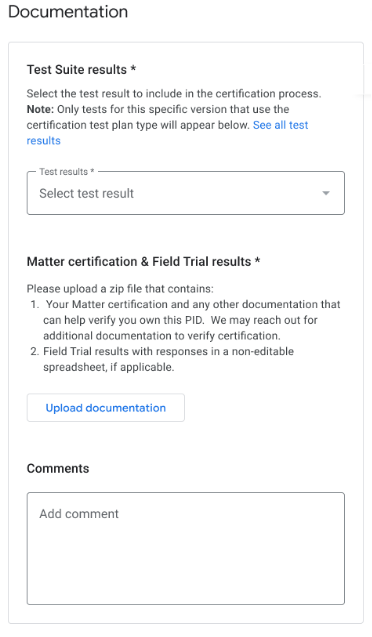
图 1:认证测试类型的文档 - 以不可编辑的电子表格形式提供的Field Trial结果和响应(如适用)。
- 应用选择器中显示的应用视频。
- 验证您对 PID 所有权的文件,包括说明您的产品已通过 Matter 认证的 Alliance 证书。点击此处可查看示例。
- 确保提交认证页面上的所有部分均已填写完毕,并且所有必需信息均已上传。
- 准备就绪后,点击提交。
提交后,您的 integration 会显示在已提交认证部分。
认证审核结果将发送到开发者联系信息部分中提供的邮箱。 integration 获得认证后,您可以选择立即或稍后发布integration 。
如果审核被拒,请参阅检查认证状态了解详情。
CSA Interop 测试类型
如果您为 Matter 集成使用了 CSA Interop 测试计划类型,请按照本部分中的步骤操作。Alliance 互操作性测试计划允许您跳过 Google Home Developer Console 中的测试阶段,改为使用 Alliance Interop Test Lab 结果。此测试选项适用于所有受支持的设备类型,并且是与 Aliro 兼容的门锁获得 Aliro 认证的必要条件。如果您为 Aliro 门锁选择了其他测试选项,则必须使用 CSA Interop test 选项创建新的集成版本,然后重新提交。
在提交 Matter integration以供认证审核之前,请务必完成以下步骤:
公司资料审核 - 确认公司信息的准确性。如果您尚未填写公司资料,则无法申请认证。
政策审核 - 验证您的 integration 是否符合 Google 的政策准则。
在创建版本之前,请先上传商品图片的前后对比图。
确保您已完成针对正式版用户(而不仅仅是开发者和 Field Trial 用户)的调试测试。
提交集成以供认证
- 依次前往 Matter > 认证。
- 任何可供提交的 integration都会显示在可供认证的Integration部分中。
- 如果状态为未就绪,请点击查看问题,查看有关如何继续操作的说明。
- 创建并上传(使用图 2 中的上传文档按钮)包含以下内容的 ZIP 文件:
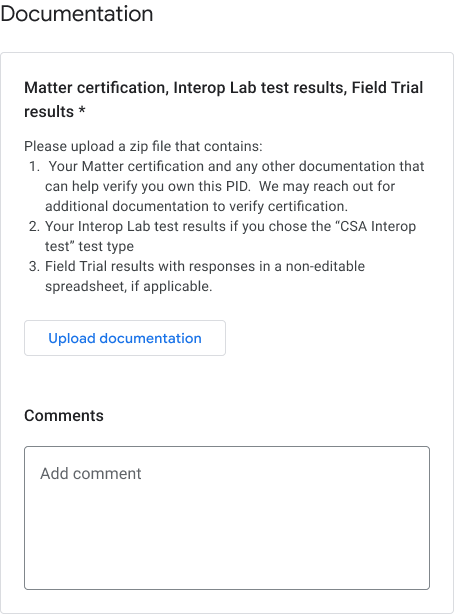
图 2:CSA Interop 测试类型的文档 - 互操作性实验室结果。
- 验证您对 PID 所有权的文件,包括说明您的产品已通过 Matter 认证的 Alliance 证书。点击此处可查看示例。
- 确保提交认证页面上的所有部分均已填写完毕,并且所有必需信息均已上传。
- 准备就绪后,点击提交。提交后,您的 integration会显示在已提交认证请求部分。
认证审核结果将发送到开发者联系信息部分中提供的邮箱。 integration 获得认证后,您可以选择立即或稍后发布integration 。
如果审核被拒,请参阅检查认证状态了解详情。
撤消提交
您可以取消已提交认证部分中列出的任何 integration。
- 选择要撤回的 integration 版本,然后点击撤回。
- 在确认对话框中,点击撤销进行确认。
撤回后,撤回的版本会移回 Integrations for certification( 认证)部分,状态会变回 准备就绪。
控制台状态
在认证阶段,您会遇到以下控制台状态:
| 对应的节 | 状态 | 说明 | 要求 | 接下来需采取的措施 |
|---|---|---|---|---|
| Integrations 认证 | 准备就绪 | 此版本的 integration 已准备好提交以供认证审核。 |
使用 Alliance 签发的供应商 ID(而非测试 VID)。 公司资料已提交。 |
提交此版本的 integration 以供认证审核。 |
| Integrations 认证 | 尚未准备就绪 | 此版本的 integration 不符合条件。 |
未使用 Alliance 签发的供应商 ID。 公司资料尚未提交。 |
|
| 已提交的认证请求 | 审核中 | 此版本的 integration 正在接受认证审核。 | 提交成功。 |
等待审批。 或
|
| 已提交的认证请求 | 已批准 | 此版本 integration 的认证提交内容已获批准,可以发布。 |
|
发布或安排发布此版本的 integration。 |
| 已提交的认证请求 | 已拒绝 | 此版本的 integration 不符合认证标准,无法重新提交。 | 未满足审批条件。 |
查看控制台中列出的问题。 或
为失败的认证测试提供理由(如果适用)。 |