

发现和设置过程是您的品牌直接与用户互动的第一个机会。Matter 品牌信息页面提供了一种将您品牌的独特身份嵌入到此互动中的方法。
在项目列表中,点击要使用的项目旁边的打开。
依次前往 Matter > 开发。
点击所选集成旁边的修改。
在设置页面上,点击保存并继续,前往配置设置和品牌信息(可选)页面。
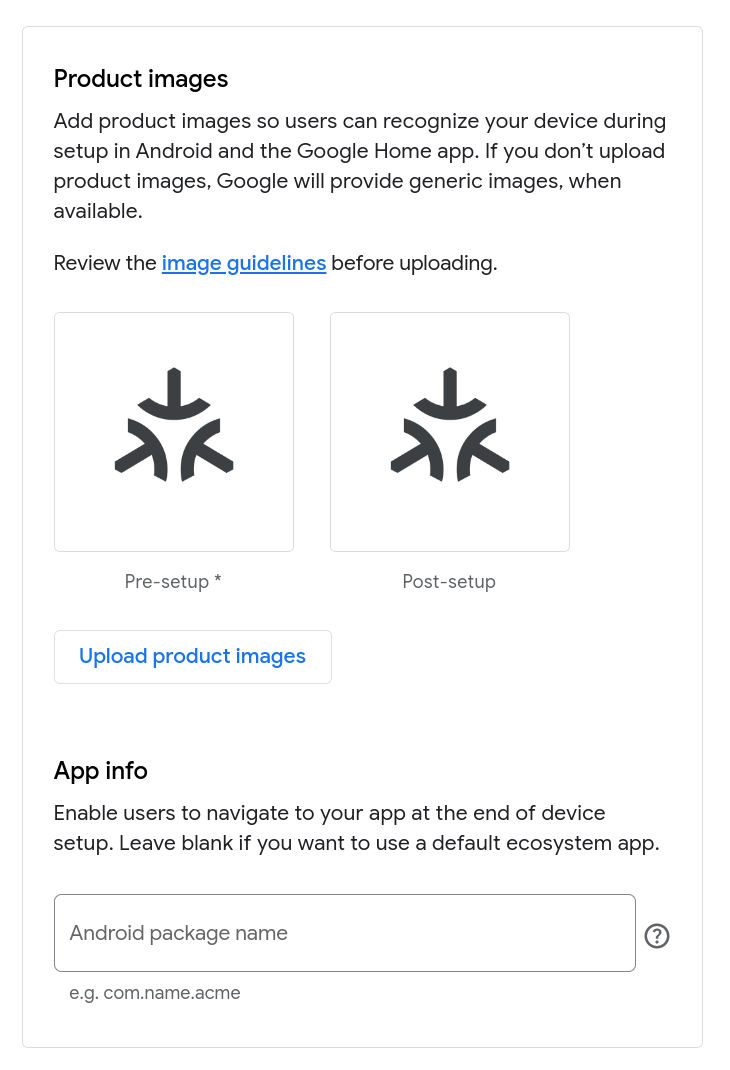
上传商品图片
产品图片有助于用户在Google Home app (GHA)中设置设备时识别设备。如果您选择不提供图片,您的设备将由 Matter 徽标表示。
您可以上传两张图片,一张显示设备处于关闭状态,另一张显示设备处于开启状态。
“关闭”图片会在快速配对期间显示,代表设置前的设备。
用户完成设置并为已配对的设备命名后,系统会显示“开启”图片,代表设置后的设备。
如需提供您自己的商品图片,请执行以下操作:
点击上传商品图片。
在上传预设图片对话框中,点击右上角的 关闭按钮,删除“关闭”占位 Matter 徽标,此时会显示上传按钮和图片要求。
点击上传,然后选择一张 720x720 像素的 PNG 图片。图片上传成功后,点击下一步。
在上传设置后图片(可选)对话框中,按照刚才上传“关闭”图片的步骤,上传“开启”图片。
点击保存以保存更改,或点击取消以保留现有映像。
提供身份信息
在应用信息下,如果您的 Android 应用已在 Play 商店上架,并且已实现 Home Mobile SDK 以进行设备调试和共享,您可以为该应用提供唯一标识符。配对设备时,用户可以选择切换到您的应用来完成配对,而不是使用 GHA。
如果您的应用尚未实现这些 API,您应将此字段留空。
此标识符应与 AndroidManifest.xml 中显示的 package 匹配。
当您对输入内容感到满意时,保存操作会将您带到不同的页面,具体取决于集成的设备类型:
对于支持设置模式的设备类型(例如灯或插座),请点击保存并继续。系统会显示已配置 Matter 设备品牌和设置消息,并转到设置模式和重置说明页面。
否则,请点击保存。系统会显示已配置 Matter 设备品牌和设置消息,并返回到开发页面。
您所做的更改会在保存后立即生效。
修改品牌信息
如需修改 Matter 集成中的品牌信息,请执行以下操作:
- 依次前往 Matter > 开发。
- 点击所选集成旁边的修改。
- 在设置页面上,点击保存并继续,前往配置设置和品牌信息(可选)页面。
如需替换商品图片,请执行以下操作:
- 点击修改商品图片。
点击右上角的 关闭按钮即可删除图片,此时会显示上传按钮和图片要求。
如需替换“关闭”图片,请点击上传,然后选择新的“关闭”图片。 图片上传成功后,点击下一步。或者,只需点击下一步即可跳过替换此图片。
在上传设置后图片(可选)对话框中,您可以上传新的“开启”图片。
点击保存以保存更改,或点击取消以保留现有图片。
如需更改 Android 软件包,请修改 Android 软件包名称字段。
完成更改后,请点击保存。系统会显示已配置 Matter 设备品牌和设置消息,并返回到开发页面。