

Google Home Developer Console cung cấp trang Kiểm thử để bạn có thể định cấu hình và chạy các bài kiểm thử đối với quá trình tích hợp Matter bằng cách sử dụng Google Home Test Suite. Test Suite là một ứng dụng riêng biệt được tích hợp vào Developer Console để xử lý mọi hoạt động kiểm thử tích hợp.
Các thiết bị có Mã nhà cung cấp và Mã sản phẩm của quá trình tích hợp phải được đưa vào sử dụng và có trong Google Home app (GHA) cho tài khoản đang dùng với Developer Console để được kiểm thử. Hãy xem bài viết Ghép nối thiết bị Matter để biết thêm thông tin.
Bạn có thể chạy Test Suite trên một nhóm thiết bị thuộc một cấu hình dự án Matter cụ thể. Bạn cần chạy Test Suite trên(các) quá trình tích hợp để đảm bảo mọi thứ hoạt động đúng cách.
Trên trang Kiểm thử, các quá trình tích hợp Matter đã hoàn tất và sẵn sàng kiểm thử sẽ được liệt kê trong phần Sẵn sàng kiểm thử.
Các quá trình tích hợp Matter đã được kiểm thử sẽ được liệt kê trong phần Đã kiểm thử.
Các loại kế hoạch kiểm thử
Có các loại kế hoạch kiểm thử sau:
Kế hoạch kiểm thử Phát triển được dùng để kiểm thử việc điều khiển thiết bị bằng Matter. Bạn có thể chỉnh sửa các kế hoạch này nhưng không thể gửi để cấp giấy chứng nhận Matter.
Kế hoạch kiểm thử Matter dành riêng cho việc cấp giấy chứng nhận và không thể chỉnh sửa. Khi chọn lựa chọn này, hệ thống sẽ tạo một phiên bản mới của quá trình tích hợp Matter.
Kế hoạch kiểm thử Khả năng tương tác của CSA cho phép bạn bỏ qua giai đoạn kiểm thử và sử dụng kết quả của Phòng kiểm thử khả năng tương tác Connectivity Standards Alliance (Alliance). Bạn có thể sử dụng lựa chọn kiểm thử này cho tất cả các loại thiết bị được hỗ trợ.
Sử dụng Test Suite trong Developer Console để gửi kết quả kiểm thử nhằm cấp giấy chứng nhận. Nếu bạn muốn chạy Test Suite cho mục đích kiểm thử trong quá trình phát triển, hãy xem trang Bộ kiểm thử Google Home để biết phiên bản độc lập.
Các phiên bản tích hợp
Khi bạn tạo một kế hoạch kiểm thử để cấp giấy chứng nhận, hệ thống sẽ tạo một phiên bản mới của quá trình tích hợp. Phiên bản được đánh số này sẽ xuất hiện trong tất cả các danh sách tích hợp trong Developer Console kể từ thẻ Kiểm thử.
Bạn không bao giờ tạo phiên bản mới từ các phiên bản được đánh số khác. Ví dụ: kế hoạch kiểm thử đầu tiên mà bạn tạo cho một quá trình tích hợp sẽ tạo phiên bản v.1 cho quá trình tích hợp đó. Việc tạo một kế hoạch kiểm thử khác sẽ tạo phiên bản v.2 cho quá trình tích hợp đó, nhưng phiên bản này sẽ không dựa trên v.1. Thay vào đó, phiên bản này dựa trên thực thể chưa được phiên bản hoá của quá trình tích hợp, giống như v.1.
Phiên bản Không áp dụng của một quá trình tích hợp đại diện cho thực thể chưa được phiên bản hoá của quá trình tích hợp, được quản lý trên thẻ Phát triển.
Nói cách khác, trên Matter > Kiểm thử trong Developer Console:
- Nếu bạn nhấp vào Kiểm thử cho phiên bản Không áp dụng của quá trình tích hợp, hệ thống sẽ tạo một phiên bản mới. Số phiên bản sẽ cao hơn một so với mọi phiên bản được đánh số hiện có.
- Nếu không có phiên bản được đánh số nào, hệ thống sẽ tạo phiên bản v.1.
- Nếu có phiên bản v.1, hệ thống sẽ tạo phiên bản v.2. Nếu có phiên bản v.2, hệ thống sẽ tạo phiên bản v.3, v.v.
- Nếu bạn nhấp vào Kiểm thử cho một phiên bản được đánh số của quá trình tích hợp (ví dụ: v.1), hệ thống sẽ không tạo một phiên bản mới. Thay vào đó, phiên bản v.1 sẽ được kiểm thử lại.
Để biết thêm thông tin, hãy xem bài viết Kiểm soát phiên bản tích hợp.
Tạo kế hoạch kiểm thử
Các phiên bản tích hợp là ảnh chụp nhanh của một quá trình tích hợp chưa được phiên bản hoá. Điều này có nghĩa là khi bạn tạo một kế hoạch kiểm thử để cấp giấy chứng nhận và do đó là một phiên bản tích hợp, tất cả siêu dữ liệu liên quan đến quá trình tích hợp đó phải là thông tin mà bạn muốn sử dụng cho quá trình tích hợp đã ra mắt.
Trước khi tạo một kế hoạch kiểm thử để cấp giấy chứng nhận, hãy đảm bảo bạn đã thực hiện những việc sau:
- Đã tạo hồ sơ công ty.
- Đã nhập Mã nhà cung cấp (VID) phát hành công khai cho quá trình tích hợp.
- Định cấu hình quy trình thiết lập và thương hiệu.
Nếu bạn chưa hoàn tất tất cả các bước này cho quá trình tích hợp, thì phiên bản tích hợp được tạo để kiểm thử cấp giấy chứng nhận không thể được cấp giấy chứng nhận. Bạn sẽ phải tạo một phiên bản mới, tức là thực hiện lại các bước Kiểm thử, Thử nghiệm thực tế và Chứng nhận.
Bạn cũng sẽ phải tạo một phiên bản mới và bắt đầu lại nếu muốn cập nhật thương hiệu trước khi một phiên bản tích hợp được cấp giấy chứng nhận.
Cách tạo kế hoạch kiểm thử:
Trong danh sách dự án, hãy nhấp vào Mở bên cạnh dự án mà bạn muốn làm việc.
Trong trình đơn điều hướng ở bên trái trang, hãy chuyển đến Matter > Kiểm thử.
Nhấp vào Kiểm thử cho phiên bản Không áp dụng của quá trình tích hợp mà bạn muốn kiểm thử. Thao tác này sẽ tạo một phiên bản tích hợp mới.
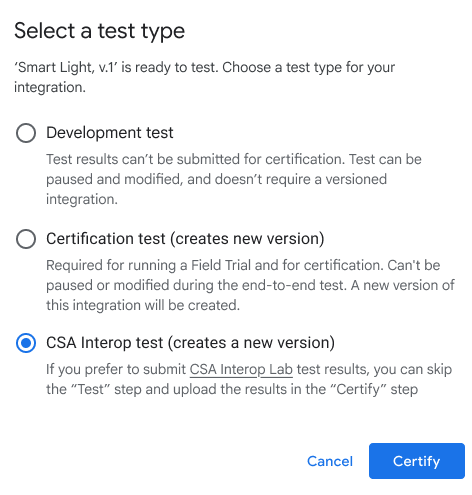
Chọn một loại kiểm thử rồi nhấp vào Kiểm thử.
- Chọn Kiểm thử cấp giấy chứng nhận nếu bạn đang chuẩn bị cấp giấy chứng nhận trong hệ sinh thái Google.
- Bạn không thể sử dụng Kiểm thử phát triển để cấp giấy chứng nhận.
- Chọn Kiểm thử khả năng tương tác của CSA để sử dụng kết quả của Alliance Phòng kiểm thử khả năng tương tác nhằm bỏ qua các giai đoạn Kiểm thử và Thử nghiệm thực tế trong quy trình tích hợp Matter.
Trên màn hình Định cấu hình bài kiểm thử, hãy cung cấp tên cho bài kiểm thử rồi nhấp vào Tự động ghép nối thiết bị để chọn một thiết bị cần ghép nối.
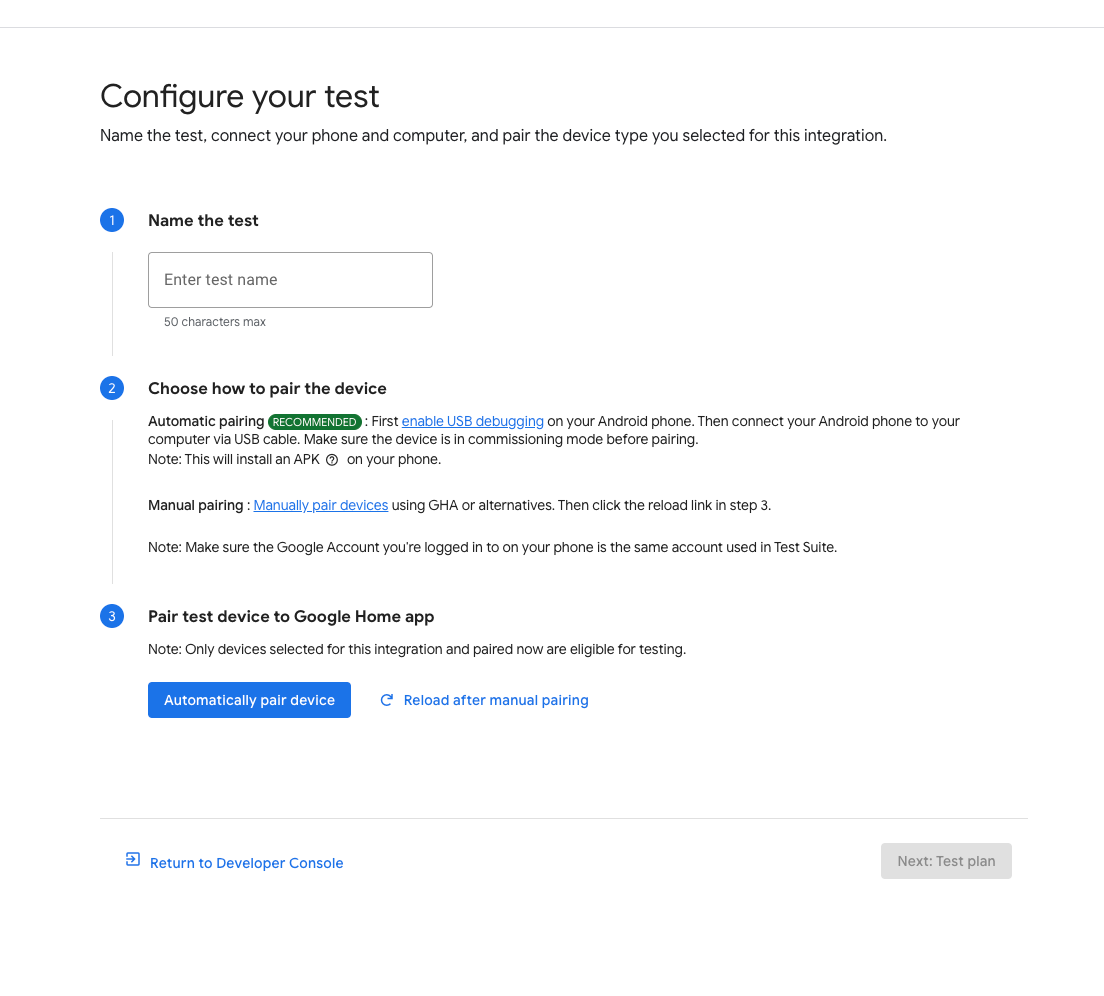
Đối với thiết bị Android:
- Đảm bảo bạn đã cài đặt GHA vào điện thoại.
- Kết nối điện thoại với máy chủ bằng cáp USB.
- Bạn phải
Bật tính năng gỡ lỗi qua USB trên thiết bị của mình
APKcom.chip.interop.moblysnippetsẽ tự động tải xuống và cài đặt. - Sau khi điện thoại được kết nối, hãy nhập Mã ghép nối và Tên thiết bị để tự động ghép nối thiết bị.
Đối với thiết bị iOS:
- Bạn sẽ cần ghép nối thiết bị theo cách thủ công. Hãy xem phần Ứng dụng Google Home để biết hướng dẫn về cách ghép nối theo cách thủ công.
- Nếu có thiết bị hiện tại, bạn có thể được yêu cầu huỷ ghép nối thiết bị rồi ghép nối lại hoặc ghép nối một thiết bị mới.
Nhấp vào nút Tiếp theo: Kế hoạch kiểm thử.
Trên trang Tạo kế hoạch kiểm thử, trong phần Bộ kiểm thử, hãy chọn các bộ kiểm thử mà bạn muốn chạy.
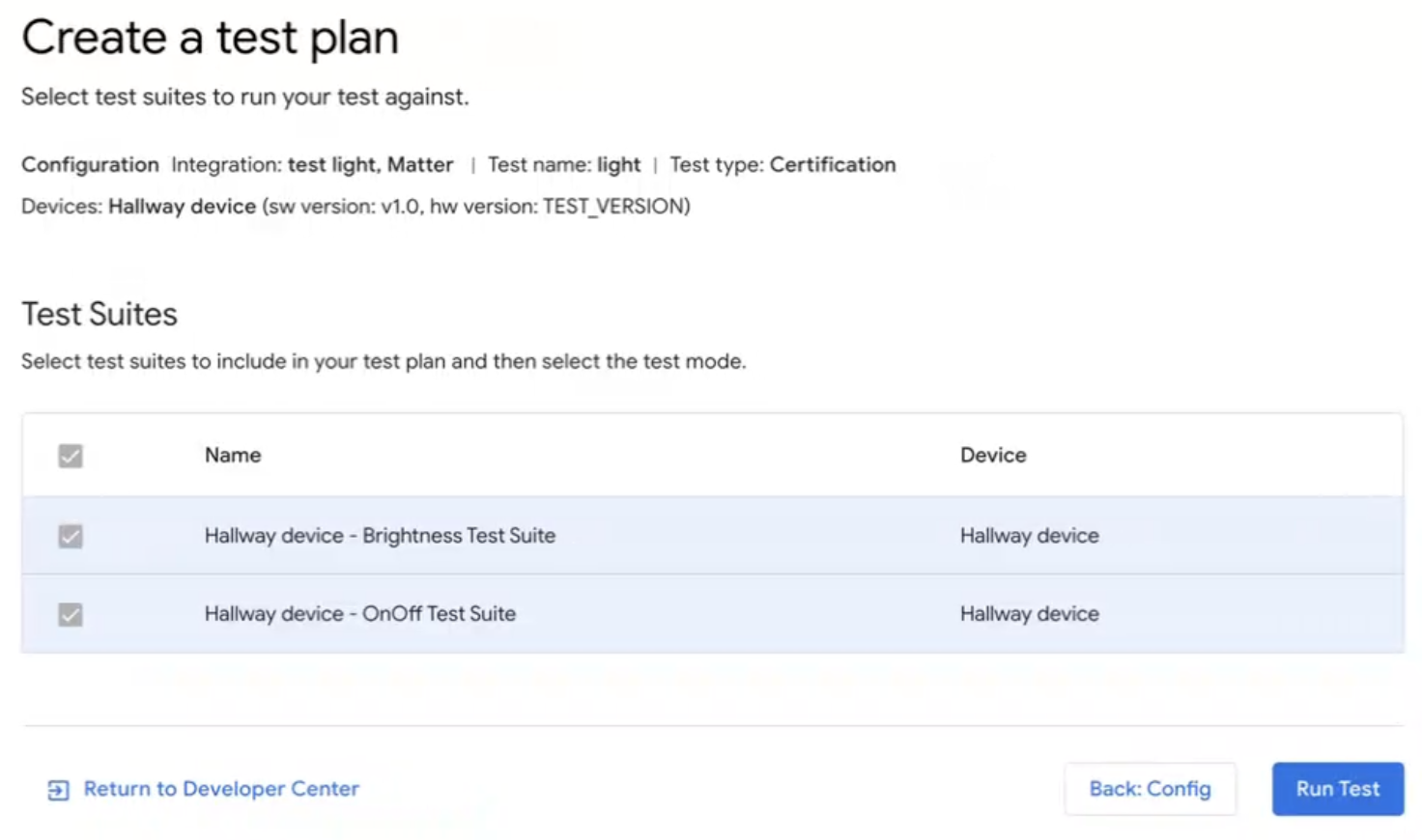 Nếu bạn muốn thoát khỏi Test Suite, hãy nhấp vào
Quay lại Trung tâm nhà phát triển
Center.
Nếu bạn muốn thoát khỏi Test Suite, hãy nhấp vào
Quay lại Trung tâm nhà phát triển
Center.
Chạy kế hoạch kiểm thử
Trong Test Suite, trên trang Tạo kế hoạch kiểm thử, hãy nhấp vào Chạy kiểm thử. Trang Môi trường kiểm thử sẽ xuất hiện, kèm theo trạng thái và nhật ký của tất cả các bài kiểm thử.
Kết quả kiểm thử sẽ xuất hiện sau khi các bài kiểm thử hoàn tất. Trạng thái của mỗi lần thực thi bộ kiểm thử sẽ xuất hiện bên cạnh (Đã vượt qua, Không thành công).
Ngăn Nhật ký cho biết trạng thái của từng lần thực thi kiểm thử.
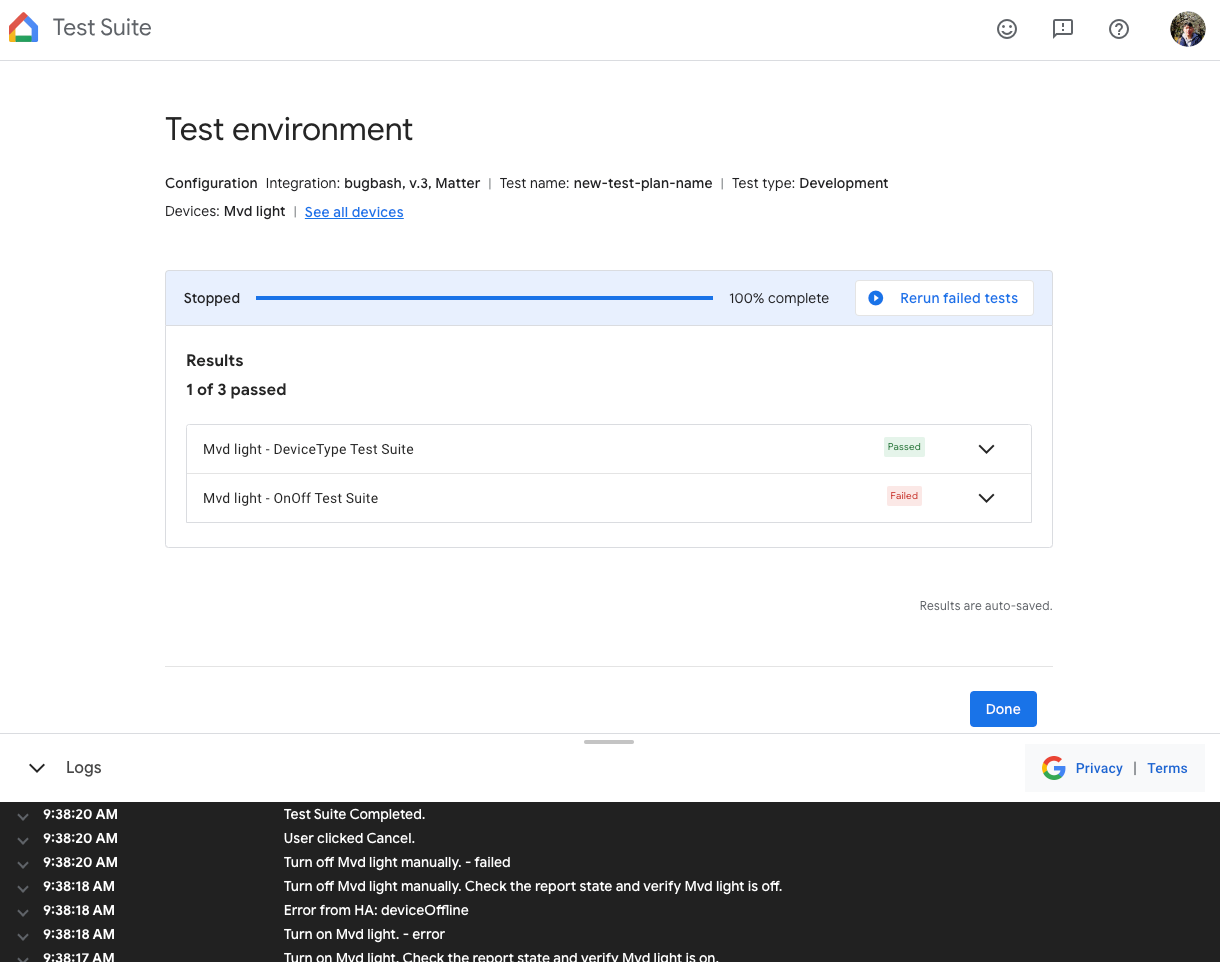 Để kiểm thử lại một kế hoạch kiểm thử trên trang Môi trường kiểm thử, hãy nhấp vào
Kiểm thử lại ở trên cùng
sau khi quá trình thực thi kiểm thử hoàn tất.
Để kiểm thử lại một kế hoạch kiểm thử trên trang Môi trường kiểm thử, hãy nhấp vào
Kiểm thử lại ở trên cùng
sau khi quá trình thực thi kiểm thử hoàn tất.
Sau khi hoàn tất:
- Nhấp vào Xong để chuyển đến trang Nhật ký kiểm thử, hoặc
- Nhấp vào Gửi để gửi kết quả kiểm thử nhằm cấp giấy chứng nhận.
Xem và diễn giải kết quả kiểm thử
Trên trang Nhật ký kiểm thử trong Test Suite, bạn có thể xem kết quả kiểm thử trước đó cho một kế hoạch phát triển hoặc một kế hoạch kiểm thử cấp giấy chứng nhận chưa được gửi bằng cách nhấp vào Kiểm thử lại cho kế hoạch kiểm thử mong muốn trong phần Kế hoạch kiểm thử. Thao tác này sẽ đưa bạn đến trang Môi trường kiểm thử , nơi hiển thị kết quả của bài kiểm thử đó.
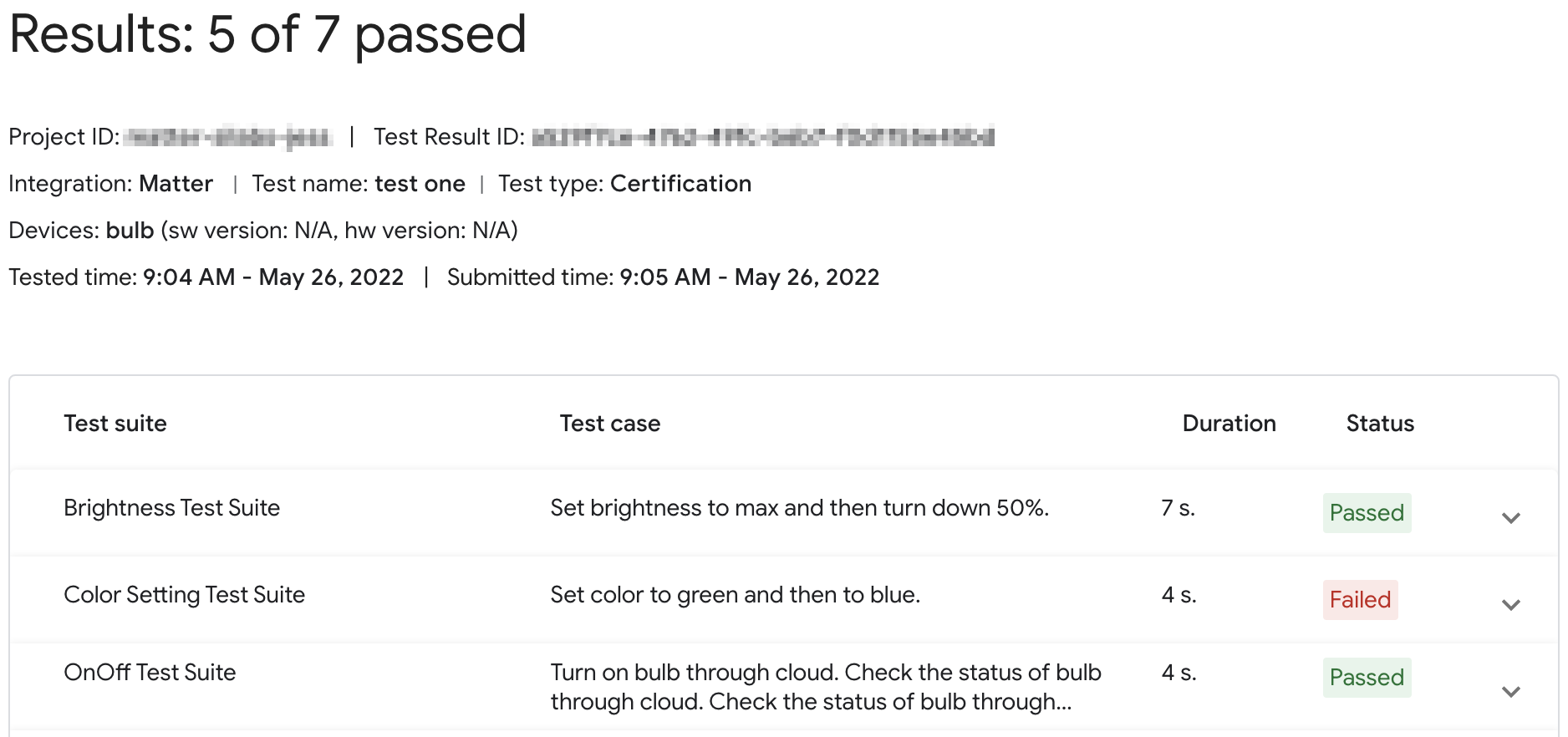
Đối với một kế hoạch cấp giấy chứng nhận đã gửi, hãy nhấp vào Kết quả trong phần Đã lưu để cấp giấy chứng nhận để xem báo cáo kết quả kiểm thử.
Bạn cũng có thể truy cập kết quả kiểm thử cho một phiên bản tích hợp trên thẻ Kiểm thử trong Developer Console. Nhấp vào Xem cho Nhật ký kiểm thử của bất kỳ phiên bản tích hợp nào được liệt kê trên trang đó để chuyển đến trang Nhật ký kiểm thử trong Test Suite.
Trạng thái trên bảng điều khiển
Bạn sẽ gặp các trạng thái sau trên Bảng điều khiển trong giai đoạn Kiểm thử:
| Section | Trạng thái | Nội dung mô tả | Yêu cầu | Việc cần làm tiếp theo |
|---|---|---|---|---|
| Sẵn sàng để kiểm thử | Sẵn sàng | Phiên bản này của integration đã sẵn sàng để kiểm thử. | Không áp dụng | Kiểm thử phiên bản này của integration. |
| Đã kiểm thử | Sẵn sàng | Phiên bản này của integration đã được kiểm thử và có thể được gửi để Field Trial hoặc cấp giấy chứng nhận. |
Phiên bản đã được kiểm thử và lưu. Tất cả các trường hợp kiểm thử không thành công đều có lý do để Google xem xét. |
Kiểm thử lại nếu muốn. |
Kiểm thử lại
Giấy chứng nhận
Nếu cần kiểm thử lại để cấp giấy chứng nhận, bạn cần ghép nối thiết bị sau khi bắt đầu kiểm thử lại.
Quá trình phát triển
Nếu cần kiểm thử lại để phát triển, bạn có thể sử dụng thiết bị hiện có mà không cần ghép nối lại.
Khắc phục sự cố
Thiết bị đã đưa vào sử dụng không xuất hiện trong Bộ kiểm thử
Nếu bạn đã ghép nối một thiết bị với Mã nhà cung cấp (VID) và Mã sản phẩm (PID) kiểm thử, nhưng thiết bị đó không xuất hiện khi bạn cố gắng kiểm thử thiết bị bằng Bộ kiểm thử trong Developer Console, thì có thể là do bạn sử dụng cùng một tổ hợp VID và PID kiểm thử trên nhiều quá trình tích hợp.
Để khắc phục sự cố, hãy xoá tất cả các thiết bị kiểm thử khỏi Developer Console rồi ghép nối lại thiết bị mà bạn muốn kiểm thử.
Để xác thực rằng bạn đã ghép nối đúng thiết bị, bạn có thể đặt thông tin Nhà sản xuất và Mẫu (CHIP_DEVICE_CONFIG_DEVICE_* giá trị) cho thiết bị thành các giá trị riêng biệt trong phần sụn kiểm thử.
Hãy xem bài viết Thông tin về thiết bị để biết thêm thông tin.
Xác minh VID/PID của thiết bị
Nếu muốn bắt đầu phát triển quá trình tích hợp với Google, bạn phải tạo một dự án và một quá trình tích hợp trên Google Home Console.
Giá trị VID/PID mà thiết bị của bạn đang phát tín hiệu phải khớp với VID/PID đã nhập vào dự án Developer Console.
- VID
0xFFF1—0xFFF4được dành riêng cho việc kiểm thử. Bạn có thể sử dụng các VID này cho các bài kiểm thử cơ bản về việc đưa vào sử dụng và kiểm soát, nhưng không thể sử dụng trong các giai đoạn phát triển sau:
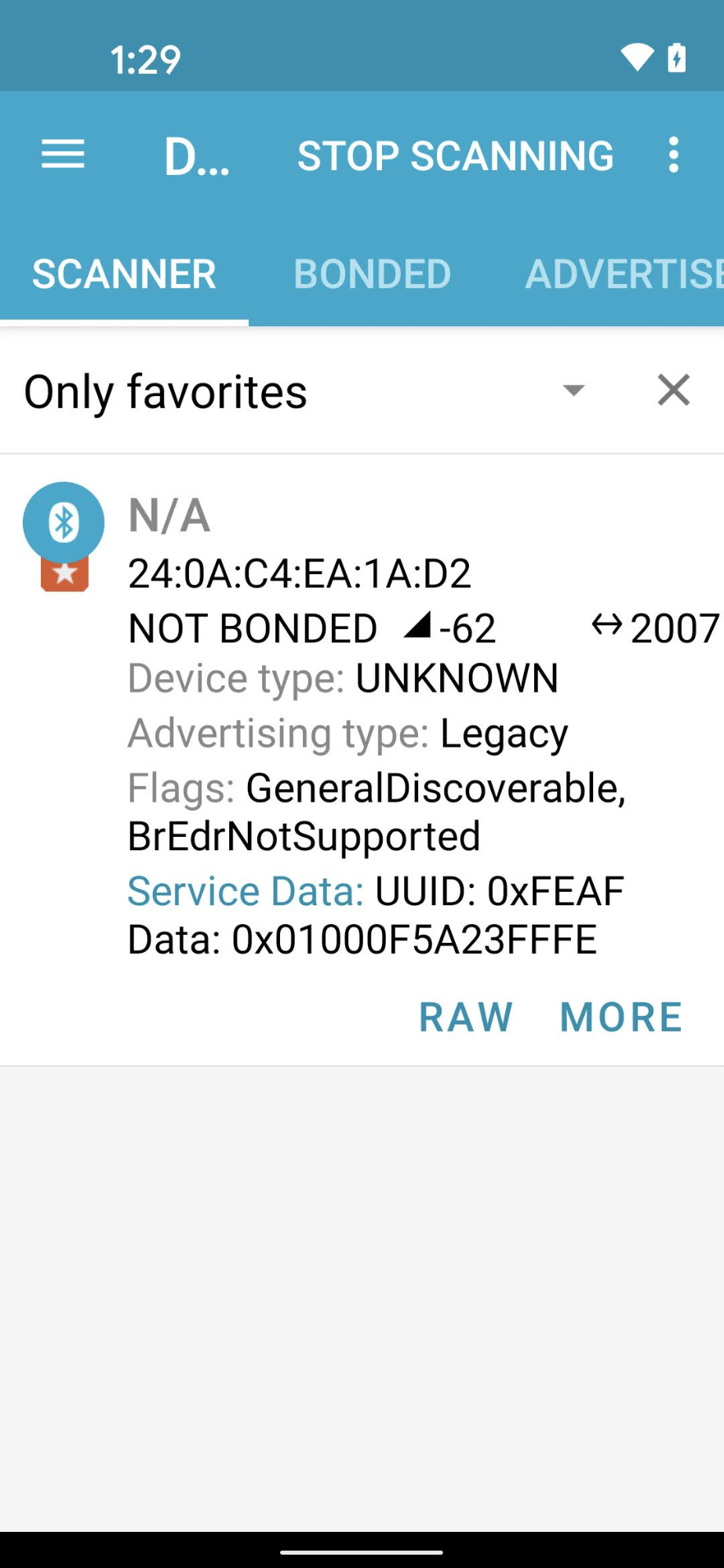
Khi sử dụng một ứng dụng kỹ thuật Bluetooth như nRF Connect for Mobile, bạn có thể thấy VID/PID của thiết bị phát tín hiệu trong trường Dữ liệu dịch vụ.
Trong ảnh chụp màn hình này từ phiên bản Android của nRF Connect,
bạn sẽ thấy VID/PID được liệt kê là 5A23FFFE bắt đầu từ byte thứ tư của
trường Dữ liệu dịch vụ. Điều này cho biết VID là 5A23 và PID là FFFE – cả hai đều ở định dạng little endian.
Ứng dụng BLE hiển thị các giá trị ở định dạng little endian, nhưng các giá trị VID/PID bạn nhập vào dự án Developer Console ở định dạng big endian.
Xác thực rằng bạn đã nhập đúng giá trị và định dạng vào dự án Actions Console dựa trên những gì trình theo dõi Bluetooth đang hiển thị.
Đối với các giá trị trong ảnh chụp màn hình ví dụ, VID và PID trong
Developer Console sẽ lần lượt là 235A và FEFF.