

La Google Home Developer Console fournit une page Test où vous pouvez configurer et exécuter des tests sur votre Matter intégration à l'aide de la Google Home Test Suite. Le Test Suite est une application distincte intégrée au Developer Console qui gère tous les tests d'intégration.
Pour pouvoir être testés, les appareils de l'ID fournisseur et de l'ID produit de l'intégration doivent être mis en service et disponibles dans Google Home app (GHA) pour le compte utilisé avec la Developer Console. Pour en savoir plus, consultez Associer un appareil Matter.
Le Test Suite peut être exécuté sur un ensemble d'appareils appartenant à une configuration de projet Matter spécifique. Il est très important d'exécuter la Test Suite sur vos intégrations pour vous assurer que tout fonctionne correctement.
Sur la page Test, les intégrations Matter qui sont terminées et prêtes à être testées sont listées dans la section Prêt pour les tests.
Les intégrations Matter qui ont été testées sont listées dans la section Testée.
Types de plans de test
Les types de plans de test suivants sont disponibles :
Les plans de test de développement sont utilisés pour tester le contrôle des appareils à l'aide de Matter. Ils sont modifiables, mais ne peuvent pas être envoyés pour la certification Matter.
Les plans de test de certification sont spécifiquement destinés à la Matter certification et ne sont pas modifiables. Si vous sélectionnez cette option, une nouvelle version de votre Matter intégration sera créée.
Les plans de test CSA Interop vous permettent d'ignorer l'étape de test et d'utiliser les résultats de votre laboratoire de test d'interopérabilité Connectivity Standards Alliance (Alliance). Cette option de test est disponible pour tous les types d'appareils compatibles. Il s'agit de la seule option valide pour obtenir la certification Aliro pour les serrures de porte compatibles avec Aliro.
Utilisez le Test Suite dans la Developer Console pour envoyer les résultats des tests pour certification. Si vous souhaitez exécuter la Test Suite à des fins de test pendant le développement, consultez la page Google Home Test Suite pour la version autonome.
Versions d'intégration
Lorsque vous créez un plan de test pour la certification, une nouvelle version de l'intégration est créée. Cette version numérotée est listée dans toutes les listes d'intégration de la Developer Console à partir de l'onglet "Test".
Les nouvelles versions ne sont jamais créées à partir d'autres versions numérotées. Par exemple, le premier plan de test que vous créez pour une intégration créera la version v.1 pour cette intégration. Si vous créez un autre plan de test, la version v.2 sera créée pour cette intégration, mais elle ne sera pas basée sur v.1. Au lieu de cela, cette version est basée sur l'instance non versionnée de l'intégration, comme v.1.
La version N/A d'une intégration représente l'instance non versionnée de l'intégration, qui est gérée dans l'onglet Développer.
En d'autres termes, dans Matter > Test de la Developer Console :
- Si vous cliquez sur Test pour la version N/A de l'intégration, une nouvelle version est créée. Le numéro de version sera supérieur à celui de toutes les versions numérotées existantes.
- Si aucune version numérotée n'existe, la version v.1 est créée.
- Si la version v.1 existe, la version v.2 est créée. Si la version v.2 existe, la version v.3 est créée, et ainsi de suite.
- Si vous cliquez sur Test pour une version numérotée de l'intégration (par exemple, v.1), aucune nouvelle version n'est créée. Au lieu de cela, la version v.1 est testée à nouveau.
Pour en savoir plus, consultez la section Gestion des versions d'intégration.
Créer un plan de test
Les versions d'intégration sont un instantané d'une intégration non versionnée. Cela signifie que lorsque vous créez un plan de test pour la certification, et donc une version d'intégration, toutes les métadonnées associées à cette intégration doivent correspondre aux informations que vous souhaitez utiliser pour l'intégration lancée.
Avant de créer un plan de test pour la certification, assurez-vous d'avoir effectué les opérations suivantes :
- Créer un profil d'entreprise.
- Saisir l'ID fournisseur de production (VID) pour l'intégration.
- Configuration et branding configurés.
Si vous n'avez pas effectué toutes ces étapes pour votre intégration, une version d'intégration créée pour les tests de certification ne peut pas être certifiée. Vous devrez créer une nouvelle version, ce qui signifie que vous devrez refaire les étapes de test, de test en conditions réelles et de certification.
Vous devrez également créer une nouvelle version et recommencer si vous souhaitez mettre à jour votre branding avant qu'une version d'intégration ne soit certifiée.
Pour créer un plan de test :
Accéder à la Developer Console
Dans la liste des projets, cliquez sur Ouvrir à côté du projet sur lequel vous souhaitez travailler.
Dans le menu de navigation à gauche de la page, accédez à Matter > Test.
Cliquez sur Test pour la version N/A de l'intégration que vous souhaitez tester. Cette action crée une nouvelle version d'intégration.
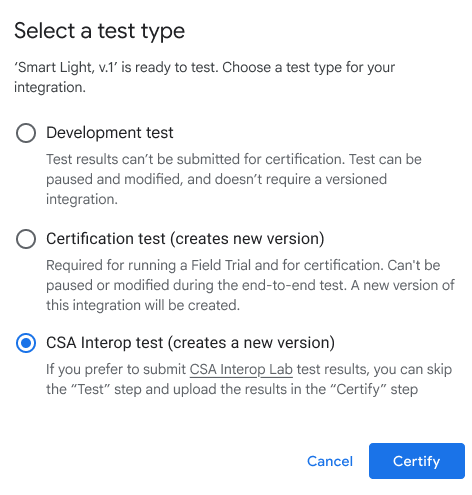
Sélectionnez un type de test, puis cliquez sur Test.
- Sélectionnez Test de certification si vous vous préparez à la certification dans l'écosystème Google.
- Un test de développement ne peut pas être utilisé pour la certification.
Sélectionnez Test d'interopérabilité CSA pour utiliser les résultats de votre Alliance laboratoire de test d'interopérabilité afin d'ignorer les étapes de test et de test en conditions réelles dans le flux d'intégration Matter. Après avoir sélectionné Test d'interopérabilité CSA, attribuez un nom de suivi au profil de configuration, mappez l'ID produit de l'appareil, puis cliquez sur Envoyer pour passer directement à la certification.
Pour les serrures de porte compatibles avec Aliro, vous devez sélectionner Test d'interopérabilité CSA pour obtenir la certification Aliro. Si vous sélectionnez une autre option de test, vous devez créer une nouvelle version d'intégration et la renvoyer.
Si vous avez sélectionné Test de certification ou Test de développement, sur l'écran Configurer votre test , indiquez un nom pour votre test, puis cliquez sur Associer automatiquement l'appareil pour sélectionner un appareil à associer.
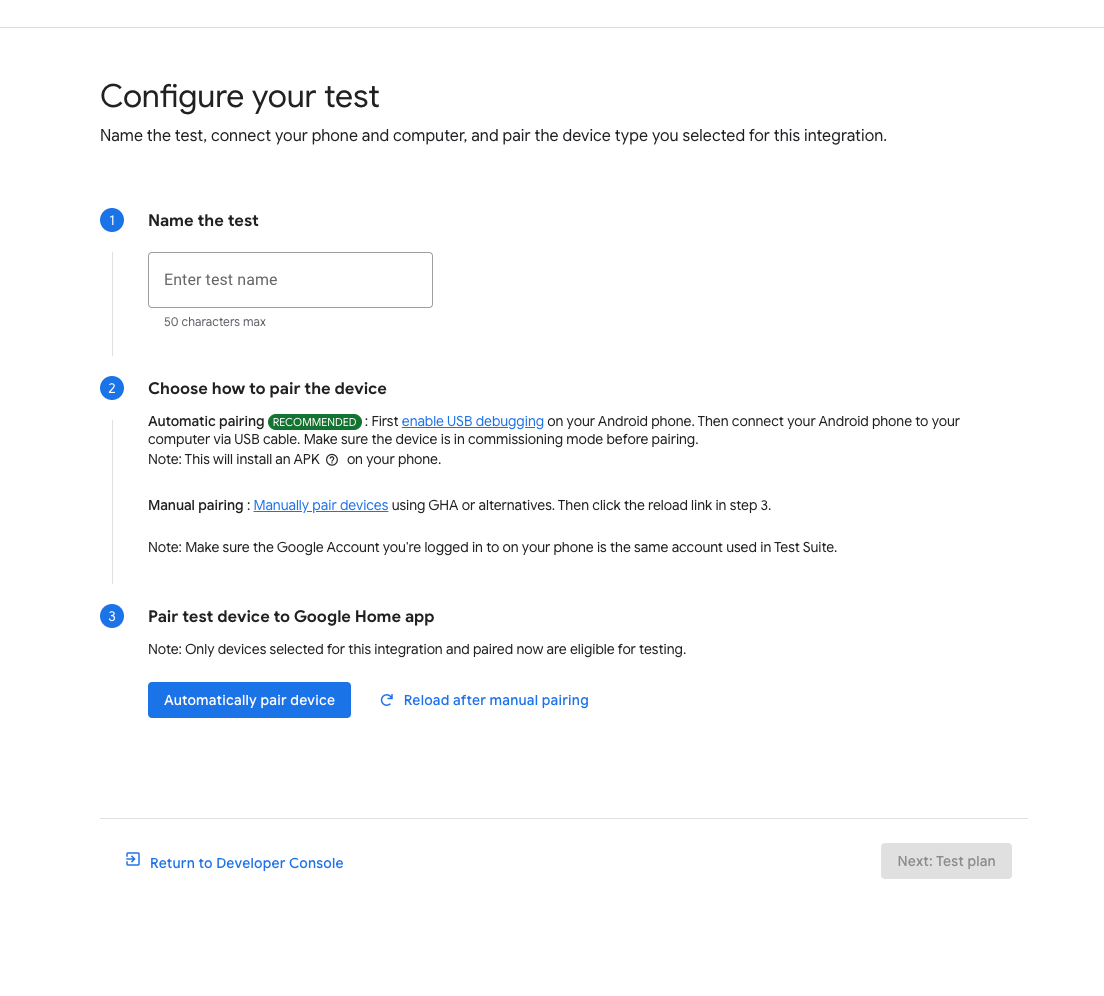
Pour un appareil Android :
- Assurez-vous d'avoir installé GHA sur votre téléphone.
- Connectez votre téléphone à l'ordinateur hôte à l'aide d'un câble USB.
- Vous devez
activer le débogage USB sur votre appareil
L'
APKcom.chip.interop.moblysnippetsera automatiquement téléchargé et installé. - Une fois votre téléphone connecté, saisissez le code d'association et le nom de l'appareil pour l'associer automatiquement.
Pour un appareil iOS :
- Vous devrez associer votre appareil manuellement. Pour obtenir des instructions sur l'association manuelle, consultez la section Application Google Home.
- Si vous possédez déjà un appareil, vous devrez peut-être le dissocier et l'associer à nouveau, ou associer un nouvel appareil.
Cliquez sur le bouton Suivant : Plan de test.
Sur la page Créer un plan de test, dans la section Suites de tests, sélectionnez les suites de tests que vous souhaitez exécuter.
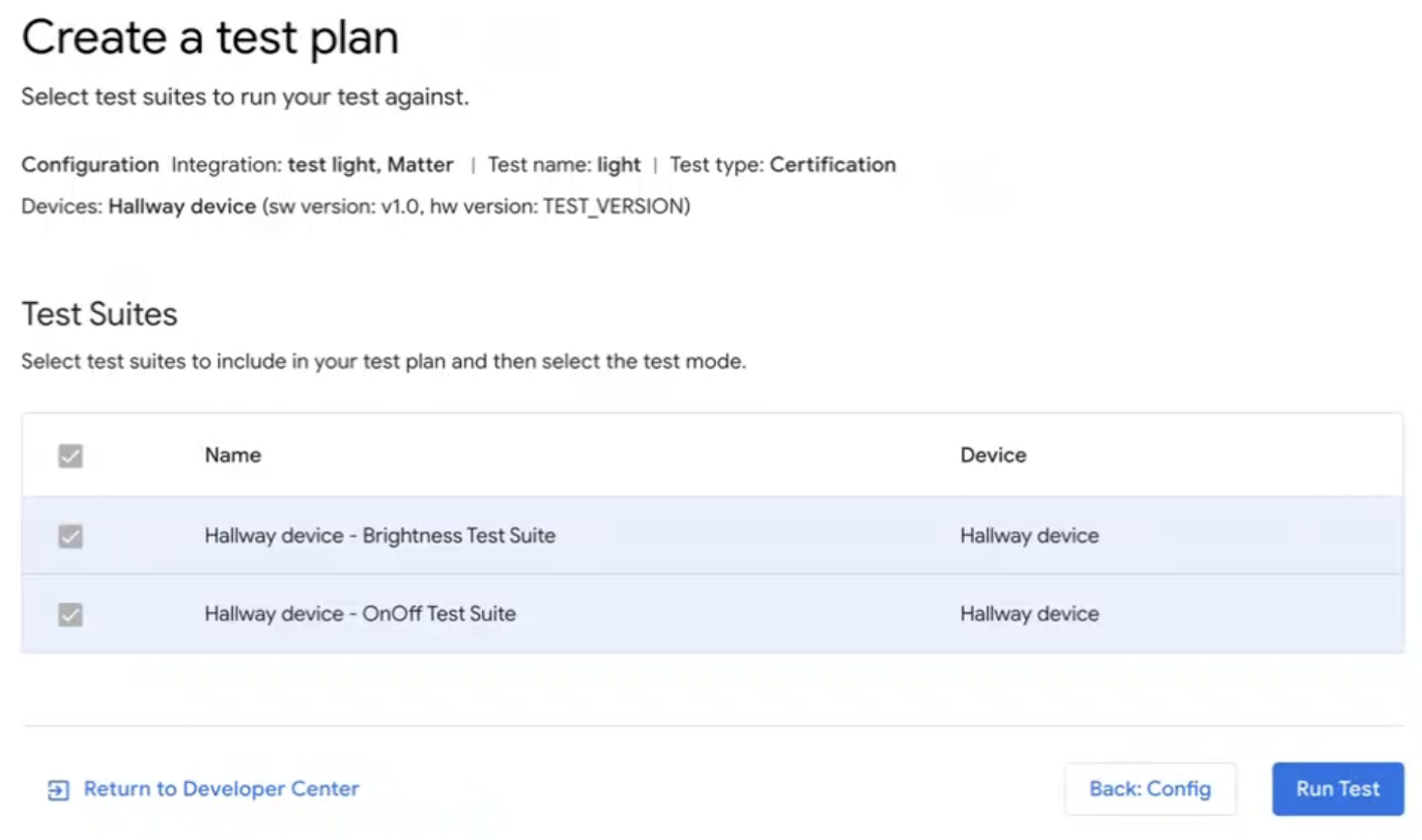 Si vous souhaitez quitter la Test Suite, cliquez sur
Retour au centre pour les développeurs.
Si vous souhaitez quitter la Test Suite, cliquez sur
Retour au centre pour les développeurs.
Exécuter le plan de test
Dans le Test Suite, sur la page Créer un plan de test, cliquez sur Exécuter le test. La page Environnement de test s'affiche, avec l'état et les journaux de tous les tests.
Les résultats de vos tests s'affichent une fois les tests terminés. L'état de chaque exécution de suite de tests s'affiche à côté (Réussite, Échec).
Le volet Journaux affiche l'état de chaque exécution de test individuelle.
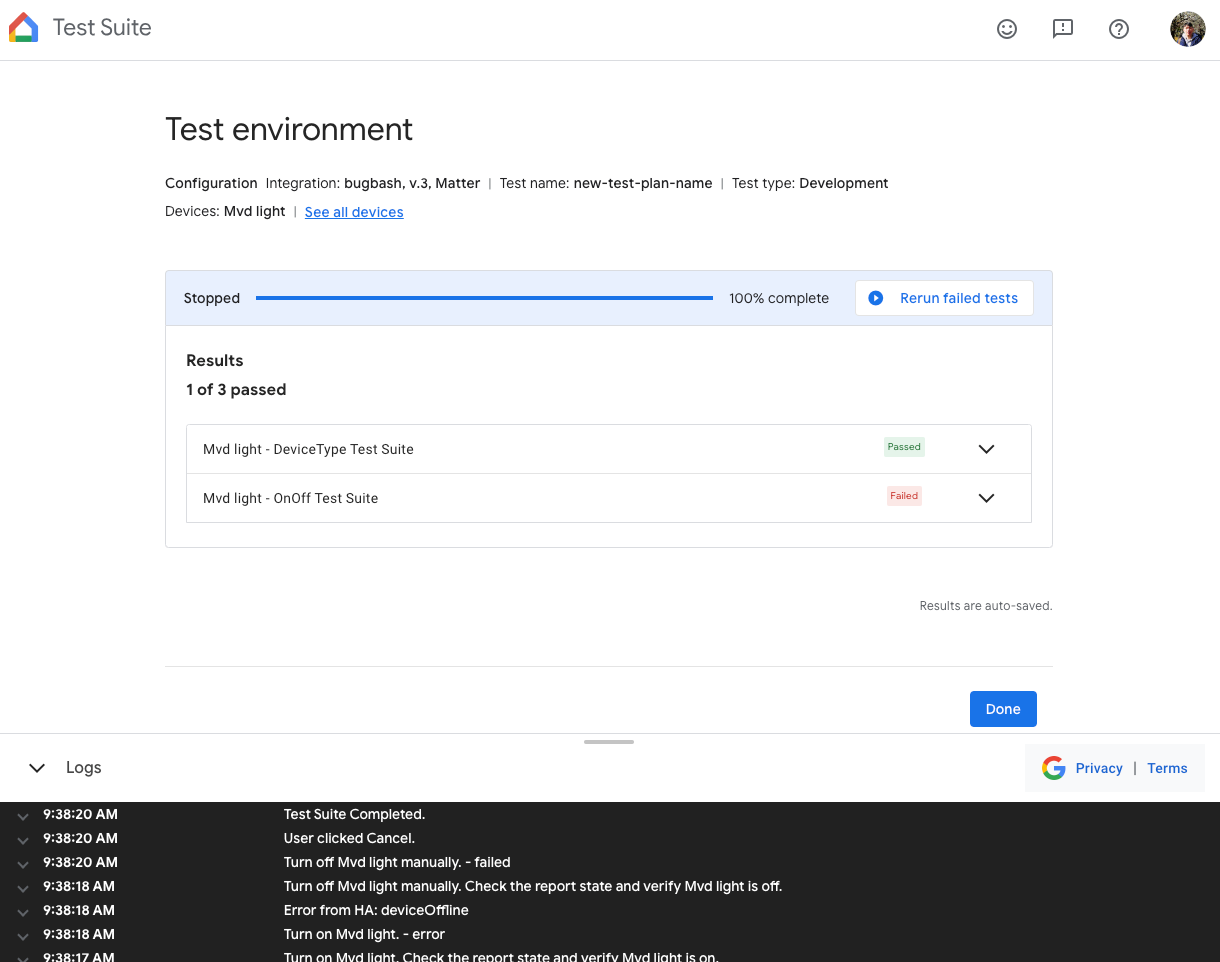 Pour tester à nouveau un plan de test à partir de la page Environnement de test, cliquez sur
Tester de nouveau en haut
une fois l'exécution du test terminée.
Pour tester à nouveau un plan de test à partir de la page Environnement de test, cliquez sur
Tester de nouveau en haut
une fois l'exécution du test terminée.
Une fois terminé :
- Cliquez sur OK pour accéder à la page Historique des tests.
- Cliquez sur Envoyer pour envoyer les résultats des tests pour certification.
Afficher et interpréter les résultats des tests
Sur la page Historique des tests de la Test Suite, vous pouvez afficher les résultats des tests précédents pour un plan de développement ou un plan de test de certification non envoyé en cliquant sur Tester de nouveau pour le plan de test dans la section Plans de test. Vous accédez alors à la page Environnement de test , qui affiche les résultats de ce test.
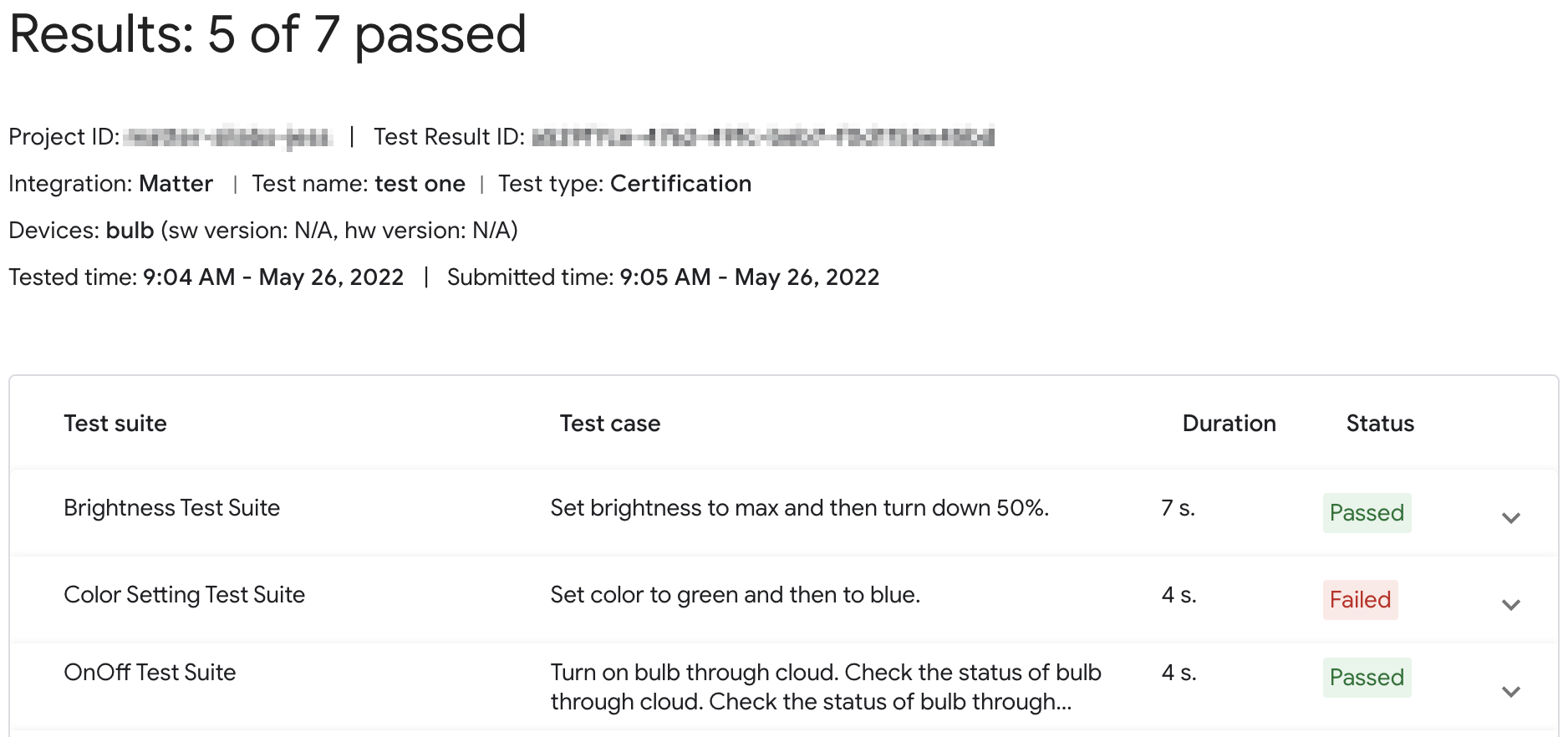
Pour un plan de certification envoyé, cliquez sur Résultats dans la section Enregistré pour certification pour afficher le rapport des résultats des tests.
Vous pouvez également accéder aux résultats des tests pour une version d'intégration à partir de l'Test onglet dans la Developer Console. Cliquez sur Afficher pour l'historique des tests de n'importe quelle version d'intégration listée sur cette page pour accéder à la page Historique des tests de la Test Suite.
États de la console
Les états de la console suivants sont rencontrés lors de la phase de test :
| Section | État | Description | Exigence | Et ensuite ? |
|---|---|---|---|---|
| Prêt pour les tests | Prêt | Cette version de integration est prête à être testée. | N/A | Test testez cette version de la integration. |
| Testée | Prêt | Cette version de integration a été testée et peut être envoyée pour un Field Trial ou une certification. |
La version a été testée et enregistrée. Tous les scénarios de test ayant échoué incluent des justifications pour que Google les examine. |
Testez de nouveau, si vous le souhaitez. |
Tester de nouveau
Certification
Si vous devez tester à nouveau pour la certification, vous devez associer votre appareil après avoir commencé à tester à nouveau.
Développement
Si vous devez tester à nouveau pour le développement, vous pouvez utiliser l'appareil existant sans l'associer à nouveau.
Dépannage
L'appareil mis en service n'apparaît pas dans la suite de tests
Si vous avez associé un appareil à un ID fournisseur et à un ID produit de test, mais il n'apparaît pas lorsque vous tentez de tester l'appareil avec la Test Suite dans Developer Console, cela est probablement dû à l'utilisation de la même combinaison d'ID fournisseur et d'ID produit de test dans plusieurs intégrations.
Pour résoudre ce problème, supprimez tous les appareils de test de Developer Console et associez à nouveau l'appareil que vous souhaitez tester.
Pour vérifier que vous avez associé le bon appareil, vous pouvez définir les informations sur le fabricant et le modèle (valeurs CHIP_DEVICE_CONFIG_DEVICE_*) sur des valeurs uniques dans votre micrologiciel de test.
Pour en savoir plus, consultez Informations sur l'appareil.
Vérifier l'ID fournisseur/l'ID produit de votre appareil
Si vous souhaitez commencer à développer votre intégration avec Google, vous devez créer un projet et une intégration dans la Google Home Console.
La valeur de l'ID fournisseur/l'ID produit que votre appareil balise doit correspondre à celle que vous avez saisie dans votre projet Developer Console.
- Les ID fournisseur
0xFFF1à0xFFF4sont réservés aux tests. Ils peuvent être utilisés pour les tests de mise en service et de contrôle de base, mais pas lors des phases de développement suivantes :
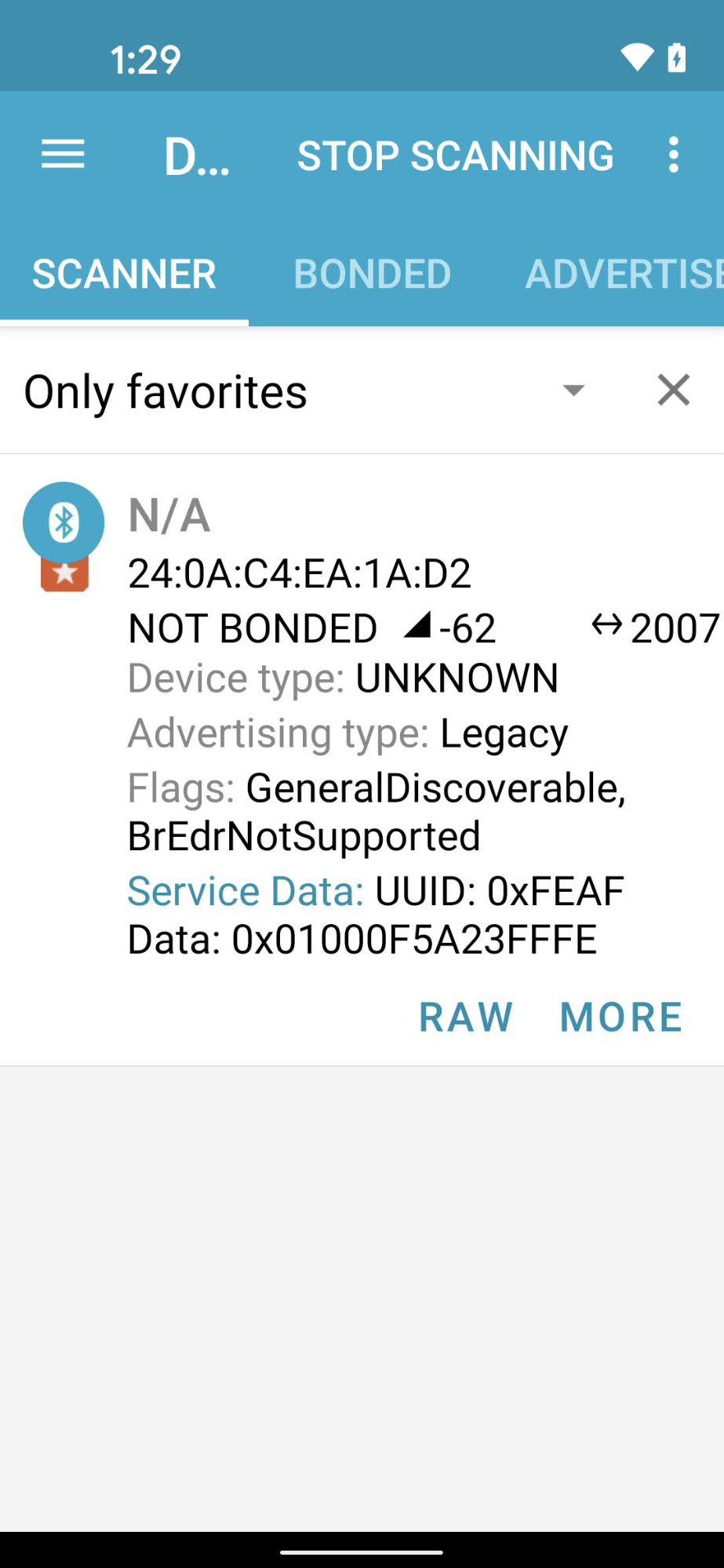
À l'aide d'une application d'ingénierie Bluetooth telle que nRF Connect for Mobile, vous pouvez afficher l'ID fournisseur/l'ID produit de l'appareil de balisage dans le champ Données de service.
Dans cette capture d'écran de la version Android de nRF Connect,
l'ID fournisseur/l'ID produit est listé sous la forme 5A23FFFE à partir du quatrième octet de
le champ Données de service. Cela indique un ID fournisseur de 5A23 et un ID produit de FFFE, tous deux au format little-endian.
L'application BLE affiche les valeurs au format little-endian, mais les valeurs d'ID fournisseur/d'ID produit que vous saisissez dans votre Developer Console projet sont au format big-endian.
Vérifiez que les valeurs et le format appropriés ont été saisis dans votre projet Actions Console en fonction de ce que le renifleur Bluetooth affiche.
Pour les valeurs de l'exemple de capture d'écran, l'ID fournisseur et l'ID produit dans la
Developer Console seraient 235A et FEFF, respectivement.