

Google Home Developer Console में एक टेस्ट पेज होता है. यहां Google Home Test Suite का इस्तेमाल करके, Matter इंटिग्रेशन को कॉन्फ़िगर किया जा सकता है और टेस्ट चलाए जा सकते हैं. Test Suite, Developer Console में पहले से मौजूद एक अलग ऐप्लिकेशन है. यह इंटिग्रेशन की सभी जांचों को मैनेज करता है.
इंटिग्रेशन के वेंडर आईडी और प्रॉडक्ट आईडी वाले डिवाइसों को कमीशन किया जाना चाहिए. साथ ही, ये डिवाइस Google Home app (GHA) में उपलब्ध होने चाहिए, ताकि Developer Console के साथ इस्तेमाल किए जा रहे खाते की जांच की जा सके. ज़्यादा जानकारी के लिए, Matter डिवाइस को जोड़ना लेख पढ़ें.
Test Suite को डिवाइसों के ऐसे सेट पर चलाया जा सकता है जो किसी खास Matter प्रोजेक्ट कॉन्फ़िगरेशन से जुड़े हों. यह पक्का करने के लिए कि सब कुछ ठीक से काम कर रहा है, अपने इंटिग्रेशन पर Test Suite को चलाना बहुत ज़रूरी है.
जांच करें पेज पर, Matter इंटिग्रेशन जो पूरे हो चुके हैं और जांच के लिए तैयार हैं, उन्हें जांच के लिए तैयार में लिस्ट किया गया है.
जिन Matter इंटिग्रेशन की जांच की जा चुकी है उन्हें जांच की गई सेक्शन में दिखाया जाता है.
टेस्ट प्लान के टाइप
इस तरह के टेस्ट प्लान उपलब्ध हैं:
डेवलपमेंट टेस्ट प्लान का इस्तेमाल, Matter का इस्तेमाल करके डिवाइसों को कंट्रोल करने की जांच करने के लिए किया जाता है. इनमें बदलाव किया जा सकता है, लेकिन इन्हें Matter सर्टिफ़िकेशन के लिए सबमिट नहीं किया जा सकता.
सर्टिफ़िकेशन टेस्ट प्लान, खास तौर पर Matter सर्टिफ़िकेशन के लिए होते हैं. इनमें बदलाव नहीं किया जा सकता. इस विकल्प को चुनने पर, आपके Matter इंटिग्रेशन का एक नया वर्शन बन जाएगा.
सीएसए इंटरऑप टेस्ट प्लान की मदद से, टेस्ट के चरण को छोड़ा जा सकता है. साथ ही, Connectivity Standards Alliance (Alliance) इंटरऑप टेस्ट लैब के नतीजों का इस्तेमाल किया जा सकता है. यह टेस्ट विकल्प, उन सभी डिवाइसों के लिए उपलब्ध है जिन पर Aliro काम करता है. साथ ही, Aliro के साथ काम करने वाले दरवाज़े के लॉक के लिए, Aliro सर्टिफ़िकेशन पाने का यह एकमात्र मान्य विकल्प है.
सर्टिफ़िकेशन के लिए टेस्ट के नतीजे सबमिट करने के लिए, Developer Console में मौजूद Test Suite का इस्तेमाल करें. अगर आपको डेवलपमेंट के दौरान, टेस्टिंग के लिए Test Suite को चलाना है, तो स्टैंडअलोन वर्शन के लिए Google Home Test Suite पेज देखें.
इंटिग्रेशन के वर्शन
सर्टिफ़िकेशन के लिए टेस्ट प्लान बनाने पर, इंटिग्रेशन का एक नया वर्शन बन जाता है. यह नंबर वाला वर्शन, Developer Console में मौजूद सभी इंटिग्रेशन सूचियों में दिखता है. यह टेस्ट टैब से शुरू होता है.
नए वर्शन, नंबर वाले अन्य वर्शन से कभी नहीं बनाए जाते. उदाहरण के लिए, किसी इंटिग्रेशन के लिए बनाया गया पहला टेस्ट प्लान, उस इंटिग्रेशन के लिए वर्शन v.1 बनाएगा. कोई दूसरा टेस्ट प्लान बनाने पर, उस इंटिग्रेशन के लिए v.2 वर्शन बन जाएगा. हालांकि, यह वर्शन v.1 पर आधारित नहीं होगा. इसके बजाय, यह वर्शन इंटिग्रेशन के बिना वर्शन वाले इंस्टेंस पर आधारित है. यह v.1 की तरह ही है.
इंटिग्रेशन का लागू नहीं वर्शन, इंटिग्रेशन के बिना वर्शन वाले इंस्टेंस को दिखाता है. इसे डेवलप करें टैब पर मैनेज किया जाता है.
दूसरे शब्दों में, Matter > जांच करें पर जाएं. यह विकल्प, Developer Console में मौजूद होता है:
- अगर इंटिग्रेशन के लागू नहीं वर्शन के लिए जांच करें पर क्लिक किया जाता है, तो एक नया वर्शन बन जाता है. वर्शन नंबर, किसी भी मौजूदा नंबर वाले वर्शन से एक ज़्यादा होगा.
- अगर नंबर वाला कोई वर्शन मौजूद नहीं है, तो वर्शन v.1 बनाया जाता है.
- अगर वर्शन v.1 मौजूद है, तो वर्शन v.2 बनाया जाता है. अगर वर्शन v.2 मौजूद है, तो वर्शन v.3 बनाया जाता है. इसी तरह, आगे के वर्शन बनाए जाते हैं.
- अगर इंटिग्रेशन के किसी नंबर वाले वर्शन (उदाहरण के लिए, v.1) के लिए जांच करें पर क्लिक किया जाता है, तो नया वर्शन नहीं बनता है. इसके बजाय, वर्शन v.1 की फिर से जांच की जाती है.
ज़्यादा जानकारी के लिए, इंटिग्रेशन का वर्शन बनाना लेख पढ़ें.
टेस्ट प्लान बनाना
इंटिग्रेशन के वर्शन, बिना वर्शन वाले इंटिग्रेशन का स्नैपशॉट होते हैं. इसका मतलब है कि सर्टिफ़िकेशन के लिए टेस्ट प्लान और इंटिग्रेशन वर्शन बनाते समय, उस इंटिग्रेशन से जुड़ा पूरा मेटाडेटा वही होना चाहिए जो आपको लॉन्च किए गए इंटिग्रेशन के लिए इस्तेमाल करना है.
सर्टिफ़िकेशन के लिए टेस्ट प्लान बनाने से पहले, पक्का करें कि आपने ये काम कर लिए हों:
- कंपनी की प्रोफ़ाइल बनाई हो.
- इंटिग्रेशन के लिए, प्रोडक्शन वेंडर आईडी (वीआईडी) डाला गया हो.
- सेटअप और ब्रैंडिंग को कॉन्फ़िगर किया गया हो.
अगर आपने इंटिग्रेशन के लिए ये सभी काम पूरे नहीं किए हैं, तो सर्टिफ़िकेशन की जांच के लिए बनाए गए इंटिग्रेशन वर्शन को सर्टिफ़िकेट नहीं दिया जा सकता. आपको एक नया वर्शन बनाना होगा. इसका मतलब है कि आपको टेस्ट, फ़ील्ड ट्रायल, और सर्टिफ़िकेशन के चरणों को फिर से पूरा करना होगा.
अगर आपको इंटिग्रेशन के किसी वर्शन को सर्टिफ़िकेट मिलने से पहले, अपनी ब्रैंडिंग अपडेट करनी है, तो आपको एक नया वर्शन बनाना होगा और प्रोसेस को फिर से शुरू करना होगा.
टेस्ट प्लान बनाने के लिए:
प्रोजेक्ट की सूची में से, उस प्रोजेक्ट के बगल में मौजूद खोलें पर क्लिक करें जिस पर आपको काम करना है.
पेज की बाईं ओर मौजूद नेविगेशन मेन्यू में, Matter > जांच करें पर जाएं.
इंटिग्रेशन के जिस वर्शन N/A की जांच करनी है उसके लिए, जांच करें पर क्लिक करें. इस कार्रवाई से, इंटिग्रेशन का नया वर्शन बनता है.
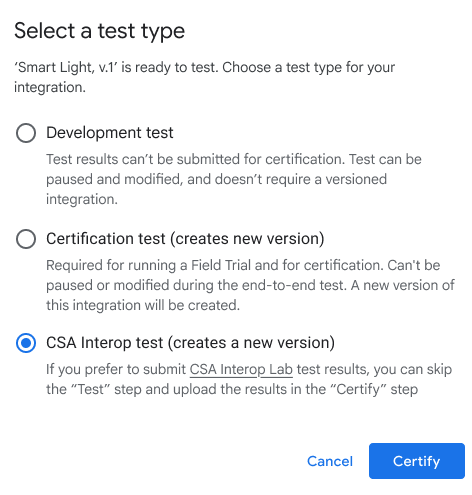
टेस्ट का टाइप चुनें और टेस्ट करें पर क्लिक करें.
- अगर आपको Google के नेटवर्क में सर्टिफ़िकेशन पाने की तैयारी करनी है, तो सर्टिफ़िकेशन टेस्ट को चुनें.
- डेवलपमेंट टेस्ट का इस्तेमाल सर्टिफ़िकेशन के लिए नहीं किया जा सकता.
Matter इंटिग्रेशन फ़्लो में, टेस्ट और फ़ील्ड ट्रायल के चरणों को स्किप करने के लिए, CSA Interop test को चुनें. इससे, Alliance Interop Test Lab के नतीजों का इस्तेमाल किया जा सकेगा. सीएसए इंटरऑप टेस्ट चुनने के बाद, कॉन्फ़िगरेशन प्रोफ़ाइल को ट्रैक करने के लिए कोई नाम असाइन करें. साथ ही, डिवाइस के प्रॉडक्ट आईडी (पीआईडी) को मैप करें. इसके बाद, सीधे सर्टिफ़िकेशन पर जाने के लिए, सबमिट करें पर क्लिक करें.
Aliro के साथ काम करने वाले दरवाज़े के लॉक के लिए, आपको सीएसए इंटरऑप टेस्ट चुनना होगा, ताकि Aliro सर्टिफ़िकेशन मिल सके. अगर आपको टेस्ट करने का कोई दूसरा विकल्प चुनना है, तो आपको इंटिग्रेशन का नया वर्शन बनाना होगा और उसे फिर से सबमिट करना होगा.
अगर आपने सर्टिफ़िकेशन टेस्ट या डेवलपमेंट टेस्ट चुना है, तो टेस्ट कॉन्फ़िगर करें स्क्रीन पर, अपने टेस्ट को कोई नाम दें. इसके बाद, डिवाइस को जोड़ने के लिए, डिवाइस को अपने-आप जोड़ें पर क्लिक करें.
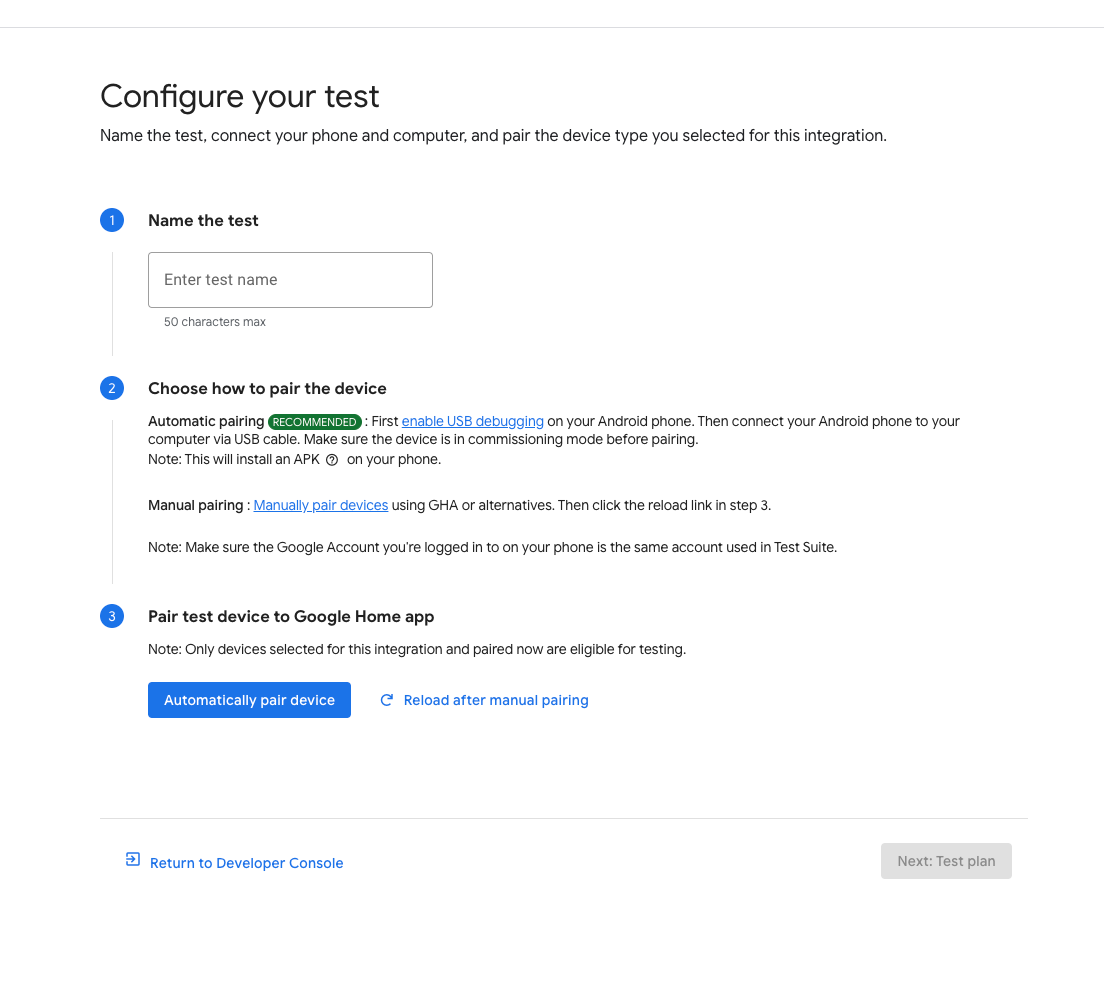
Android डिवाइस के लिए:
- पक्का करें कि आपने अपने फ़ोन में GHA इंस्टॉल किया हो.
- अपने फ़ोन को यूएसबी केबल की मदद से होस्ट मशीन से कनेक्ट करें.
- आपको
अपने डिवाइस पर यूएसबी डीबग करने की सुविधा चालू करनी होगी
APKcom.chip.interop.moblysnippetअपने-आप डाउनलोड और इंस्टॉल हो जाएगा. - फ़ोन कनेक्ट होने के बाद, जोड़ने के लिए कोड और डिवाइस का नाम डालें, ताकि आपका डिवाइस अपने-आप जुड़ जाए.
iOS डिवाइस के लिए:
- आपको अपने डिवाइस को मैन्युअल तरीके से जोड़ना होगा. मैन्युअल तरीके से डिवाइसों को जोड़ने के निर्देश पाने के लिए, Google Home ऐप्लिकेशन सेक्शन देखें.
- अगर आपके पास पहले से कोई डिवाइस है, तो आपसे उसे अनपेयर करके फिर से पेयर करने या कोई नया डिवाइस पेयर करने के लिए कहा जा सकता है.
Next: Test plan बटन पर क्लिक करें.
टेस्ट प्लान बनाएं पेज पर, टेस्ट सुइट सेक्शन में जाकर, वे टेस्ट सुइट चुनें जिन्हें आपको चलाना है.
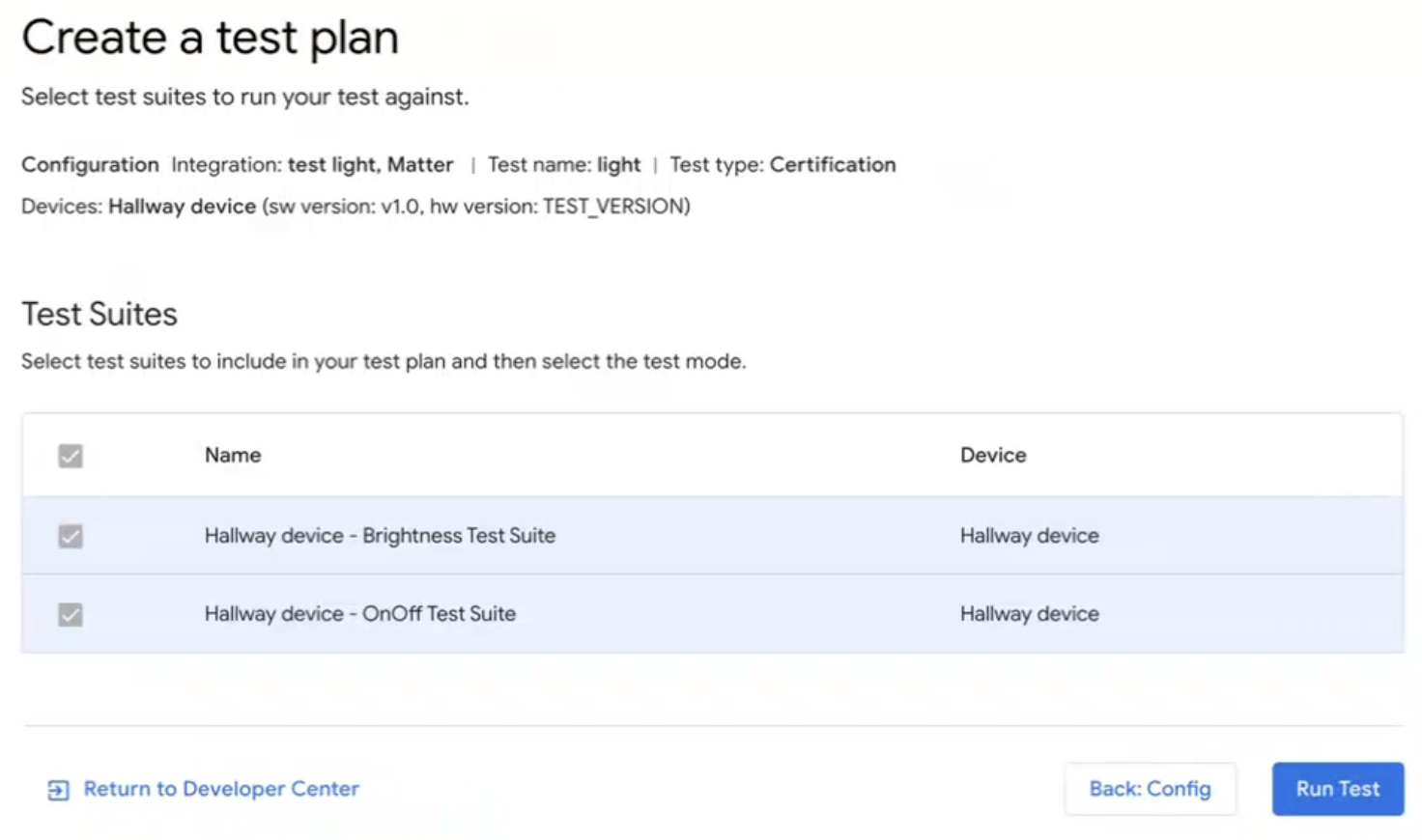 अगर आपको Test Suite से बाहर निकलना है, तो
डेवलपर सेंटर पर वापस जाएं पर क्लिक करें.
अगर आपको Test Suite से बाहर निकलना है, तो
डेवलपर सेंटर पर वापस जाएं पर क्लिक करें.
टेस्ट प्लान चलाना
Test Suite में, टेस्ट प्लान बनाएं पेज पर जाकर, टेस्ट चलाएं पर क्लिक करें. इसके बाद, टेस्ट एनवायरमेंट पेज दिखता है. इसमें सभी टेस्ट का स्टेटस और लॉग मौजूद होते हैं.
टेस्ट पूरा होने के बाद, आपको टेस्ट के नतीजे दिखते हैं. हर टेस्ट सुइट के एक्ज़ीक्यूशन का स्टेटस, उसके बगल में दिखता है (पास, फ़ेल).
लॉग पैनल में, हर टेस्ट के स्टेटस की जानकारी दिखती है.
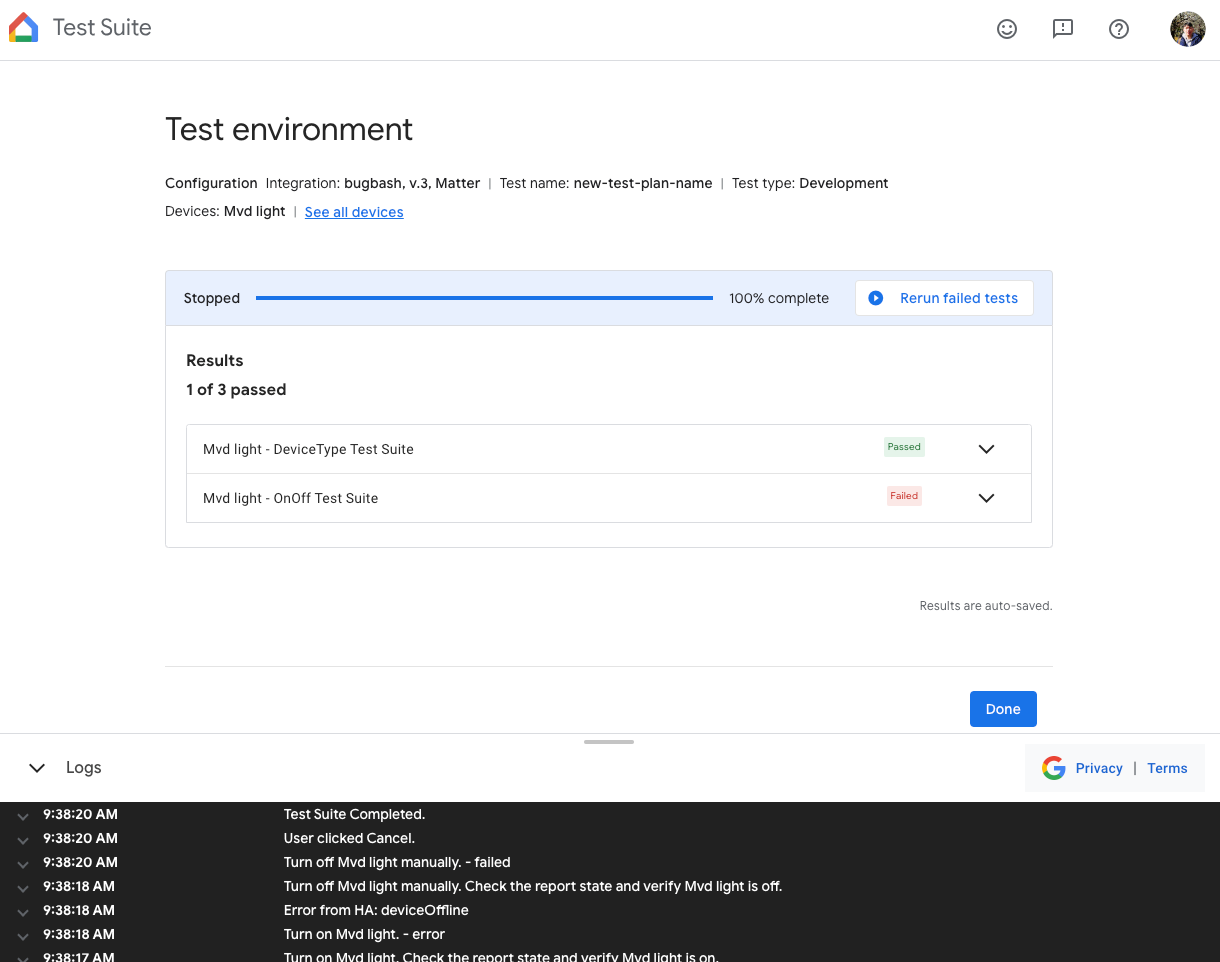 टेस्ट एनवायरमेंट पेज से किसी टेस्ट प्लान की फिर से जांच करने के लिए, जांच पूरी होने के बाद सबसे ऊपर मौजूद फिर से जांच करें पर क्लिक करें.
ऐसा करने के बाद:
- टेस्ट इतिहास पेज पर जाने के लिए, हो गया पर क्लिक करें या
- सर्टिफ़िकेट पाने के लिए टेस्ट के नतीजे सबमिट करने के लिए, सबमिट करें पर क्लिक करें.
जांच के नतीजे देखना और उन्हें समझना
Test Suite में टेस्ट का इतिहास पेज पर, डेवलपमेंट प्लान या सबमिट नहीं किए गए सर्टिफ़िकेशन टेस्ट प्लान के लिए, पिछले टेस्ट के नतीजे देखे जा सकते हैं. इसके लिए, टेस्ट प्लान सेक्शन में जाकर, टेस्ट प्लान के लिए फिर से टेस्ट करें पर क्लिक करें. इससे आपको टेस्ट एनवायरमेंट पेज पर ले जाया जाएगा. इस पेज पर, उस टेस्ट के नतीजे दिखते हैं.
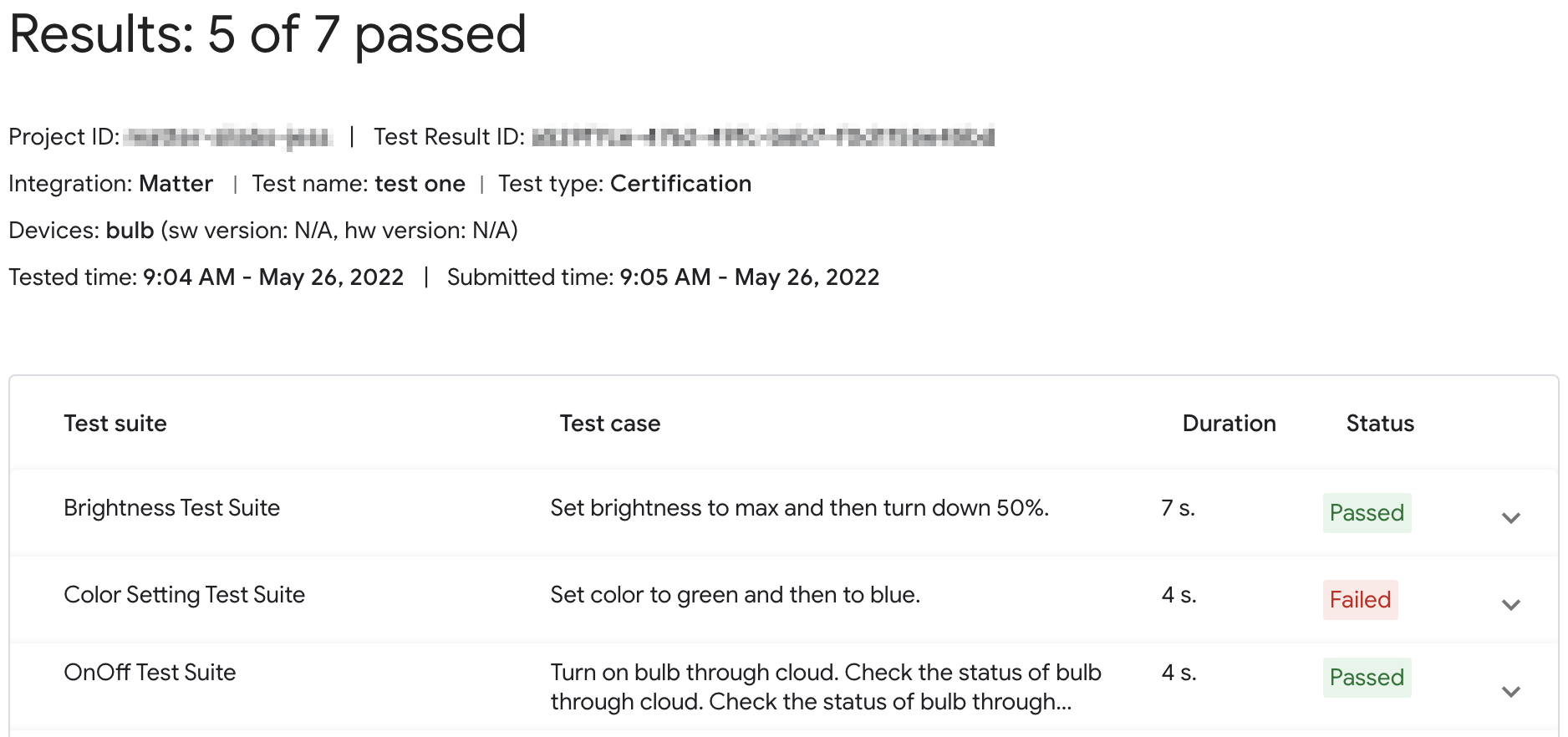
सबमिट किए गए सर्टिफ़िकेशन प्लान के लिए, सर्टिफ़िकेशन के लिए सेव किया गया सेक्शन में जाकर, नतीजे पर क्लिक करें. इससे आपको टेस्ट के नतीजों की रिपोर्ट दिखेगी.
इंटिग्रेशन के किसी वर्शन के लिए, टेस्ट के नतीजे भी ऐक्सेस किए जा सकते हैं. इसके लिए, Developer Console में टेस्ट टैब पर जाएं. उस पेज पर मौजूद किसी भी इंटिग्रेशन वर्शन के टेस्ट का इतिहास देखने के लिए, देखें पर क्लिक करें. इसके बाद, आपको Test Suite में टेस्ट का इतिहास पेज पर ले जाया जाएगा.
कंसोल की स्थितियां
टेस्ट फ़ेज़ में, Console में ये स्टेटस दिखते हैं:
| Section | स्टेटस | ब्यौरा | ज़रूरी शर्त | आगे क्या करें |
|---|---|---|---|---|
| परीक्षण के लिए तैयार | तैयार | integration का यह वर्शन टेस्ट करने के लिए तैयार है. | लागू नहीं | integrationके इस वर्शन को टेस्ट करें. |
| जांचा गया | तैयार | integration के इस वर्शन की जांच कर ली गई है. इसे Field Trial या सर्टिफ़िकेशन के लिए सबमिट किया जा सकता है. |
वर्शन की जांच की गई और उसे सेव किया गया. फ़ेल हुए सभी टेस्ट केस में, Google की समीक्षा के लिए वजहें शामिल होती हैं. |
अगर आप चाहें, तो फिर से जांच करें. |
फिर से जांच करें
सर्टिफ़िकेशन
अगर आपको सर्टिफ़िकेशन के लिए फिर से टेस्ट करना है, तो टेस्ट शुरू करने के बाद आपको अपने डिवाइस को जोड़ना होगा.
डेवलेपमेंट
अगर आपको डेवलपमेंट के लिए फिर से जांच करनी है, तो मौजूदा डिवाइस को फिर से जोड़े बिना इस्तेमाल किया जा सकता है.
समस्या का हल
कमीशन किया गया डिवाइस, टेस्ट सुइट में नहीं दिख रहा है
अगर आपने किसी डिवाइस को टेस्ट वेंडर आईडी (वीआईडी) और प्रॉडक्ट आईडी (पीआईडी) के साथ जोड़ा है, लेकिन Developer Console में टेस्ट सुइट की मदद से डिवाइस की जांच करने पर, वह डिवाइस नहीं दिखता है, तो ऐसा कई इंटिग्रेशन में एक ही टेस्ट वीआईडी और पीआईडी कॉम्बो का इस्तेमाल करने की वजह से हो सकता है.
समस्या हल करने के लिए, Developer Console से सभी टेस्ट डिवाइस हटाएं और उस डिवाइस को फिर से जोड़ें जिसकी आपको जांच करनी है.
यह पुष्टि करने के लिए कि आपने सही डिवाइस को जोड़ा है, अपने टेस्ट फ़र्मवेयर में डिवाइस के लिए मैन्युफ़ैक्चरर और मॉडल की जानकारी (CHIP_DEVICE_CONFIG_DEVICE_* वैल्यू) को यूनीक वैल्यू पर सेट किया जा सकता है.
ज़्यादा जानकारी के लिए, डिवाइस की जानकारी देखें.
अपने डिवाइस के वीआईडी/पीआईडी की पुष्टि करना
अगर आपको Google के साथ इंटिग्रेशन डेवलप करना है, तो आपको Google Home Console पर एक प्रोजेक्ट और इंटिग्रेशन बनाना होगा.
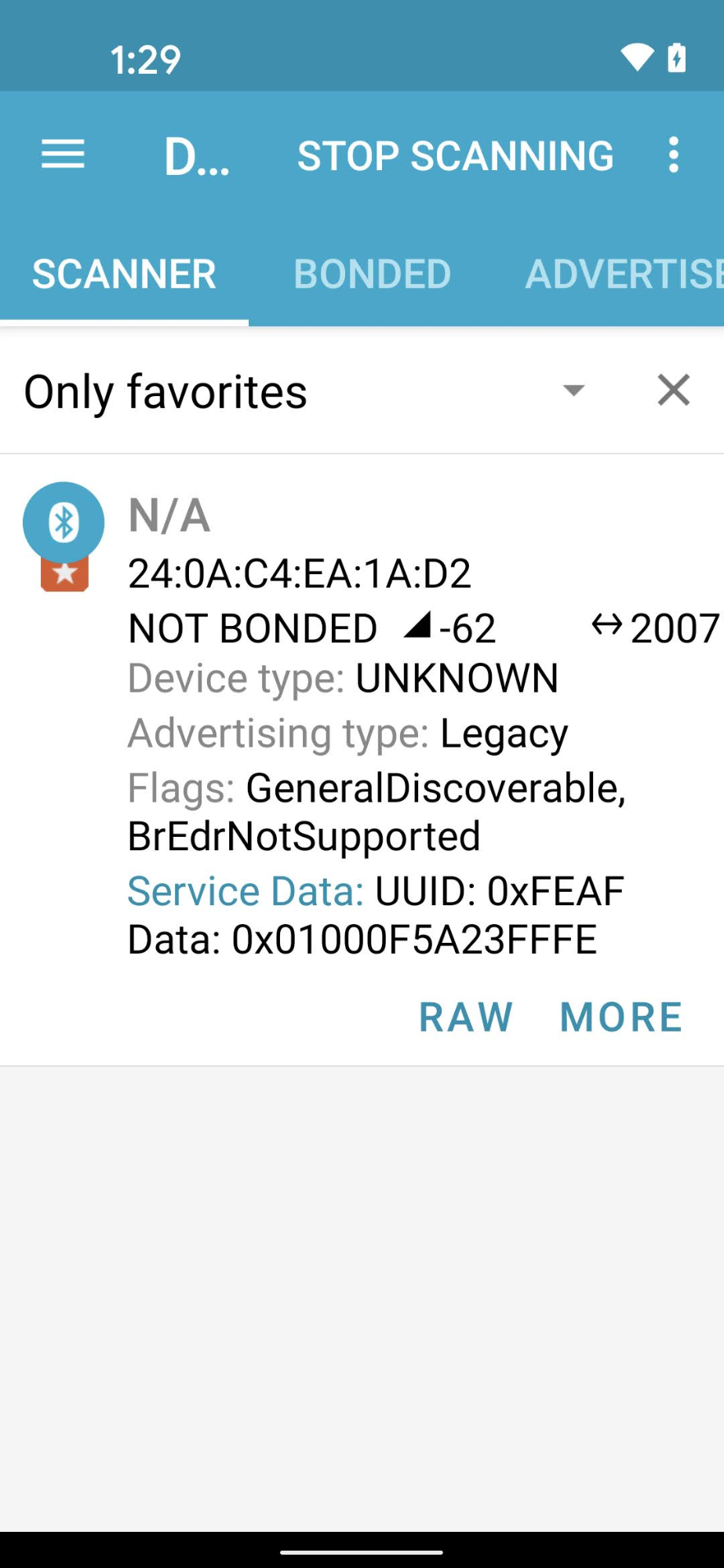
आपके डिवाइस से बीकन की जा रही वीआईडी/पीआईडी वैल्यू, आपके Developer Console प्रोजेक्ट में डाली गई वीआईडी/पीआईडी वैल्यू से मेल खानी चाहिए.
0xFFF1से0xFFF4तक के वीआईडी, टेस्टिंग के लिए रिज़र्व हैं. इनका इस्तेमाल, बुनियादी कमीशनिंग और कंट्रोल टेस्ट के लिए किया जा सकता है. हालांकि, डेवलपमेंट के इन चरणों के दौरान इनका इस्तेमाल नहीं किया जा सकता:
nRF Connect for Mobile जैसे ब्लूटूथ इंजीनियरिंग ऐप्लिकेशन का इस्तेमाल करके, बीकन डिवाइस का वीआईडी/पीआईडी, सेवा डेटा फ़ील्ड में देखा जा सकता है.
nRF Connect के Android वर्शन के इस स्क्रीनशॉट में, आपको वीआईडी/पीआईडी, सेवा डेटा फ़ील्ड के चौथे बाइट से शुरू होने वाले 5A23FFFE के तौर पर दिखेगा. इससे 5A23 के वीआईडी और FFFE के पीआईडी का पता चलता है —
दोनों लिटिल एंडियन फ़ॉर्मैट में होते हैं.
BLE ऐप्लिकेशन, वैल्यू को लिटिल एंडियन में दिखाता है, लेकिन Developer Console प्रोजेक्ट में डाली गई वीआईडी/पीआईडी वैल्यू, बिग एंडियन में होती हैं.
पुष्टि करें कि ब्लूटूथ स्निफ़र में दिख रही जानकारी के आधार पर, Actions Console प्रोजेक्ट में सही वैल्यू और फ़ॉर्मैट डाला गया है.
उदाहरण के लिए दिए गए इस स्क्रीनशॉट में मौजूद वैल्यू के लिए, Developer Console में वीआईडी और पीआईडी, क्रमशः 235A और FEFF होंगे.