

На странице Тестирование в Google Home Developer Console можно настроить и запустить тесты интеграции с Matter с помощью Google Home Test Suite. Test Suite – это отдельное приложение, встроенное в Developer Console и отвечающее за все интеграционные тесты.
Чтобы протестировать устройства, для которых указаны идентификаторы поставщика и товара, их нужно инициализировать и сделать доступными в Google Home app (GHA) для аккаунта, используемого с Developer Console. Подробнее о том, как подключить устройство Matter…
Test Suite можно запустить на наборе устройств, которые относятся к определенной конфигурации проекта Matter. Очень важно запустить Test Suite для интеграций, чтобы убедиться, что все работает правильно.
На странице Тестирование в разделе Готово к тестированию перечислены Matter интеграций, которые завершены и готовы к тестированию.
Протестированные интеграции Matter перечислены в разделе Протестировано.
Типы планов тестирования
Доступны следующие типы планов тестирования:
Планы тестирования разработки используются для проверки управления устройствами с помощью Matter. Их можно редактировать, но нельзя отправлять на сертификацию Matter.
Планы тестирования Сертификация предназначены только для сертификации Matter и не могут быть изменены. Если вы выберете этот вариант, будет создана новая версия интеграции с Matter.
Планы тестирования CSA Interop позволяют пропустить этап тестирования и использовать результаты, полученные в лаборатории тестирования совместимости Connectivity Standards Alliance (Alliance). Этот вариант тестирования доступен для всех поддерживаемых типов устройств и является единственным способом получить сертификацию Aliro для дверных замков, совместимых с Aliro.
Чтобы отправить результаты тестирования для сертификации, используйте Test Suite в Developer Console. Если вы хотите использовать Test Suite для тестирования во время разработки, ознакомьтесь с информацией о наборе инструментов тестирования Google Home.
Версии интеграции
Когда вы создаете план тестирования для сертификации, создается новая версия интеграции. Эта версия с номером указана во всех списках интеграций в Developer Console начиная с вкладки "Тестирование".
Новые версии никогда не создаются на основе других нумерованных версий. Например, первый план тестирования, который вы создадите для интеграции, будет иметь версию v.1. Если вы создадите ещё один план тестирования, то для этой интеграции будет создана версия v.2, но она не будет основана на версии v.1. Вместо этого в новой версии используется экземпляр интеграции без указания версии, как и в v.1.
Версия — представляет собой экземпляр интеграции без версии, управление которым осуществляется на вкладке Разработка.
Другими словами, в Developer Console выберите Matter > Тестирование.
- Если вы нажмете Проверить для версии интеграции Н/Д, будет создана новая версия. Номер версии будет на единицу больше, чем у любой существующей версии.
- Если версий с номерами нет, будет создана версия v.1.
- Если версия v.1 существует, будет создана версия v.2. Если версия v.2 уже существует, будет создана версия v.3 и т. д.
- Если вы нажмете Проверить для нумерованной версии интеграции (например, v.1), новая версия не будет создана. Вместо этого снова тестируется версия v.1.
Подробнее об управлении версиями интеграции…
Создайте план тестирования
Версии интеграции – это моментальные снимки интеграции без версий. Это означает, что при создании плана тестирования для сертификации и, следовательно, версии интеграции все метаданные, связанные с этой интеграцией, должны быть теми, которые вы хотите использовать для запущенной интеграции.
Прежде чем создавать план тестирования для сертификации, убедитесь, что вы сделали следующее:
- Создали профиль компании.
- Указали идентификатор поставщика (VID) для интеграции.
- Настроены параметры и брендинг.
Если вы не выполнили все эти действия, версия интеграции, созданная для сертификационного тестирования, не может быть сертифицирована. Вам придется создать новую версию, а значит, заново пройти этапы тестирования, полевых испытаний и сертификации.
Вам также придется создать новую версию и начать все заново, если вы захотите изменить брендинг до того, как версия интеграции будет сертифицирована.
Чтобы создать план тестирования:
В списке проектов нажмите Open (Открыть) рядом с нужным проектом.
В меню навигации слева выберите Matter > Тестирование.
Нажмите Проверить для версии — интеграции, которую вы хотите протестировать. При этом создается новая версия интеграции.
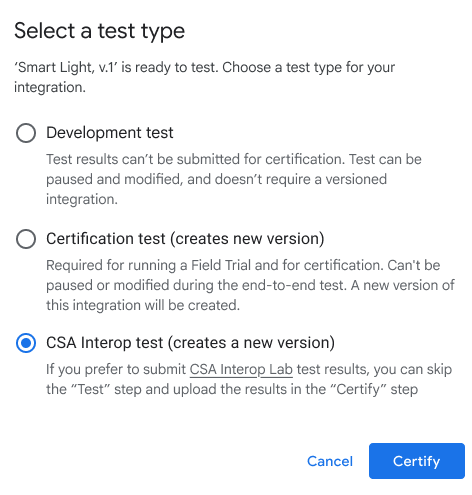
Выберите тип проверки и нажмите Проверить.
- Выберите Тест на сертификацию, если вы готовитесь к сертификации в экосистеме Google.
- Тест для разработчиков нельзя использовать для сертификации.
Выберите CSA Interop test (Тест на совместимость CSA), чтобы использовать результаты тестирования в лаборатории Alliance Interop Test Lab и пропустить этапы тестирования и полевых испытаний в процессе интеграции Matter. После выбора CSA Interop test назначьте профилю конфигурации название для отслеживания, сопоставьте идентификатор продукта устройства (PID) и нажмите Submit (Отправить), чтобы перейти непосредственно к сертификации.
Для дверных замков, совместимых с Aliro, необходимо выбрать Тест на совместимость CSA, чтобы получить сертификацию Aliro. Если вы выберете другой вариант тестирования, вам нужно будет создать новую версию интеграции и отправить ее на проверку.
Если вы выбрали Сертификационный тест или Тест разработки, на экране Настройка теста укажите название теста и нажмите Автоматически подключить устройство, чтобы выбрать устройство для подключения.
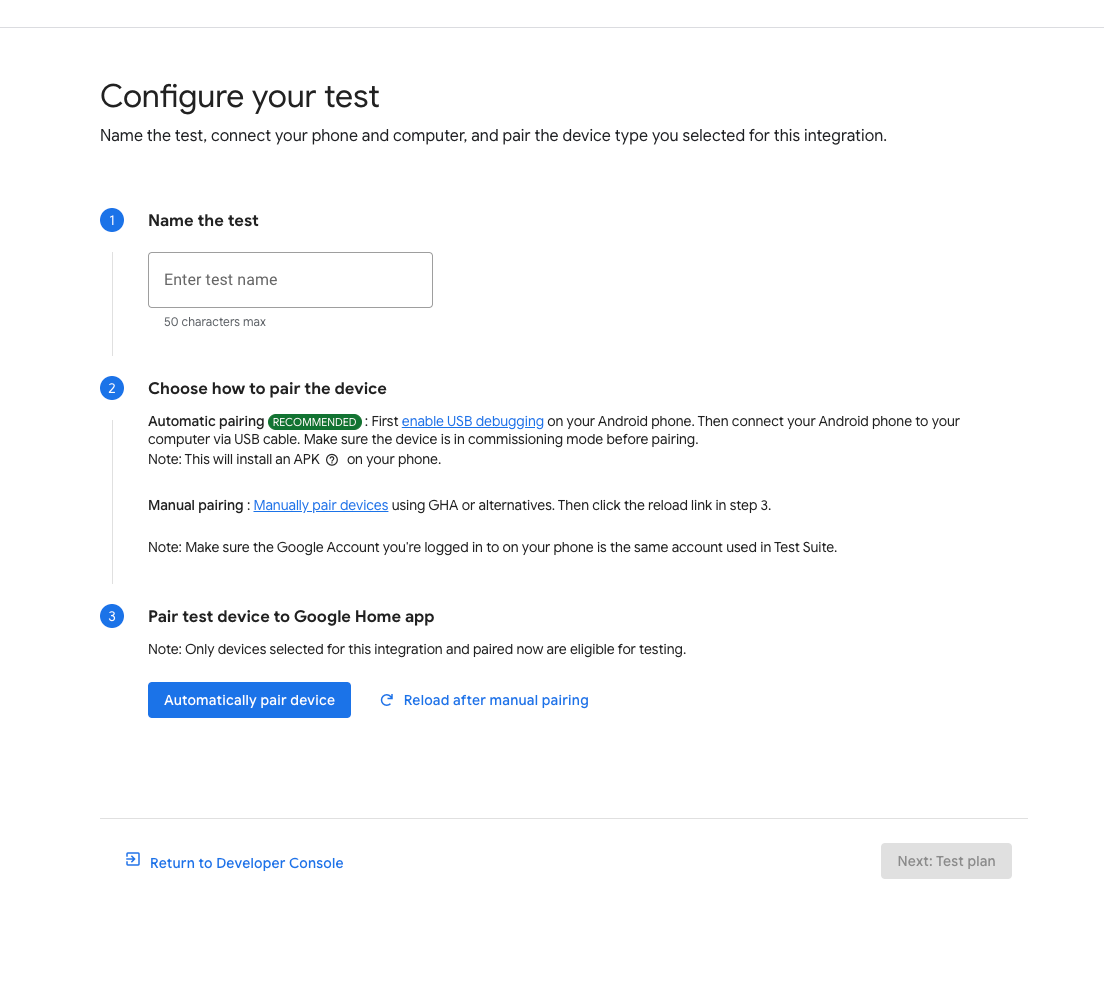
На устройстве Android:
- Убедитесь, что на вашем телефоне установлено приложение GHA.
- Подключите телефон к хост-компьютеру с помощью USB-кабеля.
- Вам нужно включить отладку по USB на устройстве.
APKcom.chip.interop.moblysnippetбудет скачан и установлен автоматически. - Когда телефон подключится, введите код подключения и название устройства, чтобы автоматически установить связь.
На устройстве iOS:
- Вам потребуется подключить устройство вручную. Инструкции по установке связи вручную приведены в разделе Приложение Google Home.
- Если у вас уже есть устройство, вам может быть предложено отключить его и подключить снова или подключить новое устройство.
Нажмите кнопку Далее: план тестирования.
На странице Создать план тестирования в разделе Наборы тестов выберите наборы тестов, которые хотите запустить.
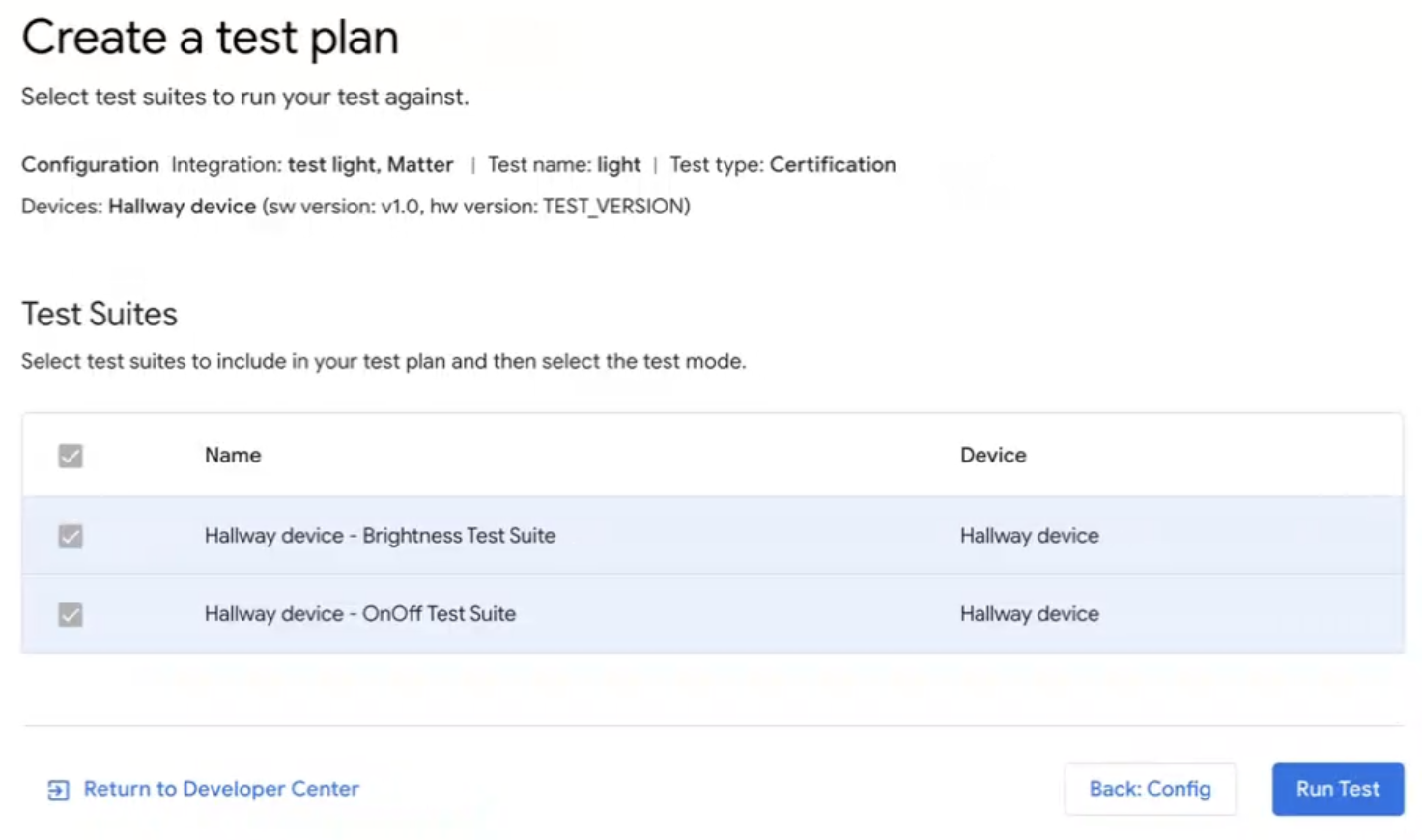 Чтобы выйти из Test Suite, нажмите Вернуться в Центр разработчиков.
Как выполнить план тестирования
В Test Suite на странице Создание плана тестирования нажмите Запустить тестирование. Откроется страница Тестовая среда со статусом и журналами всех тестов.
Результаты появятся после завершения тестов. Статус выполнения каждого набора тестов (успешно или нет) указан рядом с ним.
На панели Журналы показан статус каждого выполнения теста.
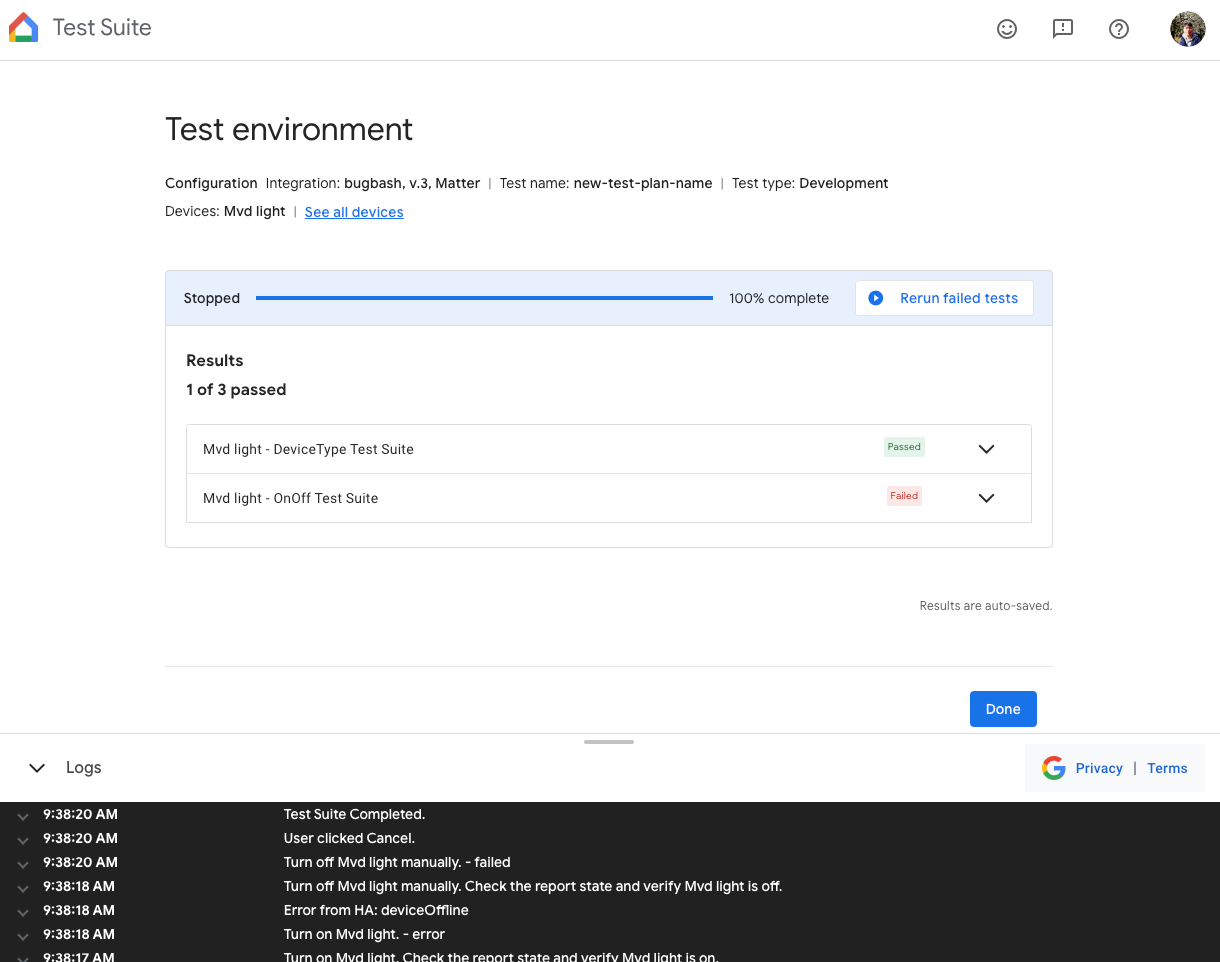 Чтобы повторно запустить план тестирования на странице Тестовая среда, нажмите Повторить проверку в верхней части страницы после завершения выполнения теста.
После этого:
- Нажмите Готово, чтобы перейти на страницу История тестирования, или
- Нажмите Отправить, чтобы отправить результаты тестирования на сертификацию.
Как посмотреть и интерпретировать результаты тестирования
На странице История тестирования в разделе Test Suite можно посмотреть результаты предыдущих тестов для плана разработки или плана тестирования сертификации, который ещё не был отправлен. Для этого нажмите Повторить тестирование рядом с нужным планом в разделе Планы тестирования. Откроется страница Тестовая среда с результатами проверки.
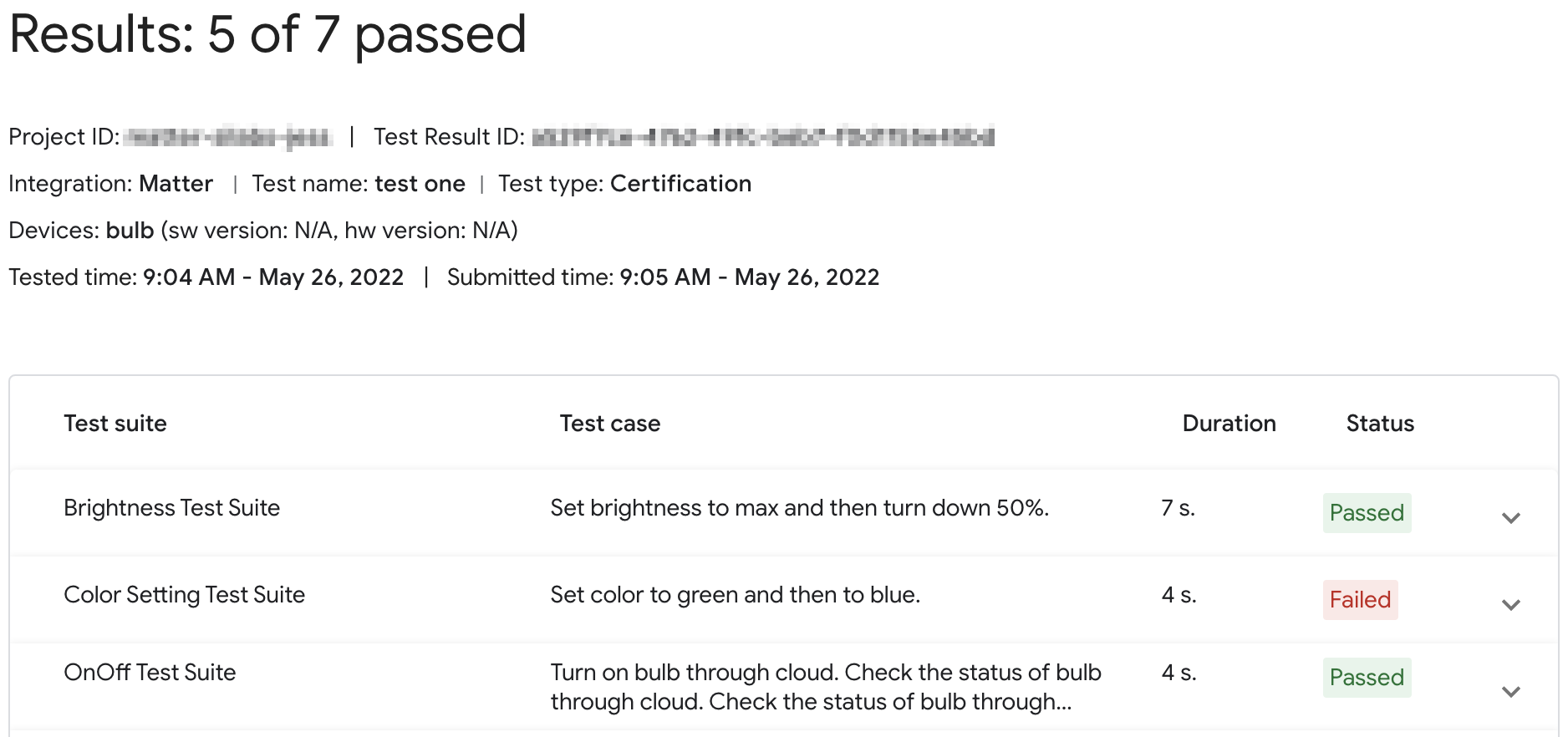
Если вы отправили план сертификации, нажмите Результаты в разделе Сохранено для сертификации, чтобы посмотреть отчет о результатах тестирования.
Результаты тестирования версии интеграции также можно посмотреть на вкладке Тестирование в Developer Console. Нажмите Посмотреть в разделе История тестирования для любой версии интеграции, указанной на этой странице, чтобы перейти на страницу История тестирования в Test Suite.
Статусы в консоли
На этапе тестирования могут встречаться следующие статусы:
| Section | Статус | Описание | Требования | Что нужно сделать |
|---|---|---|---|---|
| Готово к тестированию | Готово | Эта версия integration готова к тестированию. | Н/Д | Протестируйте эту версию integration. |
| Проверено | Готово | Эта версия integration была протестирована и может быть отправлена на Field Trial или сертификацию. |
Версия протестирована и сохранена. Все неудачные тестовые случаи включают обоснования для проверки Google. |
При необходимости нажмите Проверить ещё раз. |
Проверить ещё раз
Сертификация
Если вам нужно повторно пройти сертификацию, подключите устройство после того, как начнете повторное тестирование.
Разработка
Если вам нужно повторно протестировать устройство в процессе разработки, вы можете использовать его без повторного подключения.
Устранение неполадок
Введенное в эксплуатацию устройство не отображается в наборе тестов
Если вы подключили устройство с тестовыми идентификаторами поставщика (VID) и товара (PID), но оно не появляется при попытке протестировать его с помощью Test Suite в Developer Console, скорее всего, вы использовали одну и ту же комбинацию тестовых VID и PID в нескольких интеграциях.
Чтобы устранить неполадку, удалите все тестовые устройства из Developer Console и снова подключите устройство, которое хотите протестировать.
Чтобы убедиться, что вы подключили нужное устройство, вы можете задать уникальные значения для производителя и модели (значения CHIP_DEVICE_CONFIG_DEVICE_*) в тестовом встроенном ПО.
Подробнее об информации об устройствах…
Проверьте VID/PID устройства
Чтобы начать разработку интеграции с Google, создайте проект и интеграцию в Google Home Console.
Значение VID/PID, которое передает ваше устройство, должно совпадать со значением VID/PID, указанным в проекте Developer Console.
- VIDs
0xFFF1—0xFFF4зарезервированы для тестирования. Их можно использовать для базового ввода в эксплуатацию и контрольных тестов, но не на следующих этапах разработки:
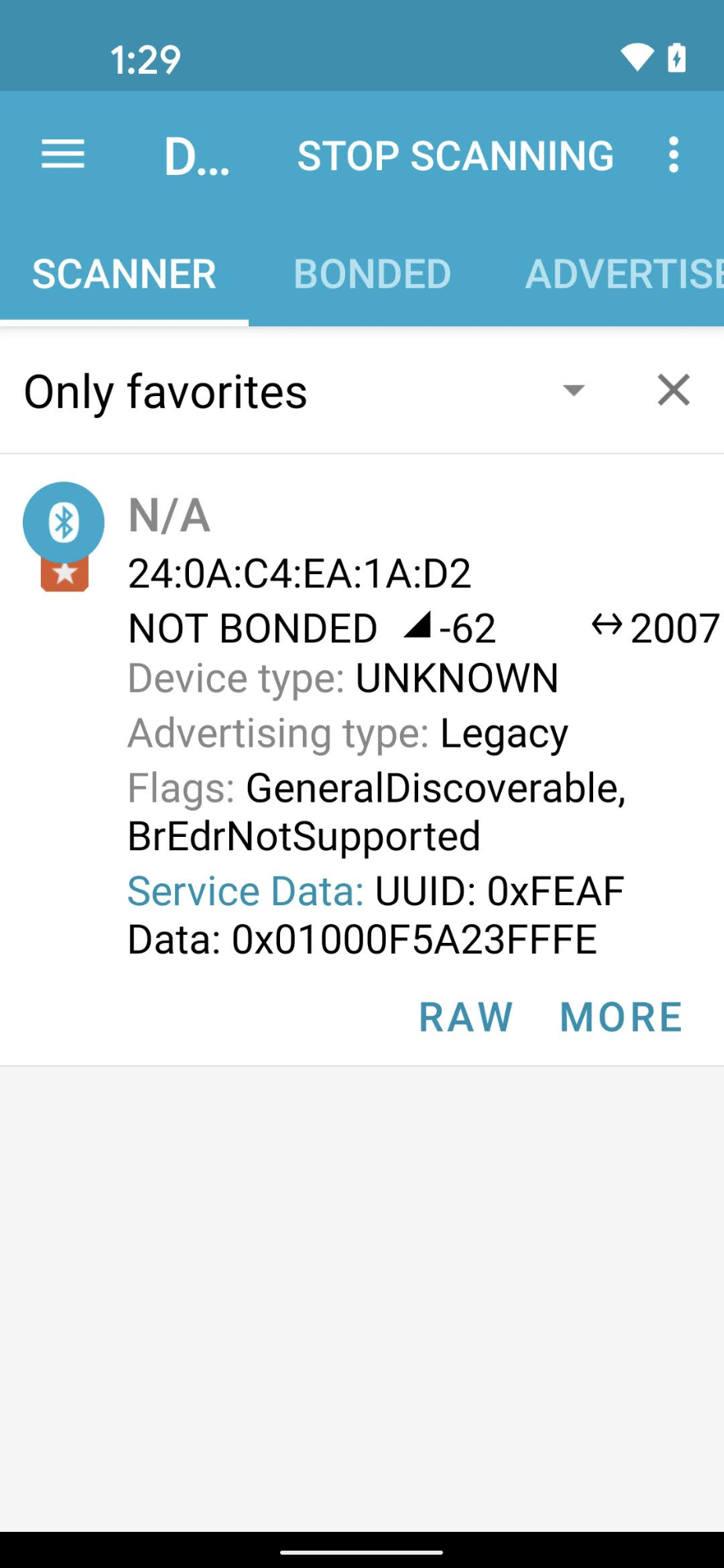
С помощью приложения для работы с Bluetooth, например nRF Connect for Mobile, вы можете посмотреть VID/PID устройства, передающего сигналы, в поле Service Data (Данные сервиса).
На этом скриншоте из версии nRF Connect для Android вы видите, что VID/PID указан как 5A23FFFE, начиная с четвертого байта поля Данные сервиса. Это указывает на VID 5A23 и PID FFFE – оба в формате с прямым порядком байтов.
Приложение BLE отображает значения в формате Little-Endian, но значения VID/PID, которые вы вводите в проект Developer Console, должны быть в формате Big-Endian.
Убедитесь, что в проекте Actions Console указаны правильные значения и формат, соответствующие данным, полученным с помощью сниффера Bluetooth.
В примере на скриншоте VID и PID в Developer Console будут равны 235A и FEFF соответственно.