

Google Home Developer Console มีหน้าทดสอบ ซึ่งคุณสามารถ กำหนดค่าและทำการทดสอบการผสานรวมMatter โดยใช้Google Home Test Suite Test Suite เป็นแอปพลิเคชันแยกต่างหากที่สร้างขึ้นใน Developer Console ซึ่งจัดการการทดสอบการผสานรวมทั้งหมด
อุปกรณ์ที่มีรหัสผู้ให้บริการ (VID) และรหัสผลิตภัณฑ์ (PID) สำหรับการผสานรวมต้องได้รับการเตรียมใช้งาน และพร้อมใช้งานใน Google Home app (GHA) สำหรับบัญชีที่ใช้กับ Developer Console จึงจะทดสอบได้ ดูข้อมูลเพิ่มเติมได้ที่ จับคู่อุปกรณ์ Matter
คุณสามารถเรียกใช้ Test Suite ในชุดอุปกรณ์ที่เป็นของ การกำหนดค่าโปรเจ็กต์ Matter ที่เฉพาะเจาะจง คุณควรเรียกใช้ Test Suite ในการผสานรวมเพื่อให้แน่ใจว่าทุกอย่างทำงานอย่างถูกต้อง
ในหน้าทดสอบ การผสานรวม Matterที่ เสร็จสมบูรณ์และพร้อมทดสอบจะแสดงอยู่ในส่วนพร้อมทดสอบ
การผสานรวม Matter ที่ผ่านการทดสอบแล้วจะแสดงอยู่ใน ส่วน ผ่านการทดสอบ
ประเภทของแผนการทดสอบ
แผนการทดสอบมีประเภทดังนี้
แผนการทดสอบ **การพัฒนา** ใช้เพื่อทดสอบการควบคุมอุปกรณ์โดยใช้ Matter ซึ่งแก้ไขได้ แต่ส่ง เพื่อขอรับการรับรองMatter ไม่ได้
แผนการทดสอบการรับรอง มีไว้สำหรับการรับรอง Matter โดยเฉพาะและแก้ไขไม่ได้ การเลือกตัวเลือกนี้จะสร้างการผสานรวม Matter เวอร์ชันใหม่
แผนการทดสอบ CSA Interop ช่วยให้คุณข้ามขั้นตอนการทดสอบ และใช้ผลการทดสอบ Connectivity Standards Alliance (Alliance) Interop Test Lab ได้ ตัวเลือกการทดสอบนี้ ใช้ได้กับอุปกรณ์ทุกประเภทที่รองรับ และเป็นตัวเลือกที่ถูกต้องเพียงตัวเลือกเดียว ในการขอรับการรับรอง Aliro สำหรับ ล็อกประตูที่เข้ากันได้กับ Aliro
ใช้ Test Suite ใน Developer Console เพื่อ ส่งผลการทดสอบเพื่อขอรับการรับรอง หากต้องการเรียกใช้ Test Suite เพื่อวัตถุประสงค์ในการทดสอบระหว่างการพัฒนา โปรดดูหน้า Google Home Test Suite สำหรับเวอร์ชัน แบบสแตนด์อโลน
เวอร์ชันการผสานรวม
เมื่อสร้างแผนการทดสอบเพื่อขอรับการ รับรอง ระบบจะสร้างการผสานรวมเวอร์ชันใหม่ เวอร์ชันที่มีหมายเลขนี้จะแสดงในรายการการผสานรวมทั้งหมดใน Developer Console ตั้งแต่แท็บทดสอบเป็นต้นไป
ระบบจะไม่สร้างเวอร์ชันใหม่จากเวอร์ชันที่มีหมายเลขอื่น ตัวอย่างเช่น แผนการทดสอบแรกที่คุณสร้างขึ้นสำหรับการผสานรวมจะสร้างเวอร์ชัน v.1 สำหรับการผสานรวมนั้น การสร้างแผนการทดสอบอื่นจะสร้างเวอร์ชัน v.2 สำหรับการผสานรวมนั้น แต่เวอร์ชันนี้จะไม่ได้อิงตาม v.1 แต่เวอร์ชันนี้จะอิงตามอินสแตนซ์ที่ไม่มีเวอร์ชันของการผสานรวม ซึ่งเหมือนกับ v.1
การผสานรวมเวอร์ชัน N/A แสดงถึงอินสแตนซ์ที่ไม่มีเวอร์ชันของการผสานรวม ซึ่งจัดการในแท็บพัฒนา
กล่าวอีกนัยหนึ่งคือ ใน Matter > ทดสอบ ใน Developer Console
- หากคลิกทดสอบ สำหรับการผสานรวมเวอร์ชัน N/A ระบบจะสร้างเวอร์ชันใหม่ หมายเลขเวอร์ชันจะสูงกว่าเวอร์ชันที่มีหมายเลขอยู่ 1 เวอร์ชัน
- หากไม่มีเวอร์ชันที่มีหมายเลขอยู่ ระบบจะสร้างเวอร์ชัน v.1
- หากมีเวอร์ชัน v.1 อยู่ ระบบจะสร้างเวอร์ชัน v.2 หากมีเวอร์ชัน v.2 อยู่ ระบบจะสร้างเวอร์ชัน v.3 และอื่นๆ
- หากคลิกทดสอบ สำหรับการผสานรวมเวอร์ชันที่มีหมายเลข (เช่น v.1) ระบบจะ ไม่ สร้างเวอร์ชันใหม่ แต่จะทดสอบเวอร์ชัน v.1 อีกครั้ง
ดูข้อมูลเพิ่มเติมได้ที่การกำหนดเวอร์ชัน การผสานรวม
สร้างแผนการทดสอบ
เวอร์ชันการผสานรวมคือสแนปช็อตของการผสานรวมที่ไม่มีเวอร์ชัน ซึ่งหมายความว่าเมื่อคุณสร้างแผนการทดสอบเพื่อขอรับการรับรองและสร้างเวอร์ชันการผสานรวม ข้อมูลเมตาทั้งหมดที่เกี่ยวข้องกับการผสานรวมนั้นต้องเป็นข้อมูลที่คุณต้องการใช้สำหรับการผสานรวมที่เปิดตัว
โปรดตรวจสอบว่าคุณได้ดำเนินการต่อไปนี้ก่อนสร้างแผนการทดสอบเพื่อขอรับการรับรอง
- สร้างโปรไฟล์บริษัท
- ป้อนรหัสผู้ให้บริการ (VID) เวอร์ชันที่ใช้งานจริงสำหรับการผสานรวม
- กำหนดค่าการตั้งค่าและการสร้างแบรนด์
หากคุณยังไม่ได้ดำเนินการทั้งหมดนี้สำหรับการผสานรวม เวอร์ชันการผสานรวมที่สร้างขึ้นสำหรับการทดสอบเพื่อขอรับการรับรอง จะขอรับการรับรองไม่ได้ คุณจะต้องสร้างเวอร์ชันใหม่ ซึ่งหมายความว่าต้องทำขั้นตอนการทดสอบ การทดสอบภาคสนาม และการรับรองอีกครั้ง
นอกจากนี้ คุณจะต้องสร้างเวอร์ชันใหม่และเริ่มต้นใหม่ หากต้องการอัปเดตการสร้างแบรนด์ก่อนที่เวอร์ชันการผสานรวมจะได้รับการรับรอง
วิธีสร้างแผนการทดสอบ
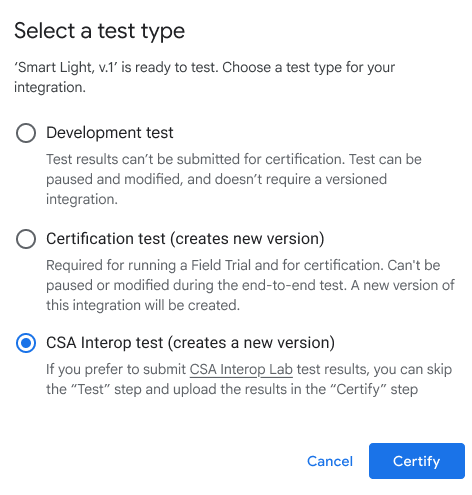
จากรายการโปรเจ็กต์ ให้คลิกเปิด ข้างโปรเจ็กต์ที่ต้องการใช้
ในเมนูการนำทางทางด้านซ้ายของหน้า ให้ไปที่ Matter > ทดสอบ
คลิกทดสอบ สำหรับการผสานรวมเวอร์ชัน ไม่มี ที่ต้องการทดสอบ การดำเนินการนี้ จะสร้างการผสานรวมเวอร์ชันใหม่
เลือกประเภทการทดสอบ แล้วคลิกทดสอบ
- เลือกการทดสอบเพื่อขอรับการรับรอง หากคุณกำลังเตรียมตัวเพื่อขอรับการรับรองในระบบนิเวศของ Google
- คุณใช้การทดสอบการพัฒนา เพื่อขอรับการรับรองไม่ได้
เลือกการทดสอบ CSA Interop เพื่อใช้ผลการทดสอบ Alliance Interop Test Lab ของคุณเพื่อข้ามขั้นตอนการทดสอบและ การทดสอบภาคสนามในขั้นตอนการผสานรวม Matter หลังจากเลือก การทดสอบ CSA Interop แล้ว ให้กำหนดชื่อการติดตามให้กับโปรไฟล์การกำหนดค่า แมป Product ID (PID) ของอุปกรณ์ แล้วคลิก ส่ง เพื่อ ไปยัง การรับรองโดยตรง
สำหรับล็อกประตูที่เข้ากันได้กับ Aliro, คุณต้องเลือก การทดสอบ CSA Interop เพื่อขอรับการรับรอง Aliro หากเลือกตัวเลือกการทดสอบอื่น คุณต้องสร้างการผสานรวมเวอร์ชันใหม่และส่งอีกครั้ง
หากเลือกการทดสอบเพื่อขอรับการรับรอง หรือ การทดสอบการพัฒนา ให้ระบุชื่อการทดสอบในหน้าจอกำหนดค่าการทดสอบ แล้วคลิกจับคู่อุปกรณ์โดยอัตโนมัติ เพื่อเลือกอุปกรณ์ที่จะจับคู่
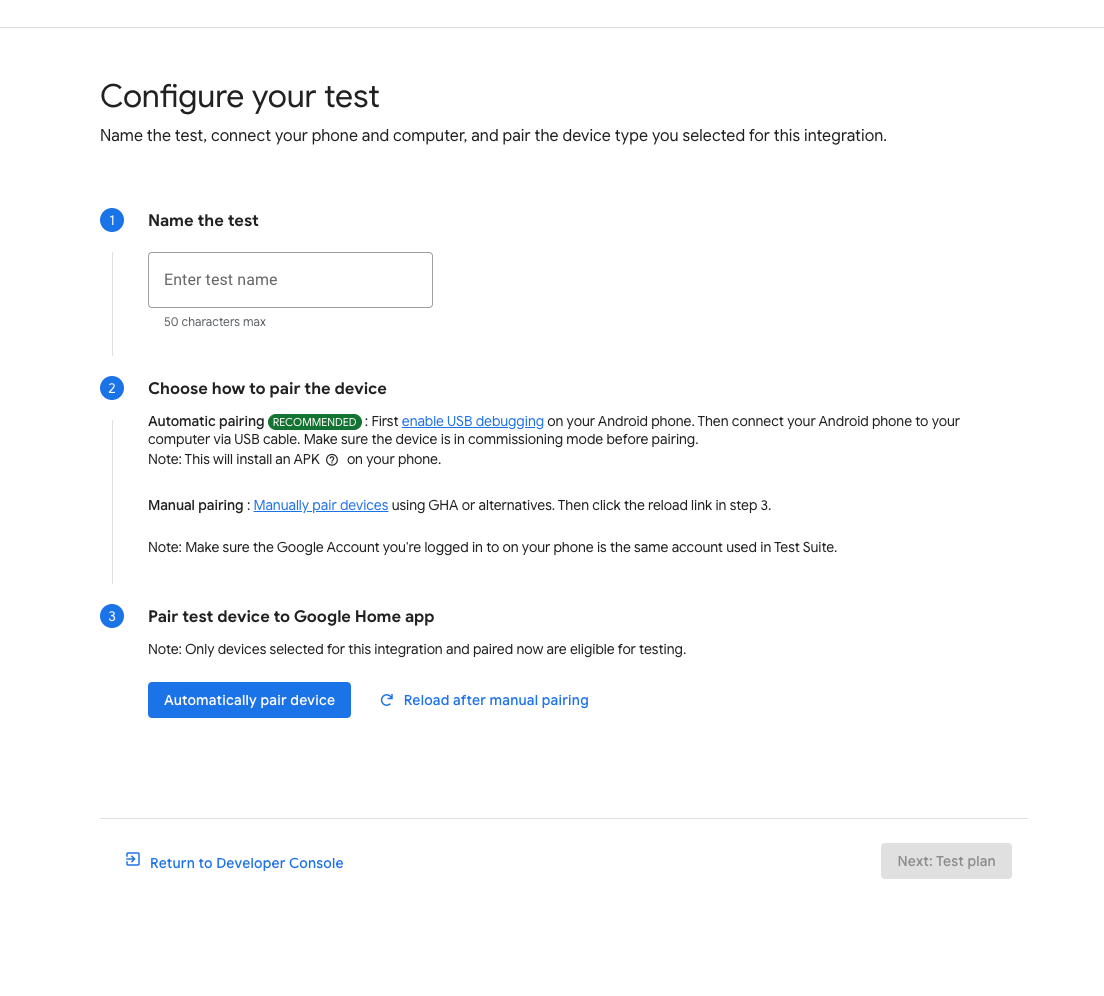
สำหรับอุปกรณ์ Android:
- ตรวจสอบว่าคุณได้ติดตั้ง GHA ในโทรศัพท์แล้ว
- เชื่อมต่อโทรศัพท์กับเครื่องโฮสต์ด้วยสาย USB
- คุณต้อง
เปิดใช้การแก้ไขข้อบกพร่อง USB ในอุปกรณ์
ระบบจะดาวน์โหลด
และติดตั้ง
APKcom.chip.interop.moblysnippetโดยอัตโนมัติ - เมื่อโทรศัพท์เชื่อมต่อแล้ว ให้ป้อนรหัสการจับคู่ และชื่ออุปกรณ์ เพื่อจับคู่อุปกรณ์โดยอัตโนมัติ
สำหรับอุปกรณ์ iOS:
- คุณจะต้องจับคู่อุปกรณ์ด้วยตนเอง ดูวิธีการจับคู่ด้วยตนเองได้ในส่วน แอป Google Home
- หากมีอุปกรณ์อยู่แล้ว ระบบอาจขอให้คุณเลิกจับคู่อุปกรณ์และจับคู่ใหม่ หรือจับคู่อุปกรณ์ใหม่
คลิกปุ่มถัดไป: แผนการทดสอบ
ในหน้าสร้างแผนการทดสอบ ในส่วนชุดโปรแกรมทดสอบ ให้เลือกชุดโปรแกรมทดสอบที่ต้องการเรียกใช้
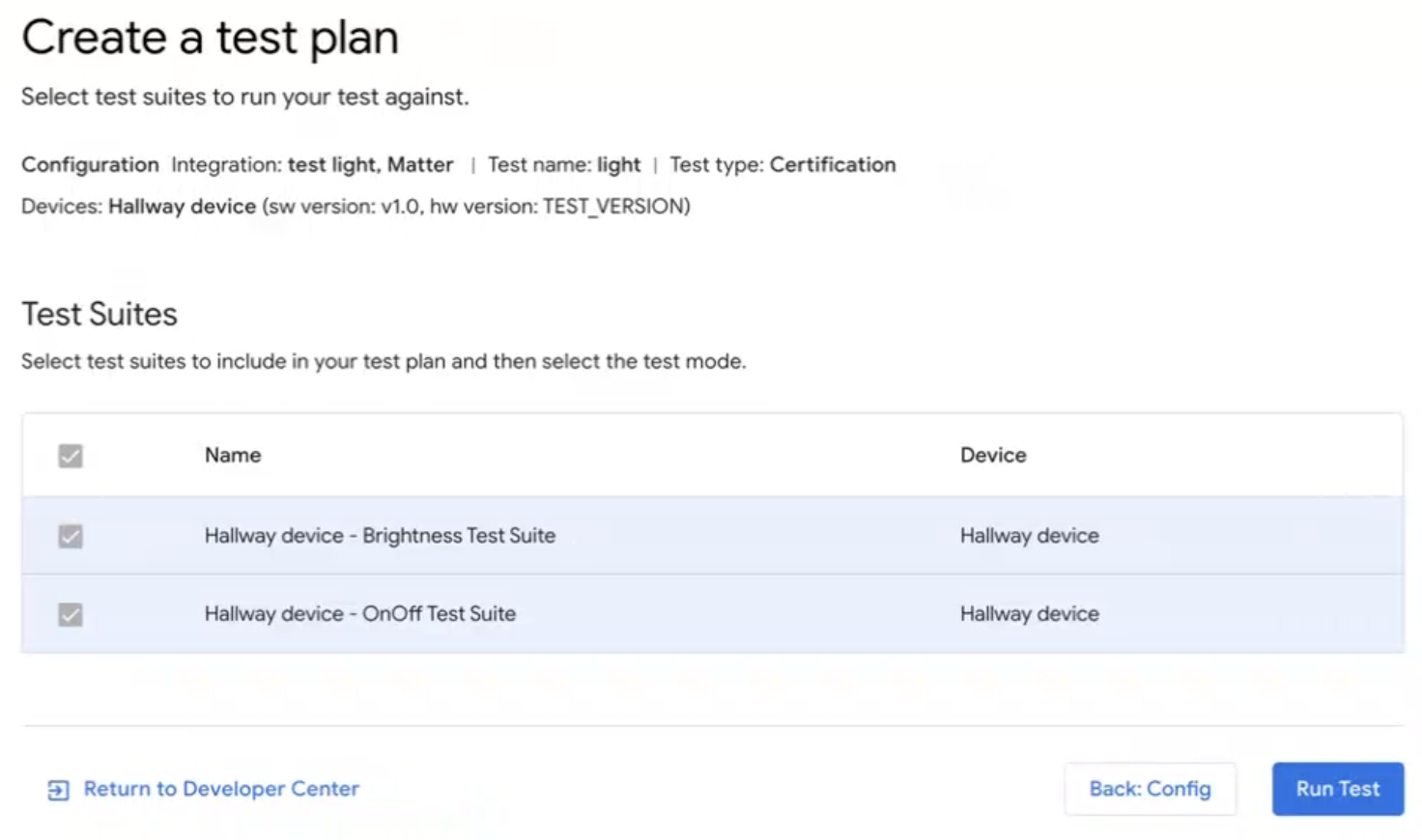 หากต้องการออกจาก Test Suite ให้คลิก
กลับไปที่ Developer
Center
หากต้องการออกจาก Test Suite ให้คลิก
กลับไปที่ Developer
Center
เรียกใช้แผนการทดสอบ
ใน Test Suite ให้คลิกเรียกใช้การทดสอบ จากหน้าสร้างแผนการทดสอบ หน้าสภาพแวดล้อมการทดสอบ จะปรากฏขึ้นพร้อมสถานะและบันทึกของการทดสอบทั้งหมด
ผลการทดสอบจะปรากฏขึ้นเมื่อการทดสอบเสร็จสมบูรณ์ สถานะของการดำเนินการชุดโปรแกรมทดสอบแต่ละชุดจะปรากฏขึ้นข้างๆ (ผ่าน ไม่ผ่าน)
บานหน้าต่างบันทึก จะแสดงสถานะของการดำเนินการทดสอบแต่ละรายการ
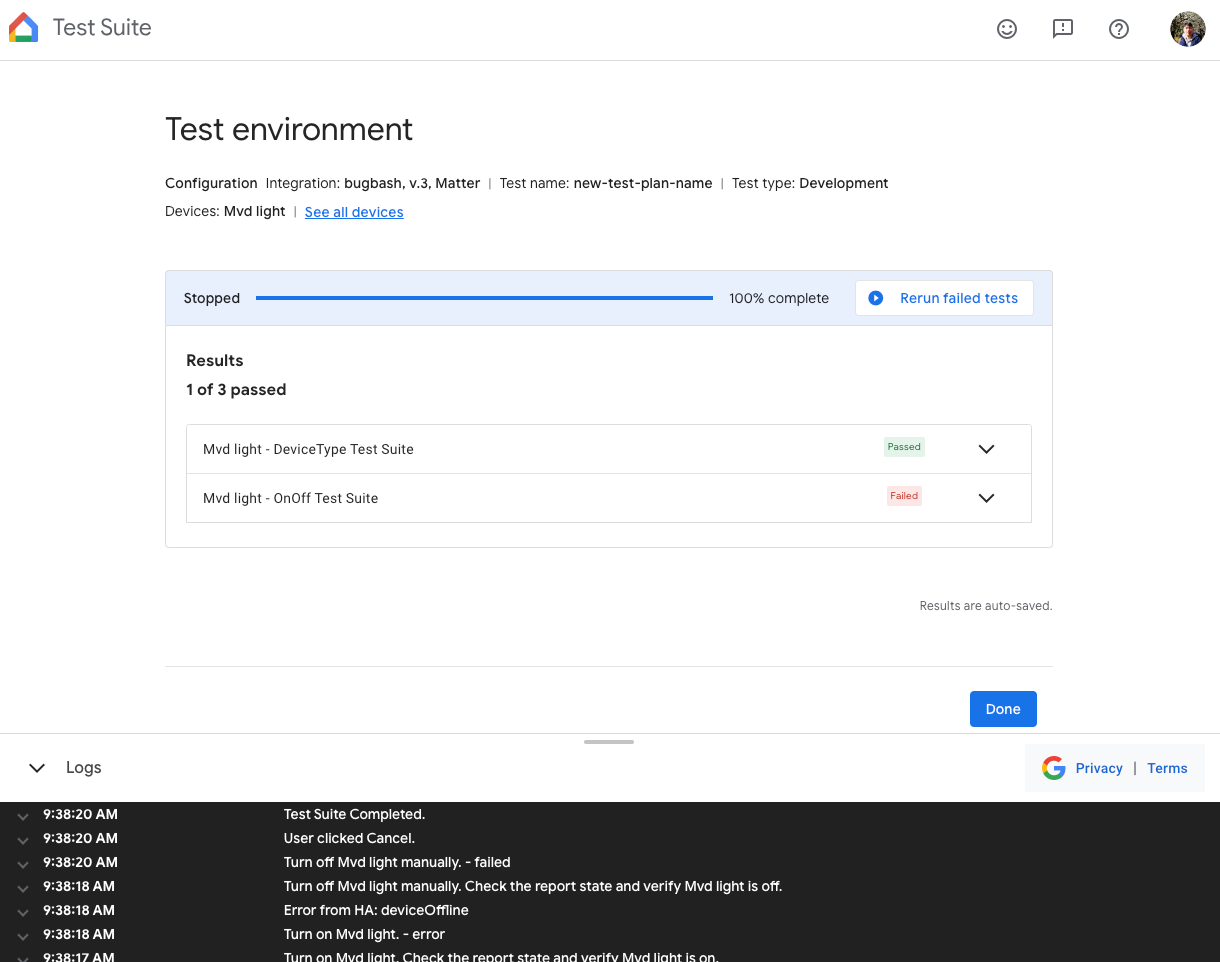 หากต้องการทดสอบแผนการทดสอบอีกครั้งจากหน้าสภาพแวดล้อมการทดสอบ ให้คลิก
ทดสอบอีกครั้ง ที่ด้านบน
หลังจากดำเนินการทดสอบเสร็จสมบูรณ์
หากต้องการทดสอบแผนการทดสอบอีกครั้งจากหน้าสภาพแวดล้อมการทดสอบ ให้คลิก
ทดสอบอีกครั้ง ที่ด้านบน
หลังจากดำเนินการทดสอบเสร็จสมบูรณ์
เมื่อเสร็จแล้ว ให้ทำดังนี้
- คลิกเสร็จสิ้น เพื่อไปที่หน้าประวัติการทดสอบ หรือ
- คลิกส่ง เพื่อส่งผลการทดสอบเพื่อขอรับการรับรอง
ดูและตีความผลการทดสอบ
ในหน้าประวัติการทดสอบ ใน Test Suite คุณสามารถดู ผลการทดสอบก่อนหน้าสำหรับแผนการพัฒนาหรือการรับรองที่ยังไม่ได้ส่ง แผนการทดสอบโดยคลิก ทดสอบอีกครั้ง สำหรับแผนการทดสอบในส่วนแผนการทดสอบ ซึ่งจะนำคุณไปยังหน้าสภาพแวดล้อมการทดสอบ ซึ่งแสดงผลการทดสอบนั้น
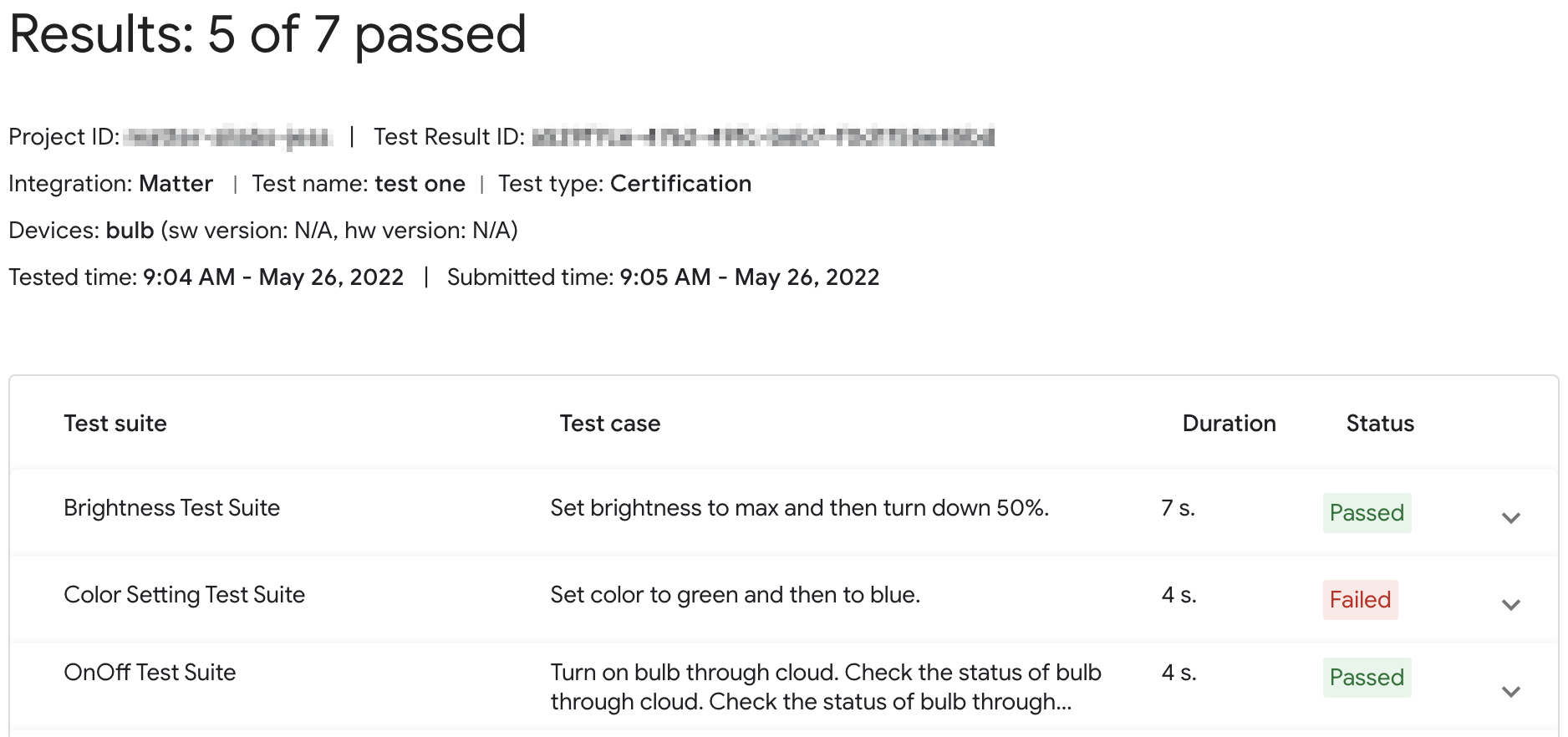
สำหรับแผนการทดสอบเพื่อขอรับการรับรองที่ส่งแล้ว ให้คลิกผลลัพธ์ ในส่วนบันทึกไว้เพื่อขอรับการรับรอง เพื่อดูรายงานผลการทดสอบ
นอกจากนี้ คุณยังเข้าถึงผลการทดสอบสำหรับเวอร์ชันการผสานรวมได้จากแท็บทดสอบ ใน Developer Console คลิกดู สำหรับ ประวัติการทดสอบ ของ เวอร์ชันการผสานรวมที่แสดงในหน้านั้นเพื่อไปยังหน้าประวัติการทดสอบ ใน Test Suite
สถานะของคอนโซล
สถานะของคอนโซลต่อไปนี้จะปรากฏในระยะการทดสอบ
| Section | สถานะ | คำอธิบาย | ข้อกำหนด | สิ่งที่ต้องทำต่อไป |
|---|---|---|---|---|
| พร้อมที่จะทดสอบ | พร้อม | เวอร์ชันนี้ของ integration พร้อมที่จะทดสอบ | ไม่มี | ทดสอบ เวอร์ชันนี้ของ integration |
| ผ่านการทดสอบ | พร้อม | เวอร์ชันนี้ของ integration ผ่านการทดสอบแล้วและส่งเพื่อขอรับ Field Trialหรือการรับรองได้ |
เวอร์ชันผ่านการทดสอบและบันทึกแล้ว กรอบการทดสอบที่ไม่ผ่านทั้งหมดจะมีเหตุผลให้ Google ตรวจสอบ |
ทดสอบอีกครั้ง หากต้องการ |
ทดสอบอีกครั้ง
การรับรอง
หากต้องการทดสอบอีกครั้งเพื่อขอรับการรับรอง คุณต้องจับคู่อุปกรณ์หลังจากเริ่มทดสอบอีกครั้ง
การพัฒนา
หากต้องการทดสอบอีกครั้งเพื่อการพัฒนา คุณสามารถใช้อุปกรณ์ที่มีอยู่ได้โดยไม่ต้องจับคู่ใหม่
การแก้ปัญหา
อุปกรณ์ที่เตรียมใช้งานแล้วไม่ปรากฏในชุดโปรแกรมทดสอบ
หากคุณจับคู่อุปกรณ์กับรหัสผู้ให้บริการ (VID) และรหัสผลิตภัณฑ์ (PID) สำหรับการทดสอบ แต่ อุปกรณ์ไม่ปรากฏขึ้นเมื่อคุณพยายามทดสอบอุปกรณ์ด้วย Test Suite ใน Developer Console ปัญหานี้อาจเกิดจากการ ใช้ชุด VID และ PID สำหรับการทดสอบชุดเดียวกันในการผสานรวมหลายรายการ
หากต้องการแก้ปัญหา ให้นำอุปกรณ์ทดสอบทั้งหมดออกจาก Developer Console แล้วจับคู่ อุปกรณ์ที่ต้องการทดสอบอีกครั้ง
หากต้องการตรวจสอบว่าคุณได้จับคู่กับอุปกรณ์ที่ถูกต้องแล้ว ให้ตั้งค่าข้อมูลผู้ผลิตและรุ่น (CHIP_DEVICE_CONFIG_DEVICE_* values) สำหรับอุปกรณ์เป็นค่าที่ไม่ซ้ำกันในเฟิร์มแวร์ทดสอบ
ดูข้อมูลเพิ่มเติมได้ที่ข้อมูลอุปกรณ์
ตรวจสอบ VID/PID ของอุปกรณ์
หากต้องการเริ่มพัฒนาการผสานรวมกับ Google คุณต้องสร้างโปรเจ็กต์และการผสานรวมใน Google Home Console
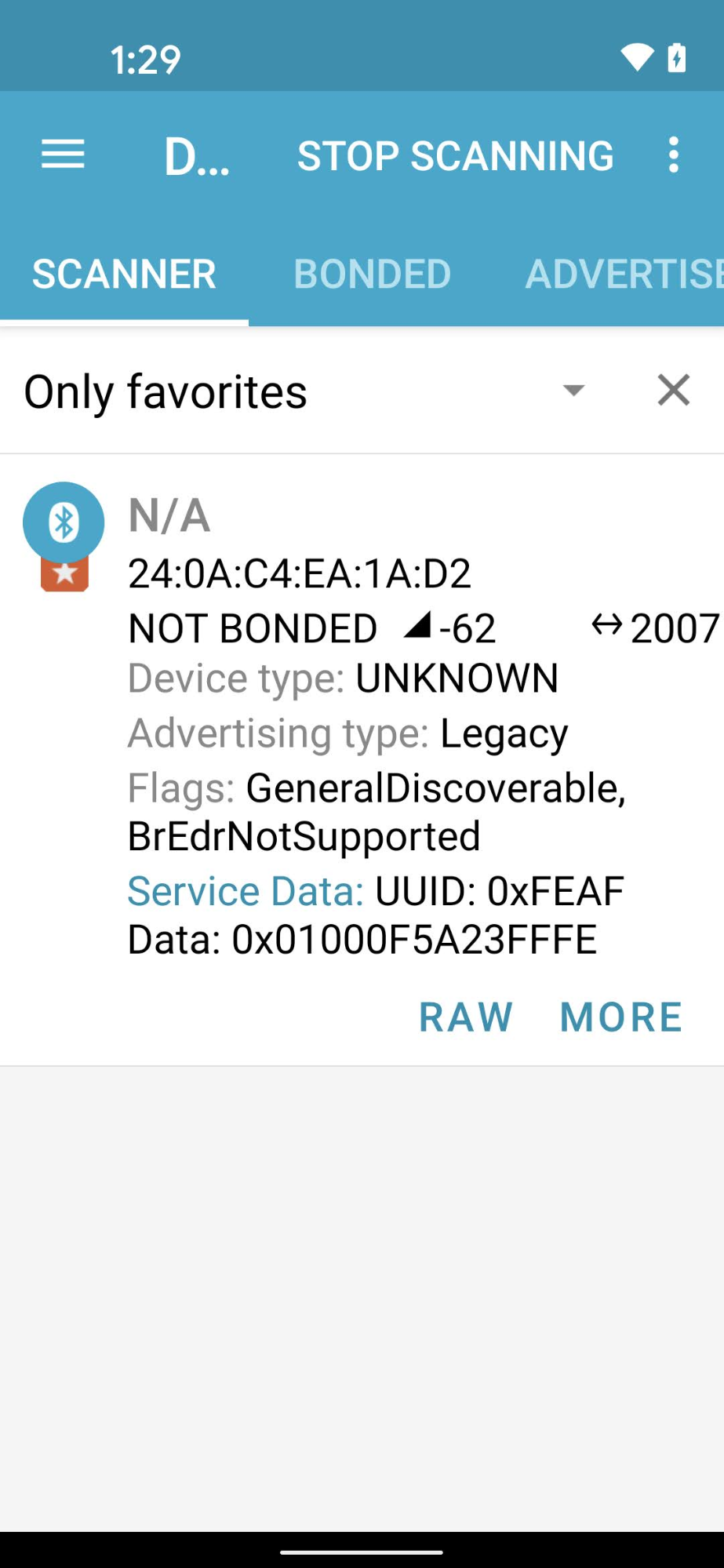
ค่า VID/PID ที่อุปกรณ์ส่งสัญญาณบีคอนควรตรงกับ VID/PID ที่ป้อนในโปรเจ็กต์ Developer Console
- ระบบสงวน VID
0xFFF1—0xFFF4ไว้สำหรับการทดสอบ ซึ่งอาจใช้สำหรับการทดสอบการเตรียมใช้งานและการควบคุมขั้นพื้นฐาน แต่จะใช้ไม่ได้ในระยะการพัฒนาต่อไปนี้
คุณสามารถดู VID/PID ของอุปกรณ์ที่ส่งสัญญาณบีคอนได้ในช่องข้อมูลบริการ โดยใช้แอปวิศวกรรม Bluetooth เช่น nRF Connect for Mobile
ในภาพหน้าจอจาก Android เวอร์ชันของ nRF Connect
คุณจะเห็น VID/PID แสดงเป็น 5A23FFFE โดยเริ่มจากไบต์ที่ 4 ของ
ช่อง ข้อมูลบริการ ซึ่งระบุ VID เป็น 5A23 และ PID เป็น FFFE โดยทั้ง 2 ค่าอยู่ในรูปแบบ Little Endian
แอป BLE จะแสดงค่าในรูปแบบ Little Endian แต่ค่า VID/PID ที่คุณป้อนในโปรเจ็กต์ Developer Console จะอยู่ในรูปแบบ Big Endian
ตรวจสอบว่าคุณได้ป้อนค่าและรูปแบบที่ถูกต้องในโปรเจ็กต์ Actions Console ตามที่เครื่องมือดมแพ็กเก็ต Bluetooth แสดง
สำหรับค่าในภาพหน้าจอตัวอย่าง VID และ PID ใน
Developer Console จะเป็น 235A และ FEFF ตามลำดับ