

Google Home Developer Console มีหน้าทดสอบ ซึ่งคุณสามารถ กำหนดค่าและเรียกใช้การทดสอบการผสานรวมMatter โดยใช้Google Home Test Suite Test Suite เป็นแอปพลิเคชันแยกต่างหากที่สร้างขึ้นใน Developer Console ซึ่งจัดการการทดสอบการผสานรวมทั้งหมด
อุปกรณ์ที่มีรหัสผู้ให้บริการและรหัสผลิตภัณฑ์สำหรับการผสานรวมต้องได้รับการเตรียมใช้งาน และพร้อมใช้งานใน Google Home app (GHA) สำหรับบัญชีที่ใช้กับ Developer Console จึงจะทดสอบได้ ดูข้อมูลเพิ่มเติมได้ที่ จับคู่อุปกรณ์ Matter
คุณสามารถเรียกใช้ Test Suite ในชุดอุปกรณ์ที่เป็นของ การกำหนดค่าโปรเจ็กต์ Matter ที่เฉพาะเจาะจง คุณควรเรียกใช้ Test Suite ในการผสานรวมเพื่อให้แน่ใจว่าทุกอย่างทำงานอย่างถูกต้อง
ในหน้าทดสอบ การผสานรวม Matterที่ เสร็จสมบูรณ์และพร้อมทดสอบจะแสดงอยู่ในส่วนพร้อมทดสอบ
การผสานรวม Matter ที่ผ่านการทดสอบแล้วจะแสดงอยู่ใน ส่วน ผ่านการทดสอบ
ประเภทของแผนการทดสอบ
แผนการทดสอบมีประเภทดังนี้
แผนการทดสอบ **การพัฒนา** ใช้เพื่อทดสอบการควบคุมอุปกรณ์โดยใช้ Matter โดยคุณสามารถแก้ไขแผนการทดสอบประเภทนี้ได้ แต่จะส่งเพื่อขอรับการรับรอง Matterไม่ได้
แผนการทดสอบการรับรอง สร้างขึ้นเพื่อ Matter การรับรองโดยเฉพาะ และแก้ไขไม่ได้ การเลือกตัวเลือกนี้จะสร้างการผสานรวม Matter เวอร์ชันใหม่
แผนการทดสอบ CSA Interop ช่วยให้คุณข้ามขั้นตอนการทดสอบ และใช้ผลการทดสอบ Connectivity Standards Alliance (Alliance) Interop Test Lab ได้ ตัวเลือกการทดสอบนี้ใช้ได้กับอุปกรณ์ที่รองรับทุกประเภท
ใช้ Test Suite ใน Developer Console เพื่อ ส่งผลการทดสอบเพื่อขอรับการรับรอง หากต้องการเรียกใช้ Test Suite เพื่อวัตถุประสงค์ในการทดสอบระหว่างการพัฒนา โปรดดูหน้า Google Home Test Suite สำหรับเวอร์ชัน แบบสแตนด์อโลน
เวอร์ชันการผสานรวม
เมื่อสร้างแผนการทดสอบเพื่อขอรับการ รับรอง ระบบจะสร้างการผสานรวมเวอร์ชันใหม่ เวอร์ชันที่มีหมายเลขนี้จะแสดงในรายการการผสานรวมทั้งหมดใน Developer Console ตั้งแต่แท็บทดสอบเป็นต้นไป
ระบบจะไม่สร้างเวอร์ชันใหม่จากเวอร์ชันที่มีหมายเลขอื่น ตัวอย่างเช่น แผนการทดสอบแรกที่คุณสร้างขึ้นสำหรับการผสานรวมจะสร้างเวอร์ชัน v.1 สำหรับการผสานรวมนั้น การสร้างแผนการทดสอบอีกแผนหนึ่งจะสร้างเวอร์ชัน v.2 สำหรับการผสานรวมนั้น แต่เวอร์ชันนี้จะไม่ยึดตาม v.1 แต่เวอร์ชันนี้จะยึดตามอินสแตนซ์ที่ไม่มีเวอร์ชันของการผสานรวม เช่นเดียวกับ v.1
การผสานรวมเวอร์ชัน N/A แสดงถึงอินสแตนซ์ที่ไม่มีเวอร์ชันของการผสานรวม ซึ่งจัดการในแท็บพัฒนา
กล่าวอีกนัยหนึ่งคือ ใน Matter > ทดสอบ ใน Developer Console
- หากคุณคลิกทดสอบ สำหรับการผสานรวมเวอร์ชัน N/A ระบบจะสร้างเวอร์ชันใหม่ หมายเลขเวอร์ชันจะสูงกว่าเวอร์ชันที่มีหมายเลขอยู่ 1 เวอร์ชัน
- หากไม่มีเวอร์ชันที่มีหมายเลข ระบบจะสร้างเวอร์ชัน v.1
- หากมีเวอร์ชัน v.1 ระบบจะสร้างเวอร์ชัน v.2 หากมีเวอร์ชัน v.2 ระบบจะสร้างเวอร์ชัน v.3 และอื่นๆ
- หากคุณคลิกทดสอบ สำหรับการผสานรวมเวอร์ชันที่มีหมายเลข (เช่น v.1) ระบบจะ ไม่ สร้างเวอร์ชันใหม่ แต่จะทดสอบเวอร์ชัน v.1 อีกครั้ง
ดูข้อมูลเพิ่มเติมได้ที่การกำหนดเวอร์ชัน การผสานรวม
สร้างแผนการทดสอบ
เวอร์ชันการผสานรวมเป็นสแนปชอตของการผสานรวมที่ไม่มีเวอร์ชัน ซึ่งหมายความว่าเมื่อคุณสร้างแผนการทดสอบเพื่อขอรับการรับรองและสร้างเวอร์ชันการผสานรวม ข้อมูลเมตาทั้งหมดที่เกี่ยวข้องกับการผสานรวมนั้นต้องเป็นข้อมูลที่คุณต้องการใช้สำหรับการผสานรวมที่เปิดตัว
ก่อนสร้างแผนการทดสอบเพื่อขอรับการรับรอง โปรดตรวจสอบว่าคุณได้ดำเนินการต่อไปนี้แล้ว
- สร้างโปรไฟล์บริษัท
- ป้อนรหัสผู้ให้บริการ (VID) เวอร์ชันที่ใช้งานจริงสำหรับการผสานรวม
- กำหนดค่าการตั้งค่าและการสร้างแบรนด์
หากคุณยังไม่ได้ดำเนินการทั้งหมดนี้สำหรับการผสานรวม การผสานรวมเวอร์ชันที่สร้างขึ้นสำหรับการทดสอบเพื่อขอรับการรับรอง จะขอรับการรับรองไม่ได้ คุณจะต้องสร้างเวอร์ชันใหม่ ซึ่งหมายถึงการทำขั้นตอนการทดสอบ การทดสอบภาคสนาม และการรับรองอีกครั้ง
นอกจากนี้ คุณจะต้องสร้างเวอร์ชันใหม่และเริ่มต้นใหม่ หากต้องการอัปเดตการสร้างแบรนด์ก่อนที่จะมีการรับรองเวอร์ชันการผสานรวม
วิธีสร้างแผนการทดสอบ
จากรายการโปรเจ็กต์ ให้คลิกเปิด ข้างโปรเจ็กต์ที่ต้องการใช้
ในเมนูการนำทางทางด้านซ้ายของหน้า ให้ไปที่ Matter > ทดสอบ
คลิกทดสอบ สำหรับการผสานรวมเวอร์ชัน N/A ที่ต้องการทดสอบ การดำเนินการนี้ จะสร้างการผสานรวมเวอร์ชันใหม่
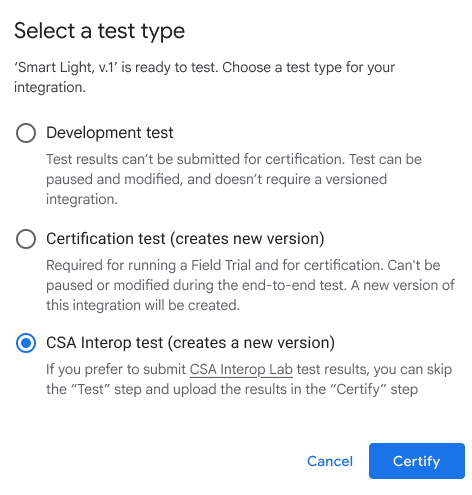
เลือกประเภทการทดสอบ แล้วคลิกทดสอบ
- เลือกการทดสอบเพื่อขอรับการรับรอง หากคุณกำลังเตรียมตัวเพื่อขอรับการรับรองในระบบนิเวศของ Google
- คุณจะใช้การทดสอบการพัฒนา เพื่อขอรับการรับรองไม่ได้
- เลือกการทดสอบ CSA Interop เพื่อใช้ผลการทดสอบ Alliance Interop Test Lab ของคุณเพื่อข้ามขั้นตอนการทดสอบและ การทดสอบภาคสนามในขั้นตอนการผสานรวม Matter
ในหน้าจอกำหนดค่าการทดสอบ ให้ระบุชื่อการทดสอบ แล้วคลิกจับคู่อุปกรณ์โดยอัตโนมัติ เพื่อเลือกอุปกรณ์ที่จะจับคู่
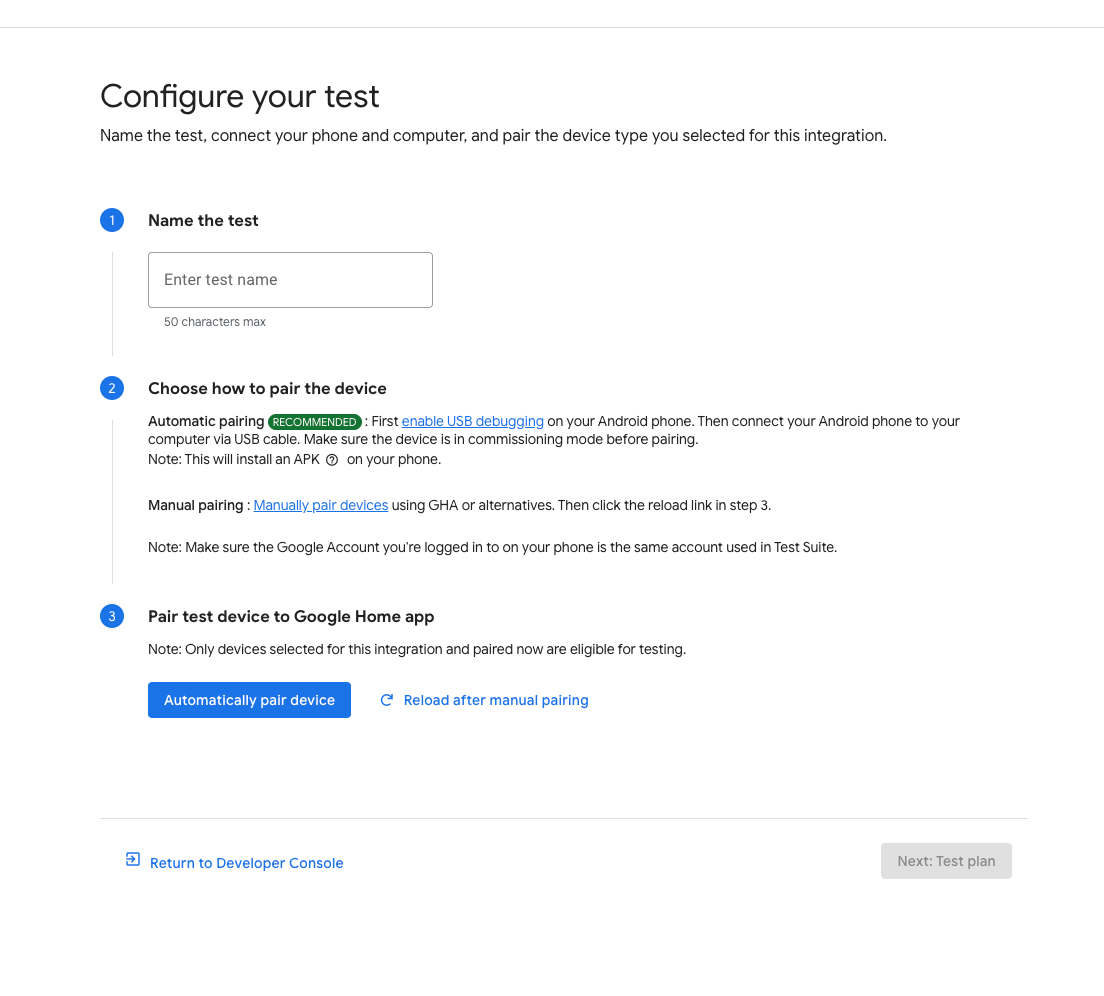
สำหรับอุปกรณ์ Android:
- ตรวจสอบว่าคุณได้ติดตั้ง GHA ลงในโทรศัพท์แล้ว
- เชื่อมต่อโทรศัพท์กับเครื่องโฮสต์ด้วยสาย USB
- คุณต้อง
เปิดใช้การแก้ไขข้อบกพร่อง USB ในอุปกรณ์
ระบบจะดาวน์โหลด
และติดตั้ง
APKcom.chip.interop.moblysnippetโดยอัตโนมัติ - เมื่อโทรศัพท์เชื่อมต่อแล้ว ให้ป้อนรหัสการจับคู่ และชื่ออุปกรณ์ เพื่อจับคู่อุปกรณ์โดยอัตโนมัติ
สำหรับอุปกรณ์ iOS:
- คุณจะต้องจับคู่อุปกรณ์ด้วยตนเอง ดูวิธีการจับคู่ด้วยตนเองได้ในส่วน แอป Google Home
- หากมีอุปกรณ์อยู่แล้ว ระบบอาจขอให้คุณยกเลิกการจับคู่อุปกรณ์และจับคู่ใหม่ หรือจับคู่อุปกรณ์ใหม่
คลิกปุ่มถัดไป: แผนการทดสอบ
ในหน้าสร้างแผนการทดสอบ ในส่วนชุดการทดสอบ ให้เลือกชุดการทดสอบที่ต้องการเรียกใช้
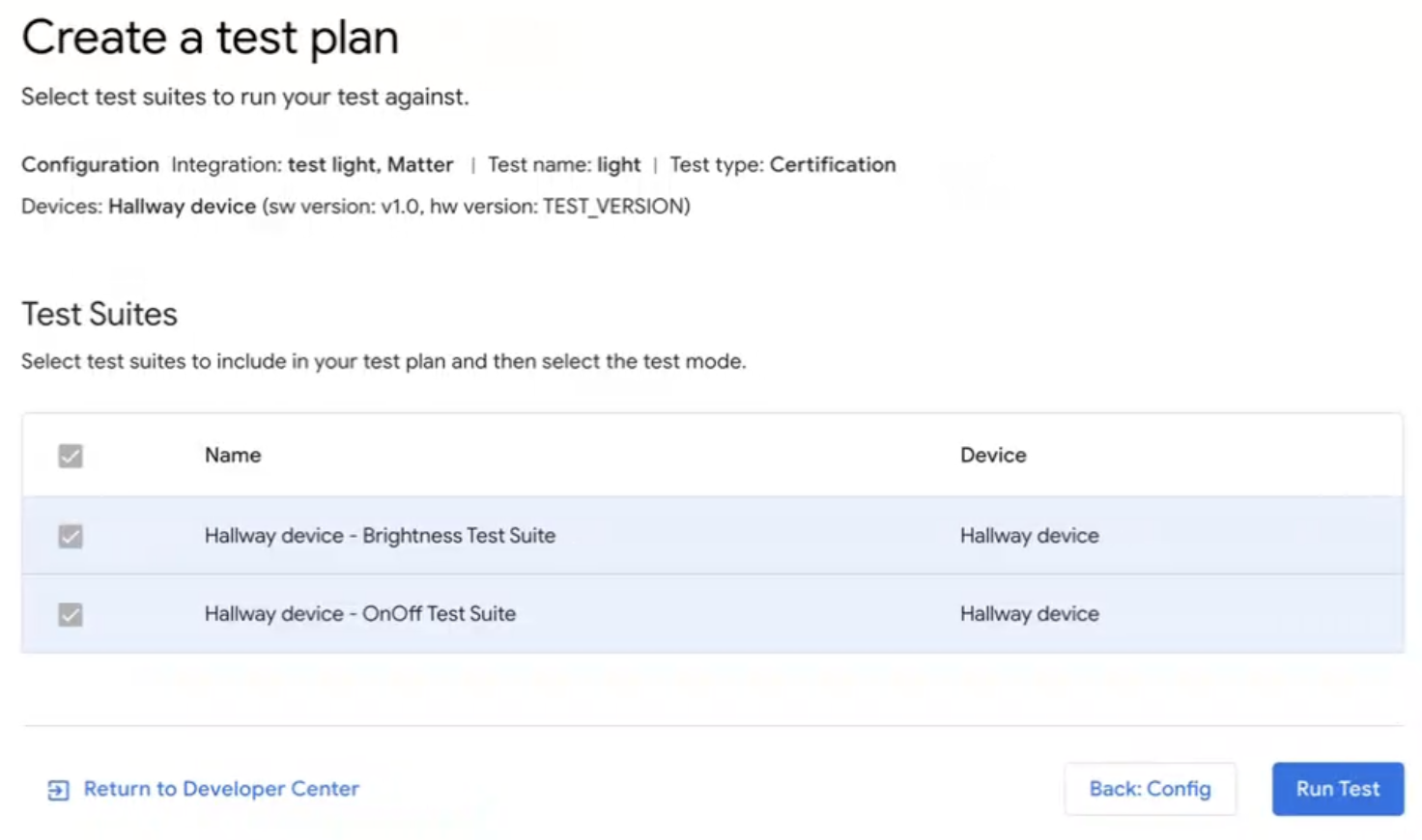 หากต้องการออกจาก Test Suite ให้คลิก
กลับไปที่ Developer
Center
หากต้องการออกจาก Test Suite ให้คลิก
กลับไปที่ Developer
Center
เรียกใช้แผนการทดสอบ
ใน Test Suite จากหน้าสร้างแผนการทดสอบ ให้ คลิก เรียกใช้การทดสอบ หน้าสภาพแวดล้อมการทดสอบ จะปรากฏขึ้นพร้อมสถานะและบันทึกของการทดสอบทั้งหมด
ผลการทดสอบจะปรากฏขึ้นเมื่อการทดสอบเสร็จสมบูรณ์ สถานะการดำเนินการของชุดโปรแกรมทดสอบแต่ละชุดจะปรากฏขึ้นข้างๆ (ผ่าน ไม่ผ่าน)
บานหน้าต่างบันทึก จะแสดงสถานะการดำเนินการทดสอบแต่ละรายการ
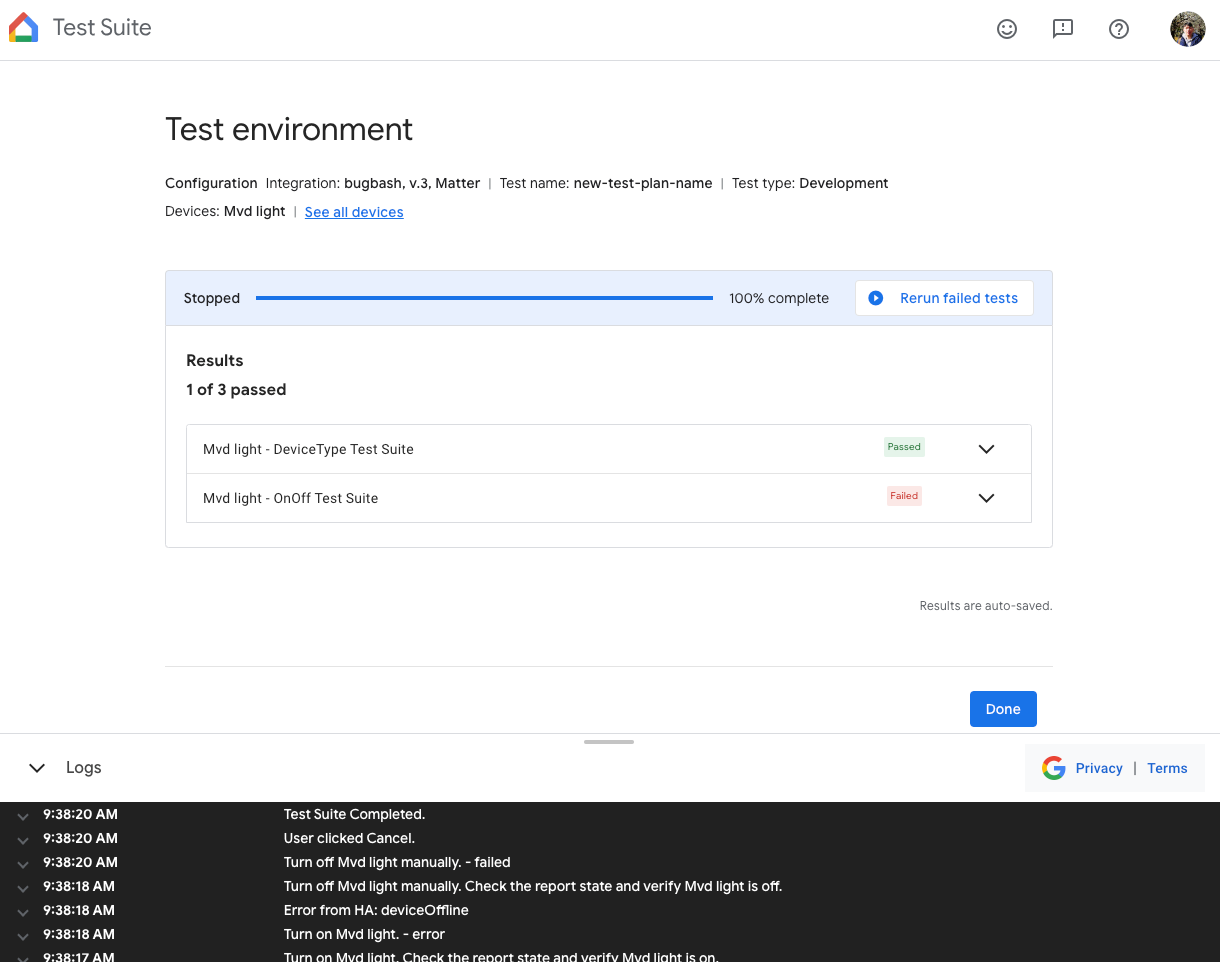 หากต้องการทดสอบแผนการทดสอบอีกครั้งจากหน้าสภาพแวดล้อมการทดสอบ ให้คลิก
ทดสอบอีกครั้ง ที่ด้านบน
หลังจากดำเนินการทดสอบเสร็จสมบูรณ์
หากต้องการทดสอบแผนการทดสอบอีกครั้งจากหน้าสภาพแวดล้อมการทดสอบ ให้คลิก
ทดสอบอีกครั้ง ที่ด้านบน
หลังจากดำเนินการทดสอบเสร็จสมบูรณ์
เมื่อเสร็จแล้ว ให้ทำดังนี้
- คลิกเสร็จสิ้น เพื่อไปที่หน้าประวัติการทดสอบ หรือ
- คลิกส่ง เพื่อส่งผลการทดสอบเพื่อขอรับการรับรอง
ดูและตีความผลการทดสอบ
ในหน้าประวัติการทดสอบ ใน Test Suite คุณสามารถดู ผลการทดสอบก่อนหน้าสำหรับแผนการพัฒนาหรือการรับรองที่ยังไม่ได้ส่ง แผนการทดสอบโดยคลิก ทดสอบอีกครั้ง สำหรับแผนการทดสอบที่ต้องการในส่วนแผนการทดสอบ การดำเนินการนี้จะนำคุณไปยังหน้าสภาพแวดล้อมการทดสอบ ซึ่งจะแสดงผลการทดสอบนั้น
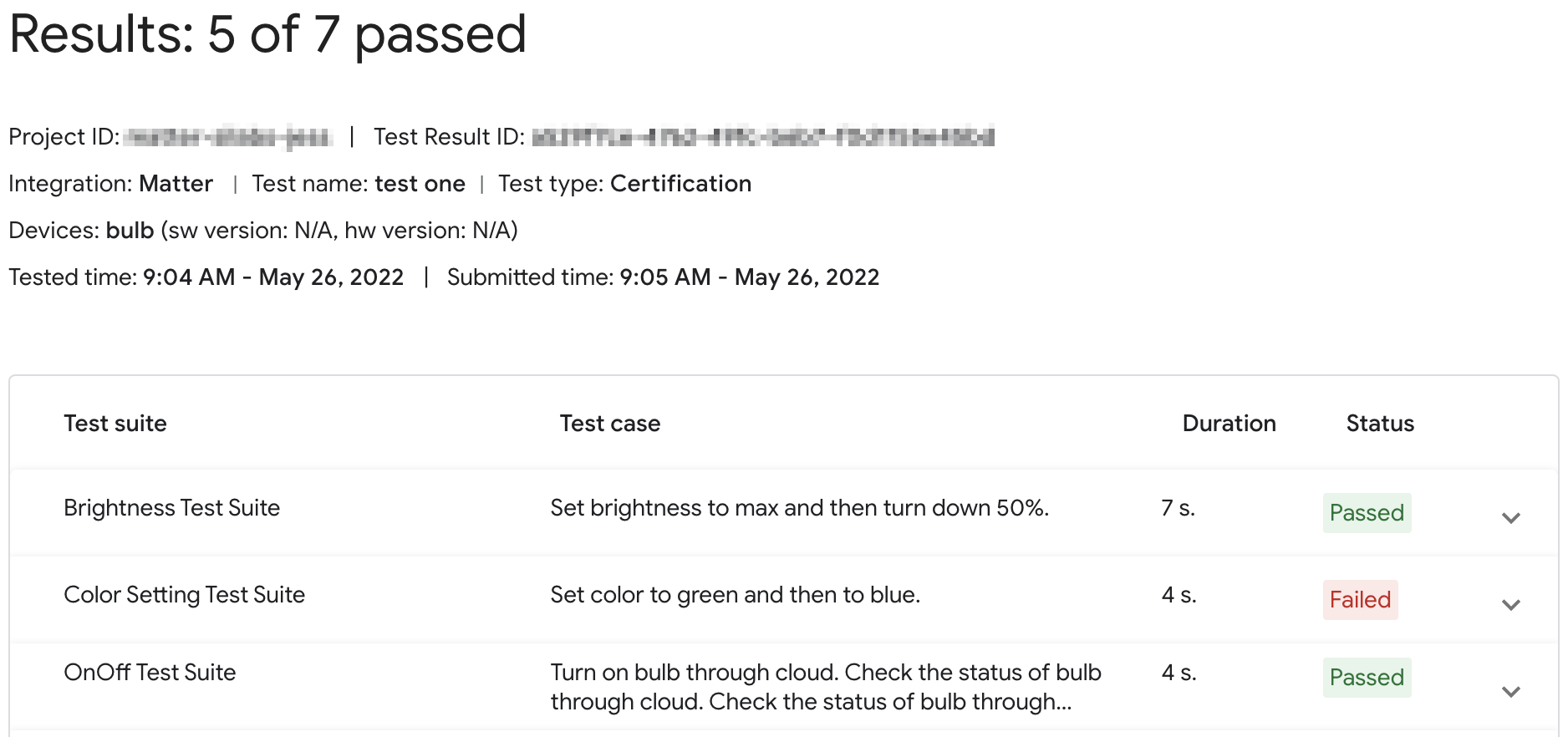
สำหรับแผนการทดสอบเพื่อขอรับการรับรองที่ส่งแล้ว ให้คลิกผลลัพธ์ ในส่วนบันทึกไว้เพื่อขอรับการรับรอง เพื่อดูรายงานผลการทดสอบ
นอกจากนี้ คุณยังเข้าถึงผลการทดสอบสำหรับการผสานรวมเวอร์ชันหนึ่งได้จากแท็บทดสอบ ใน Developer Console คลิกดู สำหรับ ประวัติการทดสอบ ของ การผสานรวมเวอร์ชันใดก็ได้ที่แสดงในหน้านั้นเพื่อไปยังหน้าประวัติการทดสอบ ใน Test Suite
สถานะของคอนโซล
สถานะของคอนโซลต่อไปนี้จะปรากฏในระยะการทดสอบ
| Section | Status | Description | Requirement | What to do next |
|---|---|---|---|---|
| Ready to test | Ready | เวอร์ชันนี้ของ integration พร้อมทดสอบแล้ว | ไม่มี | ทดสอบ เวอร์ชันนี้ของ integration |
| Tested | Ready | เวอร์ชันนี้ของ integration ผ่านการทดสอบแล้วและส่งเพื่อขอรับ Field Trialหรือการรับรองได้ |
เวอร์ชันผ่านการทดสอบและบันทึกแล้ว กรณีทดสอบที่ไม่ผ่านทั้งหมดจะมีคำอธิบายให้ Google ตรวจสอบ |
ทดสอบอีกครั้ง หากต้องการ |
ทดสอบอีกครั้ง
การรับรอง
หากต้องการทดสอบอีกครั้งเพื่อขอรับการรับรอง คุณต้องจับคู่อุปกรณ์หลังจากเริ่มทดสอบอีกครั้ง
การพัฒนา
หากต้องการทดสอบอีกครั้งเพื่อการพัฒนา คุณสามารถใช้อุปกรณ์ที่มีอยู่ได้โดยไม่ต้องจับคู่ใหม่
การแก้ปัญหา
อุปกรณ์ที่เตรียมใช้งานแล้วไม่ปรากฏใน Test Suite
หากคุณจับคู่อุปกรณ์กับรหัสผู้ให้บริการ (VID) และรหัสผลิตภัณฑ์ (PID) สำหรับทดสอบแล้ว แต่ อุปกรณ์ไม่ปรากฏขึ้นเมื่อคุณพยายามทดสอบอุปกรณ์ด้วย Test Suite ในDeveloper Console ปัญหานี้อาจเกิดจากการ ใช้ VID และ PID สำหรับทดสอบชุดเดียวกันในการผสานรวมหลายรายการ
หากต้องการแก้ปัญหา ให้นำอุปกรณ์ทดสอบทั้งหมดออกจาก Developer Console แล้วจับคู่ อุปกรณ์ที่ต้องการทดสอบอีกครั้ง
หากต้องการตรวจสอบว่าคุณได้จับคู่ VID/PID ที่ถูกต้องแล้ว ให้ตั้งค่าข้อมูลผู้ผลิตและรุ่น (CHIP_DEVICE_CONFIG_DEVICE_* values) ของอุปกรณ์เป็นค่าที่ไม่ซ้ำกันในเฟิร์มแวร์ทดสอบ
ดูข้อมูลเพิ่มเติมได้ที่ข้อมูลอุปกรณ์
ตรวจสอบ VID/PID ของอุปกรณ์
หากต้องการเริ่มพัฒนาการผสานรวมกับ Google คุณต้องสร้างโปรเจ็กต์และการผสานรวมใน Google Home Console
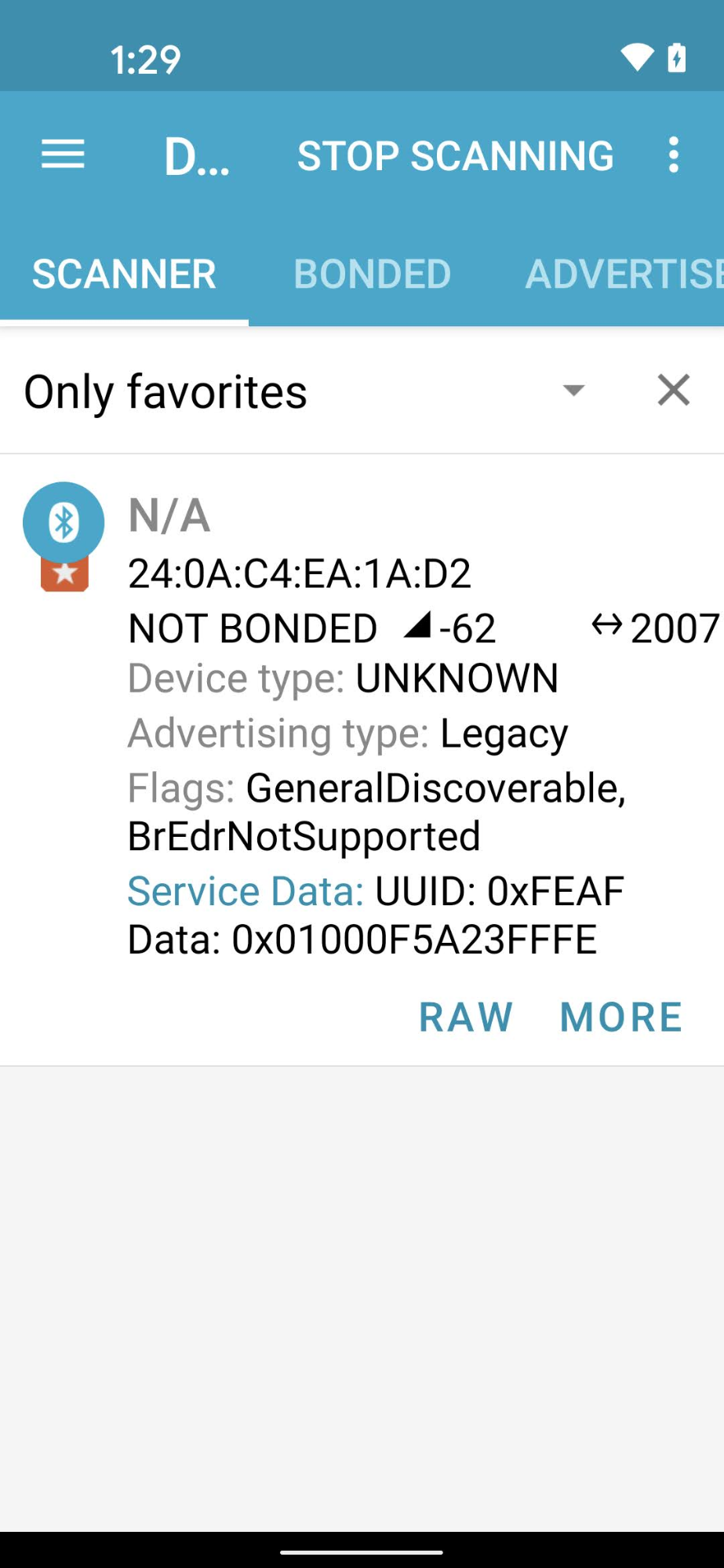
ค่า VID/PID ที่อุปกรณ์ส่งสัญญาณบีคอนควรตรงกับ VID/PID ที่ป้อนในโปรเจ็กต์ Developer Console
- ระบบสงวน VID
0xFFF1—0xFFF4ไว้สำหรับการทดสอบ คุณสามารถใช้ VID เหล่านี้สำหรับการทดสอบการเตรียมใช้งานและการควบคุมเบื้องต้นได้ แต่จะใช้ในระยะการพัฒนาต่อไปนี้ไม่ได้
คุณสามารถดู VID/PID ของอุปกรณ์ที่ส่งสัญญาณบีคอนได้ในช่องข้อมูลบริการ โดยใช้แอปวิศวกรรม Bluetooth เช่น nRF Connect for Mobile
ในภาพหน้าจอจาก Android เวอร์ชันของ nRF Connect
คุณจะเห็น VID/PID แสดงเป็น 5A23FFFE โดยเริ่มจากไบต์ที่ 4 ของ
ช่อง ข้อมูลบริการ ซึ่งระบุ VID เป็น 5A23 และ PID เป็น FFFE โดยทั้ง 2 ค่าอยู่ในรูปแบบ Little Endian
แอป BLE จะแสดงค่าในรูปแบบ Little Endian แต่ค่า VID/PID ที่คุณป้อนในโปรเจ็กต์ Developer Console จะอยู่ในรูปแบบ Big Endian
ตรวจสอบว่าคุณได้ป้อนค่าและรูปแบบที่ถูกต้องลงในโปรเจ็กต์ Actions Console ตามที่เครื่องมือดมสัญญาณ Bluetooth แสดง
สำหรับค่าในภาพหน้าจอตัวอย่าง VID และ PID ใน
Developer Console จะเป็น 235A และ FEFF ตามลำดับ