

O Google Home Developer Console oferece uma página de teste em que é possível configurar e executar testes na integração do Matter usando o Google Home Test Suite. O Test Suite é um aplicativo separado integrado ao Developer Console que processa todos os testes de integração.
Os dispositivos para o ID do fornecedor e o ID do produto da integração precisam ser comissionados e estar disponíveis no Google Home app (GHA) para a conta que está sendo usada com o Developer Console para serem testados. Consulte Parear um dispositivo Matter para mais informações.
O Test Suite pode ser executado em um conjunto de dispositivos que pertencem a uma configuração de projeto específica do Matter. É muito importante executar o Test Suite nas suas integrações para garantir que tudo esteja funcionando corretamente.
Na página Teste, as integrações do Matter que estão concluídas e prontas para teste são listadas em Pronto para teste.
As integrações do Matter que foram testadas estão listadas na seção Testadas.
Tipos de planos de teste
Estes tipos de planos de teste estão disponíveis:
Os planos de teste de desenvolvimento são usados para testar dispositivos de controle usando o Matter. Eles são editáveis, mas não podem ser enviados para a certificação do Matter.
Os planos de teste de certificação são específicos para a certificação do Matter e não podem ser editados. Ao selecionar essa opção, uma nova versão da integração do Matter será criada.
Os planos de teste de interoperabilidade da CSA permitem que você pule a etapa de teste e use os resultados do laboratório de teste de interoperabilidade do Connectivity Standards Alliance (Alliance). Essa opção de teste está disponível para todos os tipos de dispositivos compatíveis e é a única válida para receber a certificação Aliro para fechaduras compatíveis com o Aliro.
Use o Test Suite no Developer Console para enviar os resultados do teste para certificação. Se você quiser executar o Test Suite para fins de teste durante o desenvolvimento, consulte a página Pacote de testes do Google Home para ver a versão independente.
Versões de integração
Quando você cria um plano de teste para certificação, uma nova versão da integração é criada. Essa versão numerada é listada em todas as listas de integração no Developer Console a partir da guia "Teste".
As novas versões nunca são criadas com base em outras versões numeradas. Por exemplo, o primeiro plano de teste criado para uma integração vai criar a versão v.1 para essa integração. A criação de outro plano de teste vai gerar a versão v.2 para essa integração, mas essa versão não será baseada na v.1. Em vez disso, essa versão é baseada na instância sem versão da integração, assim como a v.1.
A versão N/A de uma integração representa a instância sem versão da integração, que é gerenciada na guia Desenvolver.
Em outras palavras, em Matter > Test no Developer Console:
- Se você clicar em Testar para a versão N/A da integração, uma nova versão será
criada. O número da versão será um número maior do que qualquer versão numerada
existente.
- Se não houver versões numeradas, a versão v.1 será criada.
- Se a versão v.1 existir, a versão v.2 será criada. Se a versão v.2 existir, a versão v.3 será criada e assim por diante.
- Se você clicar em Testar em uma versão numerada da integração (por exemplo, v.1), uma nova versão não será criada. Em vez disso, a versão v.1 é testada novamente.
Para mais informações, consulte Controle de versões de integração.
Criar um plano de teste
As versões de integração são um snapshot de uma integração sem versão. Isso significa que, ao criar um plano de teste para certificação e, portanto, uma versão de integração, todos os metadados relacionados a essa integração precisam ser as informações que você quer usar para a integração lançada.
Antes de criar um plano de teste para certificação, verifique se você fez o seguinte:
- Criou um perfil da empresa.
- Inseriu o ID do fornecedor (VID) de produção para a integração.
- Configuração e branding.
Se você não tiver concluído todas essas etapas, uma versão de integração criada para testes de certificação não poderá ser certificada. Você precisará criar uma nova versão, o que significa refazer as etapas de teste, teste de campo e certificação.
Você também precisará criar uma nova versão e começar de novo se quiser atualizar sua marca antes que uma versão de integração seja certificada.
Para criar um plano de teste:

Acesse o Console do Desenvolvedor
Na lista de projetos, clique em Abrir ao lado do projeto em que você quer trabalhar.
No menu de navegação à esquerda da página, acesse Matter > Teste.
Clique em Testar para a versão N/A da integração que você quer testar. Essa ação cria uma nova versão de integração.
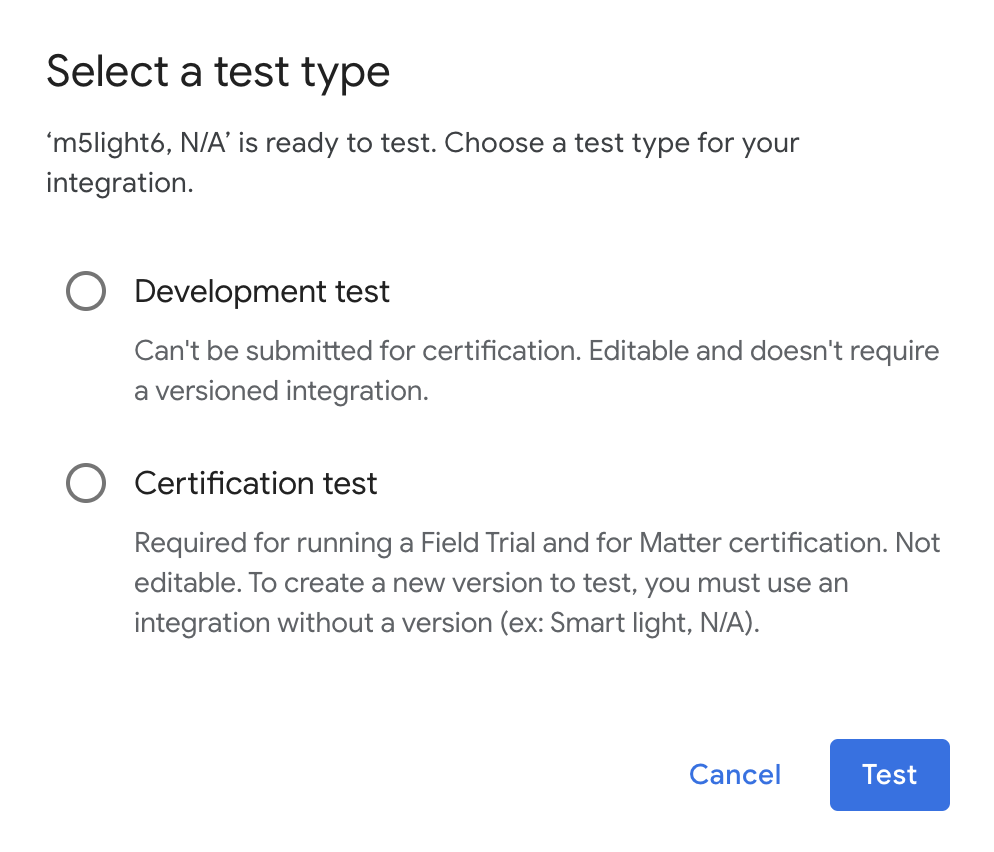
Selecione um tipo de teste e clique em Testar.
- Selecione Teste de certificação se você estiver se preparando para uma certificação no ecossistema do Google.
- Um teste de desenvolvimento não pode ser usado para certificação.
Selecione Teste de interoperabilidade da CSA para usar os resultados do Laboratório de Testes de Interoperabilidade do Alliance para pular as etapas de teste e teste de campo no fluxo de integração do Matter. Depois de selecionar Teste de interoperabilidade da CSA, atribua um nome de rastreamento ao perfil de configuração, mapeie o ID do produto (PID) do dispositivo e clique em Enviar para prosseguir diretamente para a Certificação.
Para fechaduras compatíveis com o Aliro, selecione Teste de interoperabilidade da CSA para receber a certificação do Aliro. Se você selecionar uma opção de teste diferente, será necessário criar uma nova versão de integração e reenviar.
Se você selecionou Teste de certificação ou Teste de desenvolvimento, na tela Configurar o teste, dê um nome ao teste e clique em Parear dispositivo automaticamente para selecionar um dispositivo.
Em um dispositivo Android:
- Verifique se você instalou o GHA no smartphone.
- Conecte o smartphone à máquina host com um cabo USB.
- Você precisa
ativar a depuração USB no dispositivo.
O download e a instalação do
APKcom.chip.interop.moblysnippetvão acontecer automaticamente. - Depois que o smartphone estiver conectado, insira o Código de pareamento e o Nome do dispositivo para parear o dispositivo automaticamente.
Em um dispositivo iOS:
- Você vai precisar parear o dispositivo manualmente. Consulte a seção App Google Home para ver instruções sobre o pareamento manual.
- Se você já tiver um dispositivo, talvez seja necessário desparear e parear novamente ou parear um novo dispositivo.
Clique no botão Próxima etapa: plano de teste.
Na página Criar um plano de teste, na seção Pacotes de testes, selecione os pacotes de testes que você quer executar.
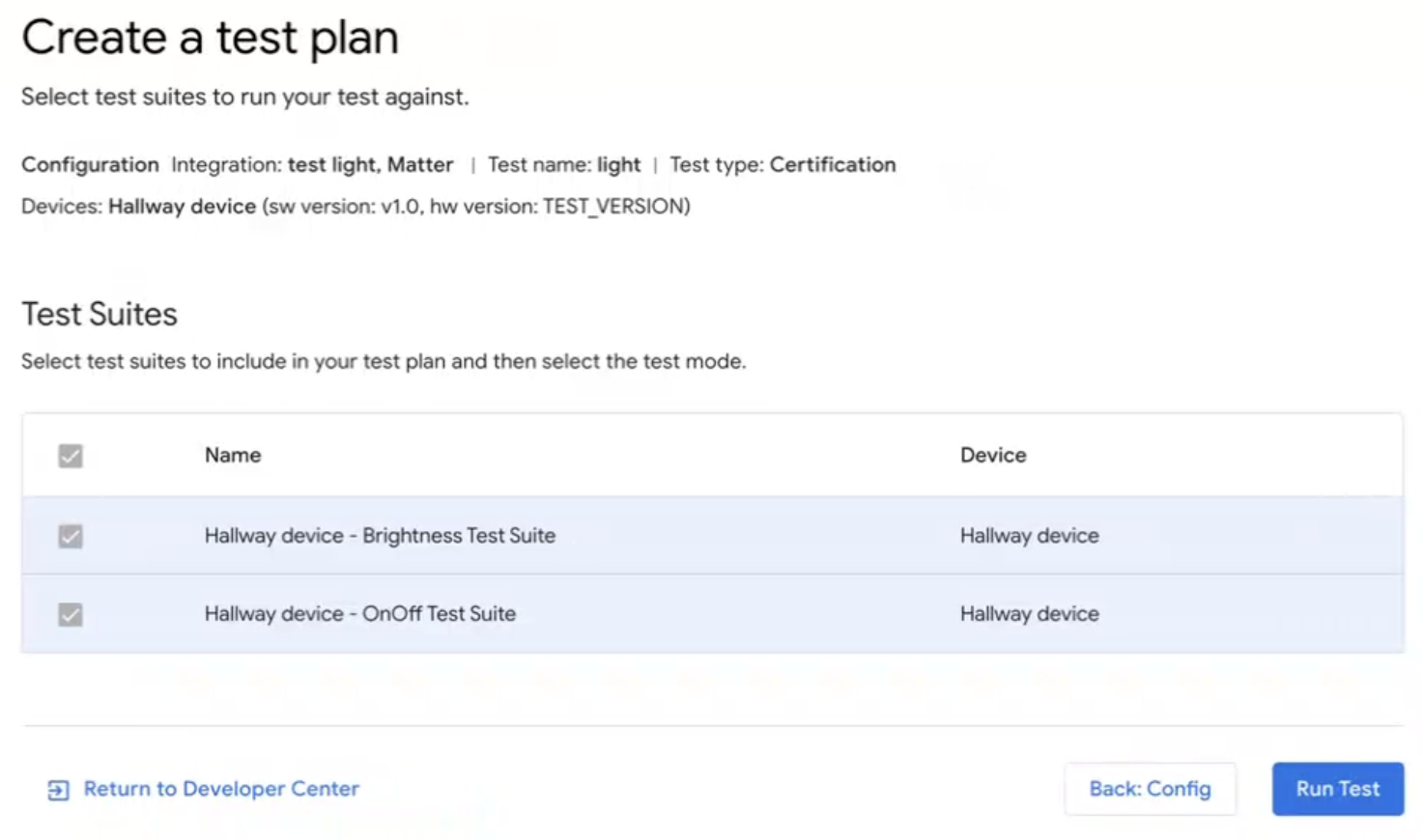 Se quiser sair do Test Suite, clique em
Voltar para o Centro para
Desenvolvedores.
Se quiser sair do Test Suite, clique em
Voltar para o Centro para
Desenvolvedores.
Executar o plano de teste
No Test Suite, na página Criar um plano de teste, clique em Executar teste. A página Ambiente de teste é exibida, com o status e os registros de todos os testes.
Os resultados do teste aparecem quando os testes são concluídos. O status de cada execução do pacote de testes aparece ao lado dele (Aprovado, Com falha).
O painel Registros mostra o status de cada execução do teste individual.
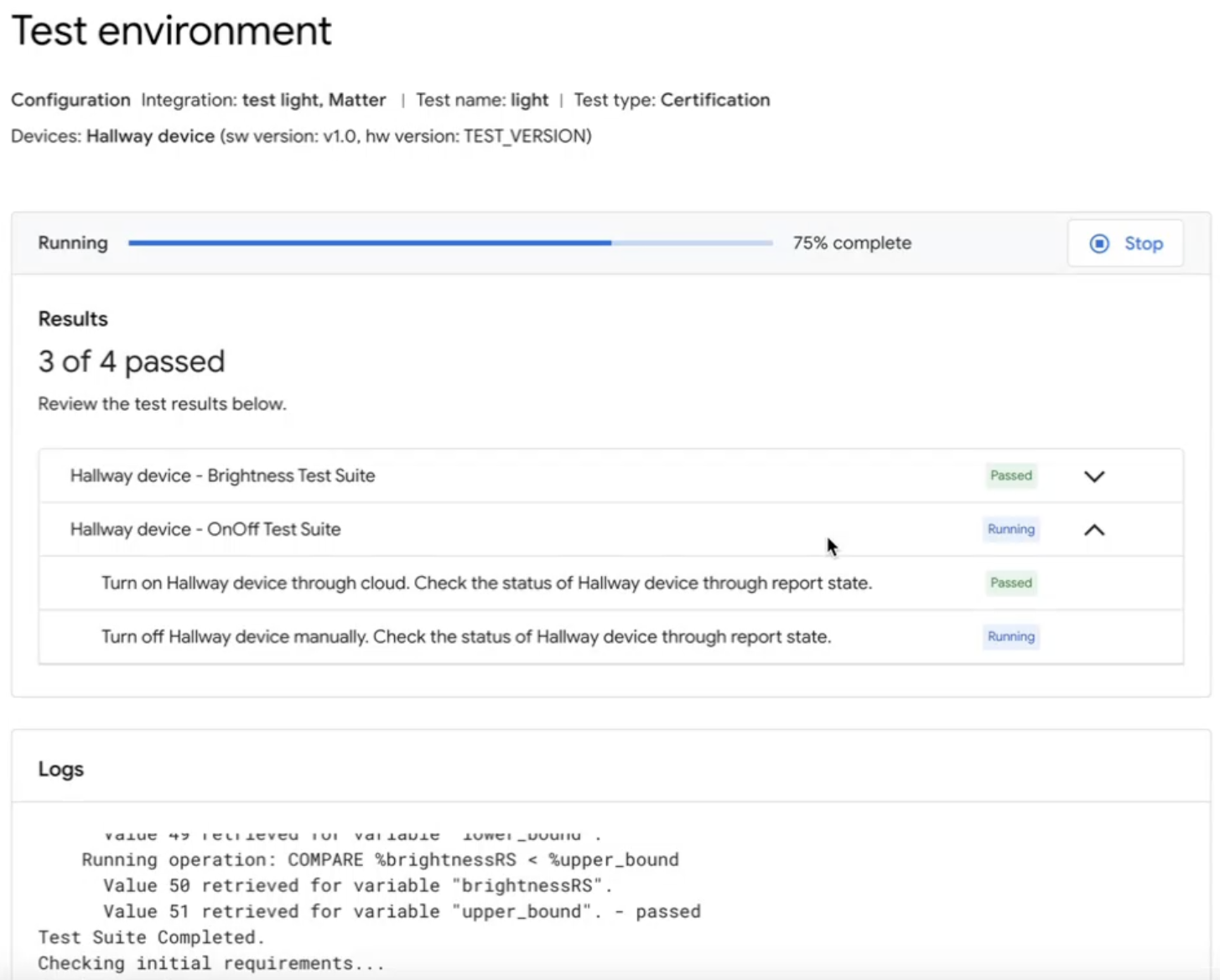 Para testar novamente um plano de teste na página Ambiente de teste, clique em
Testar novamente na parte de cima
depois que a execução do teste for concluída.
Para testar novamente um plano de teste na página Ambiente de teste, clique em
Testar novamente na parte de cima
depois que a execução do teste for concluída.
Quando terminar:
- Clique em Concluído para acessar a página Histórico de testes ou
- Clique em Enviar para enviar os resultados do teste para certificação.
Ver e interpretar os resultados do teste
Na página Histórico de testes no Test Suite, é possível ver os resultados de testes anteriores de um plano de desenvolvimento ou de um plano de teste de certificação não enviado clicando em Testar novamente para o plano de teste na seção Planos de teste. A página Ambiente de teste será exibida com os resultados do teste.
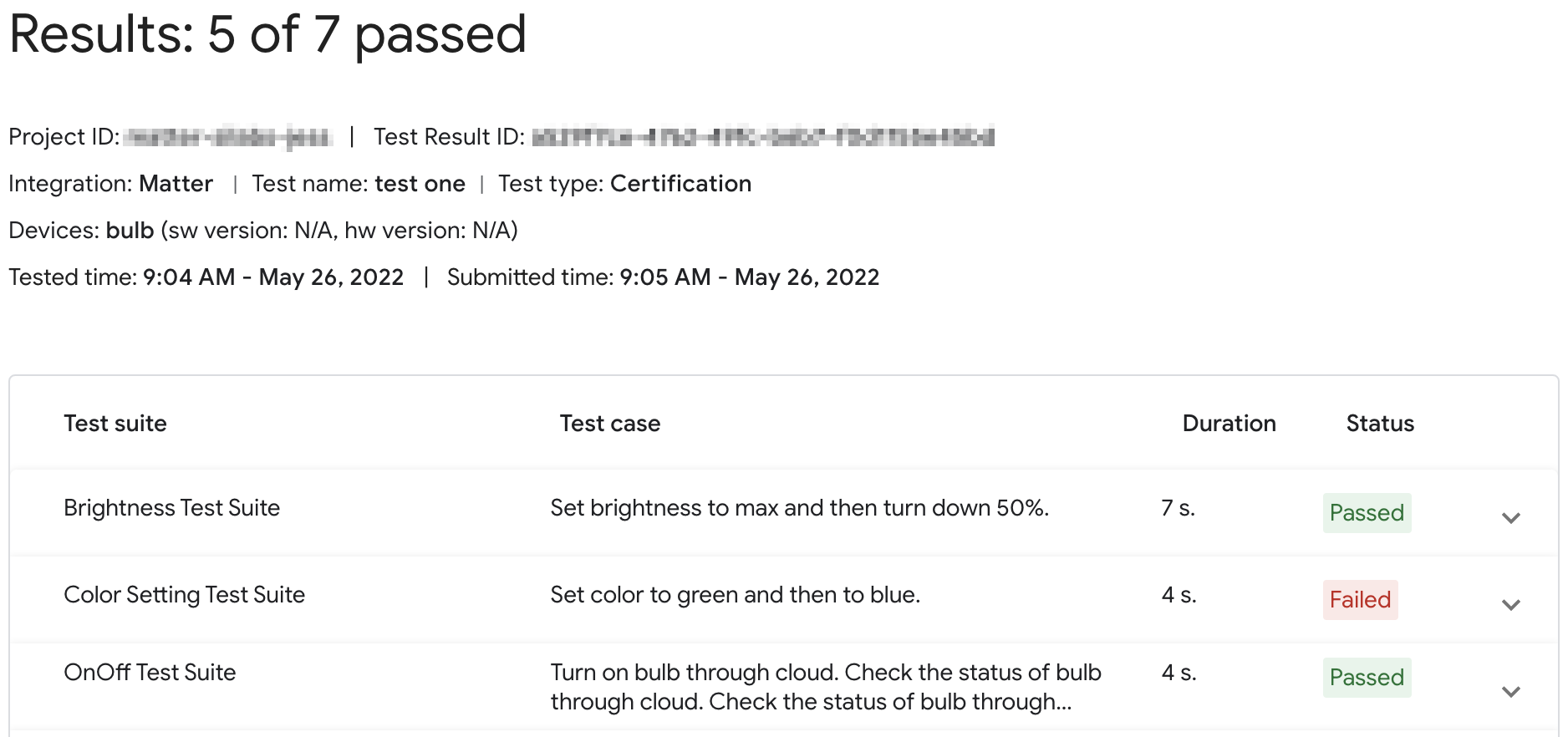
Para um plano de certificação enviado, clique em Resultados na seção Salvo para certificação para ver o relatório de resultados do teste.
Os resultados do teste também podem ser acessados para uma versão de integração na guia Teste no Developer Console. Clique em Visualizar para acessar o Histórico de testes de qualquer versão de integração listada nessa página para ser direcionado à página Histórico de testes no Test Suite.
Status do console
Os seguintes status do console são encontrados na fase de teste:
| Section | Status | Descrição | Requisito | O que fazer em seguida |
|---|---|---|---|---|
| Pronto para testar | Pronto | Esta versão do integration está pronta para teste. | N/A | Teste esta versão do integration. |
| Testado | Pronto | Esta versão do integration foi testada e pode ser enviada para Field Trial ou certificação. |
A versão foi testada e salva. Todos os casos de teste com falha incluem justificativas para o Google analisar. |
Teste novamente, se quiser. |
Testar de novo
Certificação
Se você precisar refazer o teste para certificação, pareie o dispositivo depois de iniciar o novo teste.
Desenvolvimento
Se você precisar testar novamente para desenvolvimento, use o dispositivo atual sem parear de novo.
Solução de problemas
O dispositivo comissionado não aparece no pacote de testes
Se você pareou um dispositivo com um ID de fornecedor (VID) e um ID do produto (PID) de teste, mas ele não aparece quando você tenta testar o dispositivo com o pacote de testes no Developer Console, é provável que isso seja causado pelo uso da mesma combinação de VID e ID do produto de teste em várias integrações.
Para resolver problemas, remova todos os dispositivos de teste de Developer Console e pareie novamente o dispositivo que você quer testar.
Para validar se você pareou o dispositivo correto, defina as informações de fabricante e
modelo (valores CHIP_DEVICE_CONFIG_DEVICE_*) para o dispositivo como
valores exclusivos no firmware de teste.
Consulte Informações do dispositivo para mais detalhes.
Verificar o VID/PID do dispositivo
Para começar a desenvolver sua integração com o Google, crie um projeto e uma integração no Google Home Console.
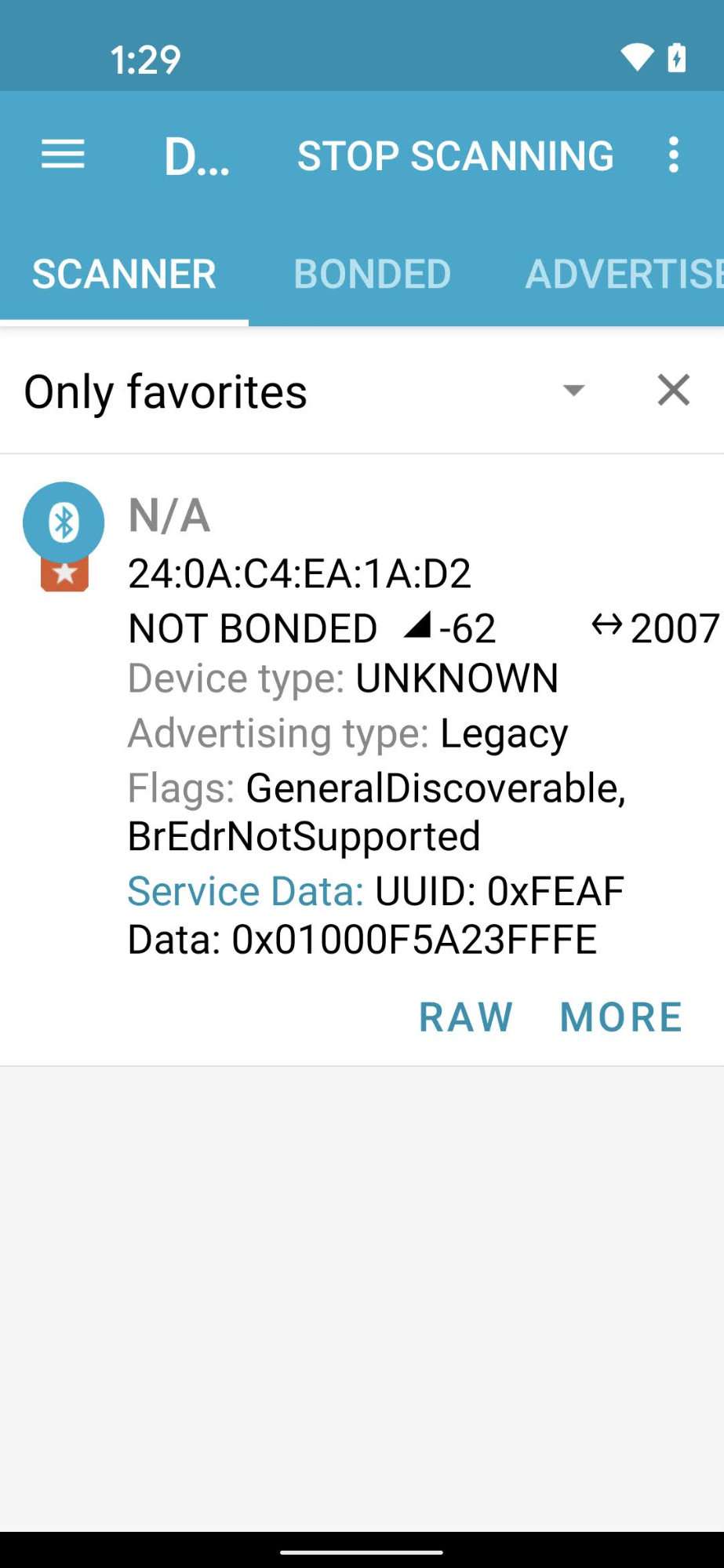
O valor de VID/PID que seu dispositivo está transmitindo precisa corresponder ao VID/PID inserido no projeto do Developer Console.
- Os VIDs
0xFFF1—0xFFF4são reservados para testes. Eles podem ser usados para testes básicos de comissionamento e controle, mas não podem ser usados durante as seguintes fases de desenvolvimento:
Usando um app de engenharia Bluetooth, como o nRF Connect for Mobile, é possível ver o VID/PID do dispositivo de beacon no campo Dados de serviço.
Nesta captura de tela da versão Android do nRF Connect,
o VID/PID é listado como 5A23FFFE, começando no quarto byte do
campo Dados de serviço. Isso indica um VID de 5A23 e um PID de FFFE,
ambos no formato little endian.
O app BLE mostra os valores em little-endian,mas os valores de VID/PID inseridos no projeto do Developer Console estão em big-endian.
Verifique se os valores e o formato corretos foram inseridos no projeto do Console do Actions com base no que o sniffer de Bluetooth está mostrando.
Para os valores na captura de tela de exemplo, o VID e o PID no
Developer Console seriam 235A e FEFF, respectivamente.