

توفّر Google Home Developer Console صفحة اختبار يمكنك من خلالها ضبط الاختبارات وإجراؤها على عملية دمج Matter باستخدام Google Home Test Suite. Test Suite هو تطبيق منفصل مدمج في Developer Console ويتولّى جميع اختبارات الدمج.
يجب إعداد الأجهزة التي تتضمّن معرّف المورّد ومعرّف المنتج الخاصين بعملية الدمج، ويجب أن تكون متاحة في Google Home app (GHA) للحساب المستخدَم مع Developer Console من أجل اختبارها. لمزيد من المعلومات، يُرجى الاطّلاع على مقالة إقران جهاز متوافق مع Matter.
يمكن تشغيل Test Suite على مجموعة من الأجهزة التي تنتمي إلى إعدادات مشروع Matter معيّنة. من المهم جدًا تشغيل Test Suite على عمليات الدمج للتأكّد من أنّ كل شيء يعمل بشكل صحيح.
في صفحة الاختبار، يتم إدراج عمليات دمج Matter مكتملة وجاهزة للاختبار في جاهزة للاختبار.
يتم إدراج عمليات الدمج التي تم اختبارها في قسم تم الاختبار.Matter
أنواع خطط الاختبار
تتوفّر أنواع خطط الاختبار التالية:
تُستخدَم خطط الاختبار التطويرية لاختبار التحكّم في الأجهزة باستخدام Matter. يمكن تعديلها، ولكن لا يمكن إرسالها للحصول على شهادة Matter.
خطط اختبارات الشهادات مخصّصة للحصول على شهادة Matter، ولا يمكن تعديلها. سيؤدي تحديد هذا الخيار إلى إنشاء نسخة جديدة من عملية الدمج Matter.
تتيح لك خطط اختبار CSA Interop تخطّي مرحلة الاختبار واستخدام نتائج Connectivity Standards Alliance (Alliance) Interop Test Lab. يتوفّر خيار الاختبار هذا لجميع أنواع الأجهزة المتوافقة.
استخدِم Test Suite في Developer Console لإرسال نتائج الاختبار للحصول على شهادة الاعتماد. إذا أردت تشغيل Test Suite لأغراض الاختبار أثناء عملية التطوير، يمكنك الاطّلاع على صفحة مجموعة اختبارات Google Home للحصول على النسخة المستقلة.
إصدارات الدمج
عند إنشاء خطة اختبار للحصول على شهادة اعتماد، يتم إنشاء نسخة جديدة من عملية الدمج. يتم إدراج هذه النسخة المرقمة في جميع قوائم الدمج في Developer Console من علامة التبويب "الاختبار" فصاعدًا.
لا يتم إنشاء نُسخ جديدة من نُسخ أخرى مرقّمة. على سبيل المثال، ستؤدي أول خطة اختبار تنشئها لعملية دمج إلى إنشاء الإصدار v.1 لعملية الدمج هذه. سيؤدي إنشاء خطة اختبار أخرى إلى إنشاء الإصدار 2 من عملية الدمج هذه، ولكن لن يستند هذا الإصدار إلى الإصدار 1. بدلاً من ذلك، يستند هذا الإصدار إلى نسخة غير محدّدة الإصدار من عملية الدمج، تمامًا كما كان الحال مع v.1.
يمثّل الإصدار غير متوفّر من عملية الدمج مثيلاً غير مزوّد برقم إصدار من عملية الدمج، تتم إدارته في علامة التبويب تطوير.
بعبارة أخرى، في Matter > اختبار ضمن Developer Console:
- إذا نقرت على اختبار للإصدار غير متوفّر من عملية الدمج، سيتم إنشاء إصدار جديد. سيكون رقم الإصدار أعلى بمقدار واحد من أي إصدارات مرقّمة حالية.
- إذا لم تتوفّر أي نُسخ مرقّمة، يتم إنشاء النسخة v.1.
- إذا كان الإصدار v.1 متوفّرًا، سيتم إنشاء الإصدار v.2. إذا كان الإصدار v.2 متوفّرًا، سيتم إنشاء الإصدار v.3، وهكذا.
- إذا نقرت على اختبار لإصدار مرقّم من عملية الدمج (على سبيل المثال، الإصدار 1)، لن يتم إنشاء إصدار جديد. بدلاً من ذلك، يتم اختبار الإصدار v.1 مرة أخرى.
لمزيد من المعلومات، يُرجى الاطّلاع على إصدارات عمليات الدمج.
إنشاء خطة اختبار
إصدارات عمليات الدمج هي لقطة لعملية دمج غير خاضعة للتحكّم بالإصدار. وهذا يعني أنّه عند إنشاء خطة اختبار للحصول على شهادة اعتماد، وبالتالي إنشاء إصدار دمج، يجب أن تكون جميع البيانات الوصفية المرتبطة بهذا الدمج هي المعلومات التي تريد استخدامها في عملية الدمج التي تم إطلاقها.
قبل إنشاء خطة اختبار للحصول على شهادة اعتماد، تأكَّد من إجراء ما يلي:
- أنشأت ملفًا تعريفيًا للشركة.
- أدخلت معرّف المورّد (VID) الخاص بالإنتاج لعملية الدمج.
- إعدادات الضبط والعلامة التجارية
إذا لم تُكمل كل هذه الخطوات لعملية الدمج، لا يمكن الحصول على شهادة اعتماد لإصدار عملية الدمج الذي تم إنشاؤه لاختبار الاعتماد. عليك إنشاء إصدار جديد، ما يعني إعادة تنفيذ خطوات الاختبار والتجربة الميدانية والاعتماد.
عليك أيضًا إنشاء نسخة جديدة والبدء من جديد إذا أردت تعديل علامتك التجارية قبل اعتماد نسخة من عملية الدمج.
لإنشاء خطة اختبار، اتّبِع الخطوات التالية:
الانتقال إلى Developer Console
من قائمة المشاريع، انقر على فتح بجانب المشروع الذي تريد العمل عليه.
في قائمة التنقّل على يمين الصفحة، انتقِل إلى Matter > اختبار.
انقر على اختبار للنسخة غير متوفّر من عملية الدمج التي تريد اختبارها. يؤدي هذا الإجراء إلى إنشاء إصدار جديد من عملية الدمج.
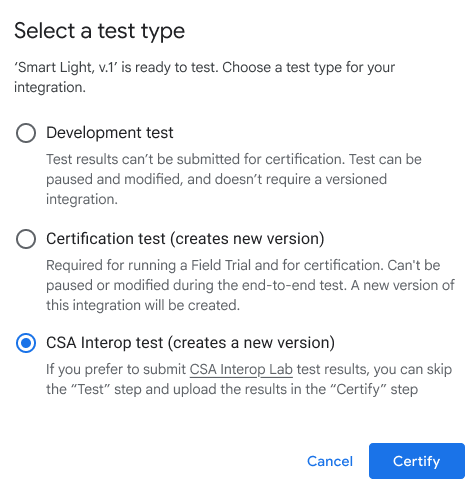
اختَر نوع اختبار وانقر على اختبار.
- اختَر اختبار الحصول على شهادة إذا كنت تستعد للحصول على شهادة اعتماد في منظومة Google المتكاملة.
- لا يمكن استخدام اختبار تطوير للحصول على شهادة.
- اختَر اختبار التوافق مع CSA لاستخدام نتائج AllianceInterop Test LabAlliance وتخطّي مرحلتَي الاختبار والتجربة الميدانية في عملية دمج Matter.
في شاشة ضبط الاختبار، أدخِل اسمًا للاختبار وانقر على إقران الجهاز تلقائيًا لاختيار جهاز لإقرانه.
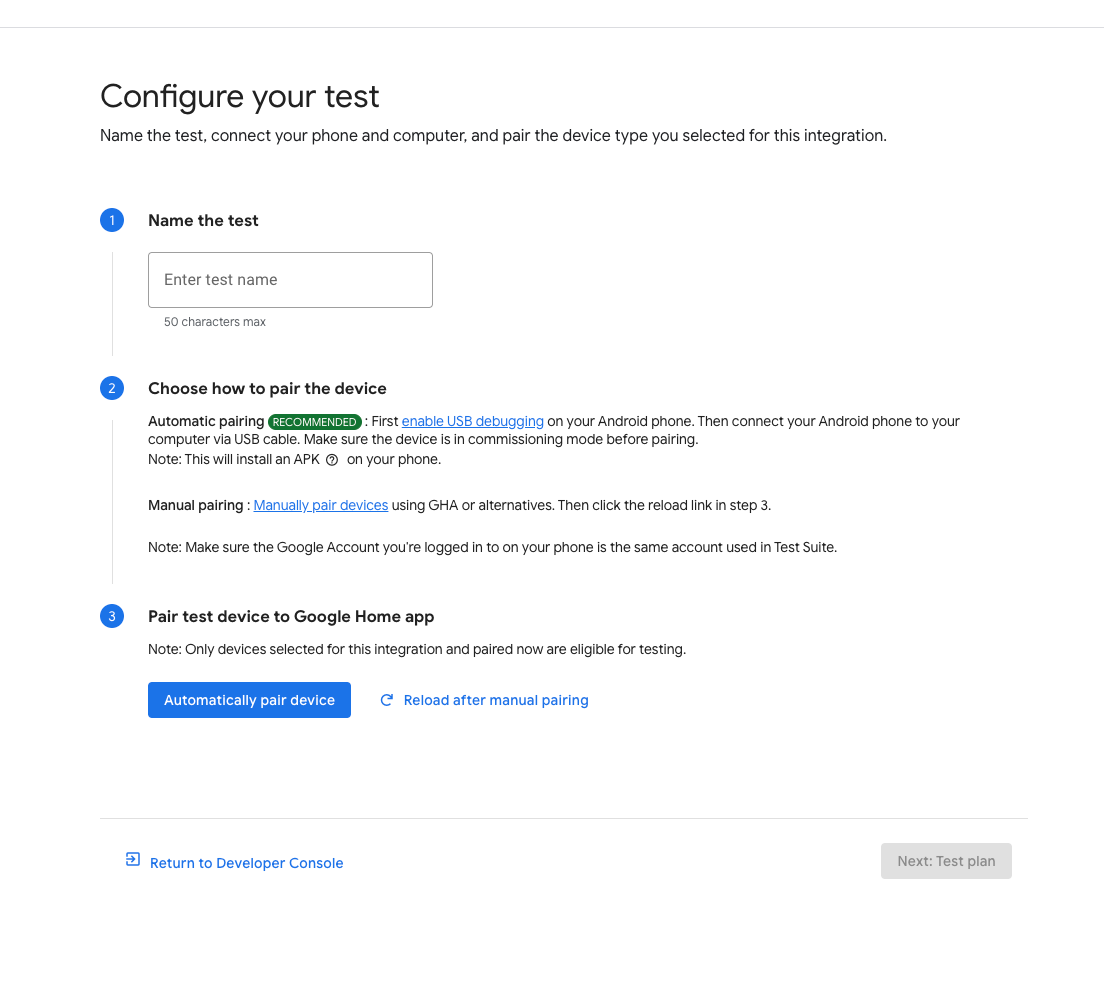
على جهاز Android:
- تأكَّد من تثبيت GHA على هاتفك.
- وصِّل هاتفك بالجهاز المضيف باستخدام كابل USB.
- يجب
تفعيل تصحيح أخطاء الجهاز عبر USB
سيتم تلقائيًا تنزيل
APKcom.chip.interop.moblysnippetوتثبيته. - بعد ربط هاتفك، أدخِل رمز الإقران واسم الجهاز لإقران جهازك تلقائيًا.
على جهاز iOS:
- عليك إقران جهازك يدويًا. اطّلِع على قسم تطبيق Google Home للحصول على تعليمات حول الربط يدويًا.
- إذا كان لديك جهاز حالي، قد يُطلب منك إلغاء ربط الجهاز وإعادة ربطه أو ربط جهاز جديد.
انقر على الزر التالي: خطة الاختبار.
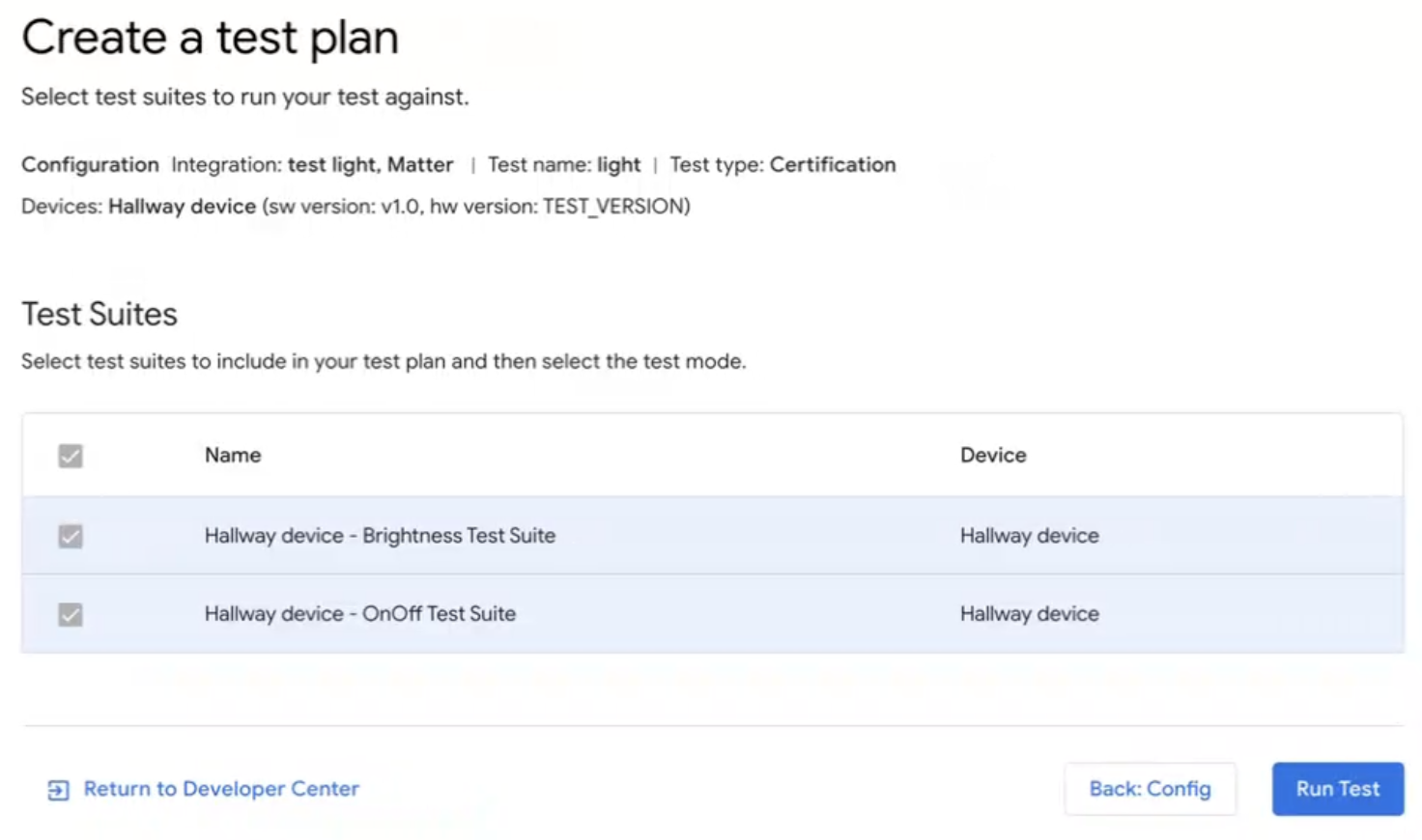
في صفحة إنشاء خطة اختبار، ضِمن قسم مجموعات الاختبارات، اختَر مجموعات الاختبارات التي تريد تنفيذها.
 إذا أردت الخروج من Test Suite، انقر على
الرجوع إلى Developer
Center.
إذا أردت الخروج من Test Suite، انقر على
الرجوع إلى Developer
Center.
تنفيذ خطة الاختبار
في Test Suite، من صفحة إنشاء خطة اختبار، انقر على تنفيذ الاختبار. ستظهر صفحة بيئة الاختبار، مع حالة جميع الاختبارات وسجلاتها.
تظهر نتائج الاختبار بعد اكتمال الاختبارات. تظهر حالة تنفيذ كل مجموعة اختبار بجانبها (ناجح أو غير ناجح).
تعرض لوحة السجلات حالة كل عملية تنفيذ اختبار فردية.
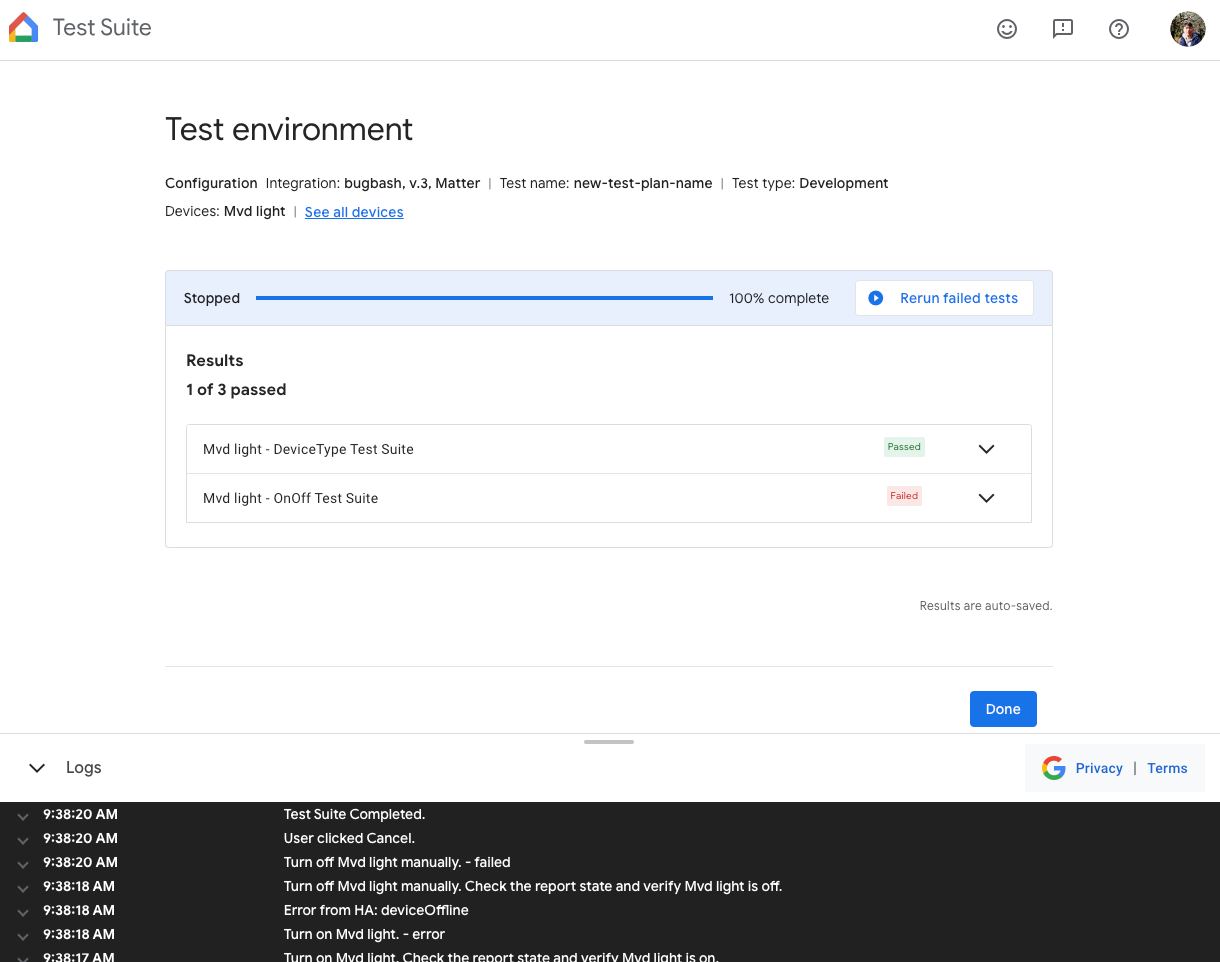 لإعادة اختبار خطة اختبار من صفحة بيئة الاختبار، انقر على
إعادة الاختبار في أعلى الصفحة
بعد اكتمال تنفيذ الاختبار.
لإعادة اختبار خطة اختبار من صفحة بيئة الاختبار، انقر على
إعادة الاختبار في أعلى الصفحة
بعد اكتمال تنفيذ الاختبار.
بعد الانتهاء:
- انقر على تم للانتقال إلى صفحة سجلّ الاختبارات، أو
- انقر على إرسال لإرسال نتائج الاختبار من أجل الحصول على شهادة الاعتماد.
عرض نتائج الاختبار وتفسيرها
في صفحة سجلّ الاختبارات في Test Suite، يمكنك الاطّلاع على نتائج الاختبارات السابقة لخطة تطوير أو خطة اختبار شهادة لم يتم إرسالها من خلال النقر على إعادة الاختبار لخطة الاختبار المطلوبة في قسم خطط الاختبارات. سينقلك هذا إلى صفحة بيئة الاختبار التي تعرض نتائج هذا الاختبار.
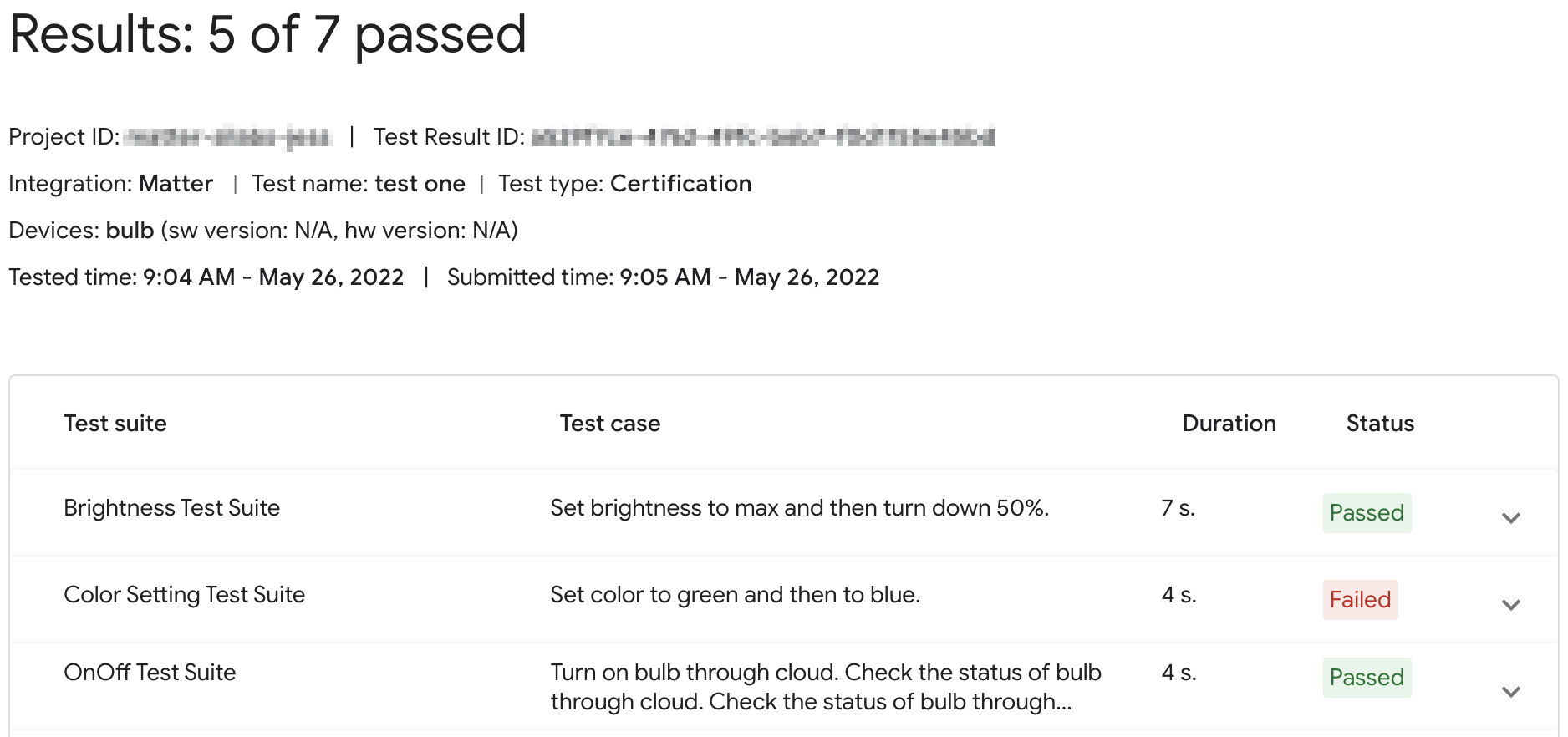
بالنسبة إلى خطة شهادة معتمَدة تم إرسالها، انقر على النتائج في قسم محفوظة للحصول على شهادة لعرض تقرير نتائج الاختبار.
يمكن أيضًا الوصول إلى نتائج الاختبار لإصدار متكامل من علامة التبويب اختبار في Developer Console. انقر على عرض سجلّ الاختبار لأي إصدار من عمليات الدمج المُدرَجة في تلك الصفحة للانتقال إلى صفحة سجلّ الاختبار في Test Suite.
حالات وحدة التحكّم
تظهر حالات Console التالية في مرحلة الاختبار:
| Section | الحالة | الوصف | المتطلبات | الخطوات التالية |
|---|---|---|---|---|
| جاهز للاختبار | جاهز | هذا الإصدار من integration جاهز للاختبار. | لا ينطبق | اختبِر هذا الإصدار من integration. |
| تمّ الاختبار | جاهز | تم اختبار هذا الإصدار من integration ويمكن إرساله للحصول على Field Trial أو شهادة اعتماد. |
تم اختبار الإصدار وحفظه. تتضمّن جميع حالات الاختبار غير الناجحة مبرّرات لتراجعها Google. |
أعِد الاختبار إذا أردت ذلك. |
إعادة الاختبار
الشهادة
إذا كنت بحاجة إلى إعادة اختبار المصادقة، عليك إقران جهازك بعد بدء إعادة الاختبار.
تطوير
إذا كنت بحاجة إلى إعادة الاختبار لأغراض التطوير، يمكنك استخدام الجهاز الحالي بدون الحاجة إلى إعادة الإقران.
تحديد المشاكل وحلّها
لا يظهر الجهاز الذي تم إعداده في "مجموعة الاختبارات"
إذا سبق لك إقران جهاز بمعرّف مورّد (VID) ومعرّف منتج (PID) اختباريين، ولكن لم يظهر الجهاز عند محاولة اختباره باستخدام "مجموعة الاختبار" في Developer Console، من المحتمل أن يكون السبب هو استخدام مجموعة معرّف المورّد ومعرّف المنتج الاختبارية نفسها في عمليات دمج متعددة.
لتحديد المشاكل وحلّها، عليك إزالة جميع الأجهزة الاختبارية من Developer Console وإقران الجهاز الذي تريد اختباره مرة أخرى.
للتأكّد من أنّك ربطت الجهاز الصحيح، يمكنك ضبط معلومات "الشركة المصنّعة" و"الطراز" (قيم CHIP_DEVICE_CONFIG_DEVICE_*) للجهاز على قيم فريدة في البرامج الثابتة التجريبية.
يمكنك الاطّلاع على معلومات الجهاز لمزيد من المعلومات.
التحقّق من معرّف المورّد (VID) ومعرّف المنتج (PID) لجهازك
إذا أردت بدء عملية الدمج مع Google، عليك إنشاء مشروع وعملية دمج على Google Home Console.
يجب أن تتطابق قيمة VID/PID التي يبثها جهازك مع قيمة VID/PID التي تم إدخالها في مشروع Developer Console.
-
0xFFF1و0xFFF4محجوزان للاختبار. يمكن استخدامها لإجراء اختبارات أساسية بشأن التشغيل والتحكّم، ولكن لا يمكن استخدامها خلال مراحل التطوير التالية:
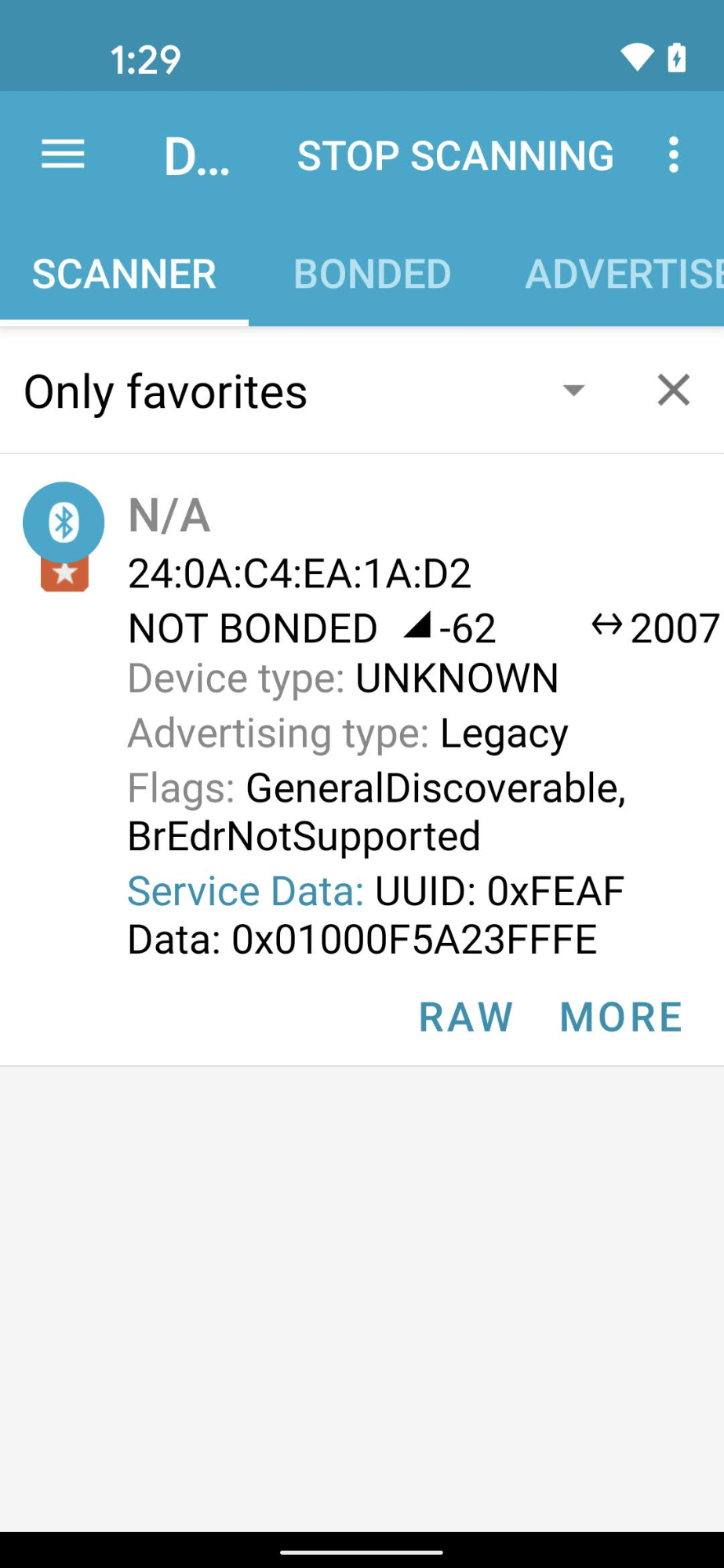
باستخدام تطبيق هندسي للبلوتوث، مثل nRF Connect for Mobile، يمكنك الاطّلاع على معرّف المورّد/معرّف المنتج لجهاز الإرسال في حقل بيانات الخدمة.
في لقطة الشاشة هذه من إصدار Android من nRF Connect،
يمكنك الاطّلاع على معرّف المورّد ومعرّف المنتج مدرَجين على النحو 5A23FFFE بدءًا من البايت الرابع من حقل بيانات الخدمة. يشير ذلك إلى VID بقيمة 5A23 وPID بقيمة FFFE —
كلاهما بتنسيق little endian.
يعرض تطبيق BLE القيم بتنسيق little endian، ولكن قيم VID/PID التي تدخلها في مشروع Developer Console تكون بتنسيق big endian.
تأكَّد من إدخال القيم والتنسيق الصحيحَين في مشروعك على Actions Console استنادًا إلى ما يعرضه جهاز تتبُّع البلوتوث.
بالنسبة إلى القيم الواردة في لقطة الشاشة المثال، سيكون معرّف الفيديو (VID) ومعرّف المنتج (PID) في Developer Console هما 235A وFEFF على التوالي.