

ב-Google Home Developer Console יש דף Test שבו אפשר להגדיר בדיקות ולהריץ אותן מול השילוב שלכם ב-Matter באמצעות Google Home Test Suite. Test Suite היא אפליקציה נפרדת שמובנית ב-Developer Console ומטפלת בכל בדיקות השילוב.
כדי לבדוק את המכשירים, הם צריכים להיות מופעלים וזמינים ב-Google Home app (GHA) בחשבון שמשמש את Developer Console, בהתאם למזהה הספק ולמזהה המוצר של השילוב. מידע נוסף זמין במאמר התאמת מכשיר Matter.
אפשר להריץ את Test Suite בקבוצת מכשירים ששייכים להגדרת פרויקט ספציפית ב-Matter. חשוב מאוד להריץ את Test Suite בשילובים כדי לוודא שהכול פועל כמו שצריך.
בדף Test, שילובים של Matter שהושלמו ומוכנים לבדיקה מופיעים בקטע Ready to test.
שילובי Matter שנבדקו מופיעים בקטע נבדק.
סוגים של תוכניות בדיקה
אלה סוגי תוכניות הבדיקה שזמינות:
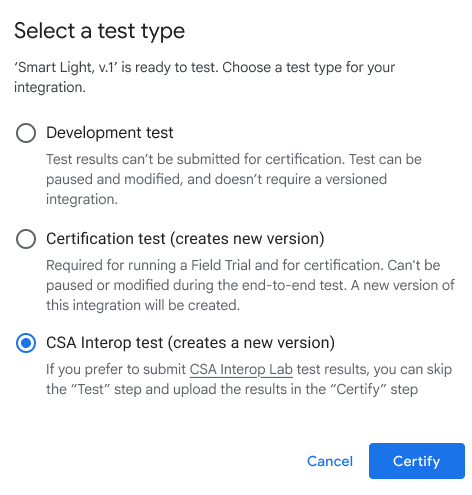
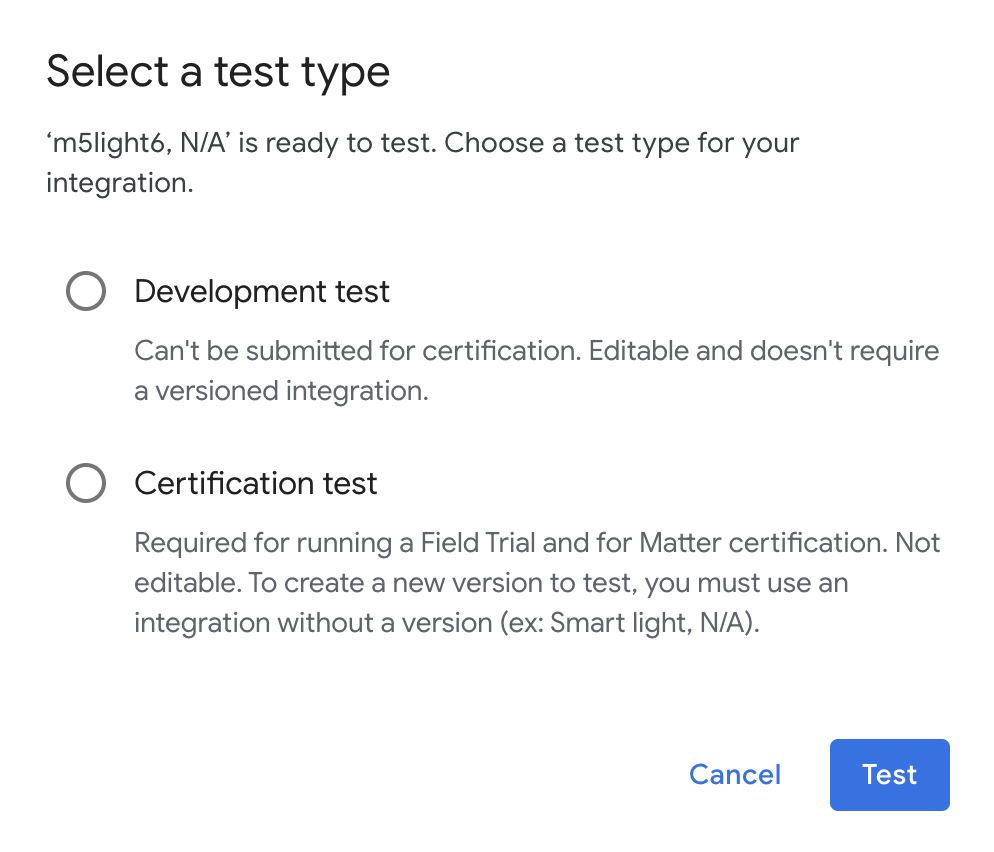
תוכניות בדיקה של פיתוח משמשות לבדיקת השליטה במכשירים באמצעות Matter. אפשר לערוך אותם, אבל אי אפשר לשלוח אותם לאישור של Matter.
תוכניות בדיקה של אישור מיועדות במיוחד לאישור Matter, ואי אפשר לערוך אותן. בחירה באפשרות הזו תיצור גרסה חדשה של השילוב Matter.
תוכניות הבדיקה של CSA Interop מאפשרות לדלג על שלב הבדיקה ולהשתמש בתוצאות של Connectivity Standards Alliance (Alliance) Interop Test Lab. אפשרות הבדיקה הזו זמינה לכל סוגי המכשירים הנתמכים, והיא האפשרות התקפה היחידה לקבלת אישור Aliro למנעולי דלתות שתואמים ל-Aliro.
משתמשים בTest Suite בDeveloper Console כדי לשלוח את תוצאות הבדיקה לצורך קבלת אישור. אם רוצים להריץ את Test Suite למטרות בדיקה במהלך הפיתוח, אפשר לעיין בדף Google Home Test Suite כדי למצוא את הגרסה העצמאית.
גרסאות השילוב
כשיוצרים תוכנית בדיקה לאישור, נוצרת גרסה חדשה של השילוב. הגרסה הממוספרת הזו מופיעה בכל רשימות השילוב ב-Developer Console מהכרטיסייה Test ואילך.
גרסאות חדשות אף פעם לא נוצרות מגרסאות ממוספרות אחרות. לדוגמה, תוכנית הבדיקה הראשונה שתיצרו לאינטגרציה תיצור את גרסה v.1 לאינטגרציה הזו. אם תיצרו עוד תוכנית בדיקה, תיצור גרסה v.2 לאותו שילוב, אבל הגרסה הזו לא תתבסס על v.1. במקום זאת, הגרסה הזו מבוססת על המופע הלא-מגורס של השילוב, כמו v.1.
הגרסה לא רלוונטי של שילוב מייצגת את המופע של השילוב שלא הוגדרה לו גרסה, והיא מנוהלת בכרטיסייה Develop.
במילים אחרות, ב-Matter > Test ב-Developer Console:
- אם לוחצים על בדיקה לגרסה לא רלוונטי של השילוב, נוצרת גרסה חדשה. מספר הגרסה יהיה גבוה באחד מכל הגרסאות הממוספרות הקיימות.
- אם לא קיימות גרסאות ממוספרות, נוצרת גרסה v.1.
- אם גרסה v.1 קיימת, נוצרת גרסה v.2. אם גרסה v.2 קיימת, נוצרת גרסה v.3 וכן הלאה.
- אם לוחצים על Test בגרסה ממוספרת של השילוב (לדוגמה, v.1), לא נוצרת גרסה חדשה. במקום זאת, גרסה v.1 נבדקת שוב.
מידע נוסף מופיע במאמר ניהול גרסאות של אינטגרציות.
יצירת תוכנית בדיקה
גרסאות של אינטגרציה הן תמונת מצב של אינטגרציה ללא גרסה. המשמעות היא שכאשר יוצרים תוכנית בדיקה לצורך אישור, וכך גם גרסת שילוב, כל המטא-נתונים שקשורים לשילוב הזה חייבים להיות המידע שרוצים להשתמש בו בשילוב שהושק.
לפני שיוצרים תוכנית בדיקה לאישור, חשוב לוודא שביצעתם את הפעולות הבאות:
אם לא השלמתם את כל השלבים האלה, לא תוכלו לאשר את גרסת השילוב שיצרתם לבדיקת האישור. תצטרכו ליצור גרסה חדשה, כלומר לבצע מחדש את השלבים של בדיקה, ניסוי בשטח ואישור.
תצטרכו גם ליצור גרסה חדשה ולהתחיל מחדש אם תרצו לעדכן את המיתוג לפני שגרסת השילוב תאושר.
כדי ליצור תוכנית בדיקה:
ברשימת הפרויקטים, לוחצים על Open ליד הפרויקט שרוצים לעבוד איתו.
בתפריט הניווט שבצד ימין של הדף, עוברים אל Matter > Test.
לוחצים על Test בגרסה לא רלוונטי של השילוב שרוצים לבדוק. הפעולה הזו יוצרת גרסה חדשה של השילוב.
בוחרים סוג בדיקה ולוחצים על בדיקה.
- בוחרים באפשרות מבחן הסמכה אם מתכוננים להסמכה במערכת האקולוגית של Google.
- אי אפשר להשתמש בבדיקת פיתוח לצורך הסמכה.
בוחרים באפשרות CSA Interop test כדי להשתמש בתוצאות של Alliance Interop Test Lab כדי לדלג על שלבי הבדיקה והניסוי בשטח בתהליך השילוב של Matter. אחרי שבוחרים באפשרות CSA Interop test, מקצים שם מעקב לפרופיל ההגדרות האישיות, ממפים את מזהה המוצר (PID) של המכשיר ולוחצים על Submit כדי להמשיך ישירות אל Certification.
במנעולי דלתות שתואמים ל-Aliro, צריך לבחור באפשרות בדיקת יכולת פעולה הדדית של CSA כדי לקבל אישור Aliro. אם תבחרו אפשרות בדיקה אחרת, תצטרכו ליצור גרסת שילוב חדשה ולשלוח אותה מחדש.
אם בחרתם באפשרות Certification test או Development test, במסך Configure your test נותנים שם לבדיקה ולוחצים על Automatically pair device כדי לבחור מכשיר להתאמה.
במכשיר Android:
- מוודאים שהאפליקציה GHA מותקנת בטלפון.
- מחברים את הטלפון למחשב המארח באמצעות כבל USB.
- צריך להפעיל ניפוי באגים ב-USB במכשיר.
APKcom.chip.interop.moblysnippetיורד ויותקן באופן אוטומטי. - אחרי שהטלפון מתחבר, מזינים את קוד ההתאמה ואת שם המכשיר כדי להתאים את המכשיר באופן אוטומטי.
במכשיר iOS:
- תצטרכו להתאים בין המכשירים באופן ידני. הוראות לצימוד ידני מופיעות בקטע אפליקציית Google Home.
- אם יש לכם מכשיר קיים, יכול להיות שתתבקשו לבטל את ההתאמה שלו ולהתאים אותו מחדש, או להתאים מכשיר חדש.
לוחצים על הכפתור הבא: תוכנית בדיקה.
בדף Create a test plan, בקטע Test suites, בוחרים את חבילות מקרים לבדיקה שרוצים להריץ.
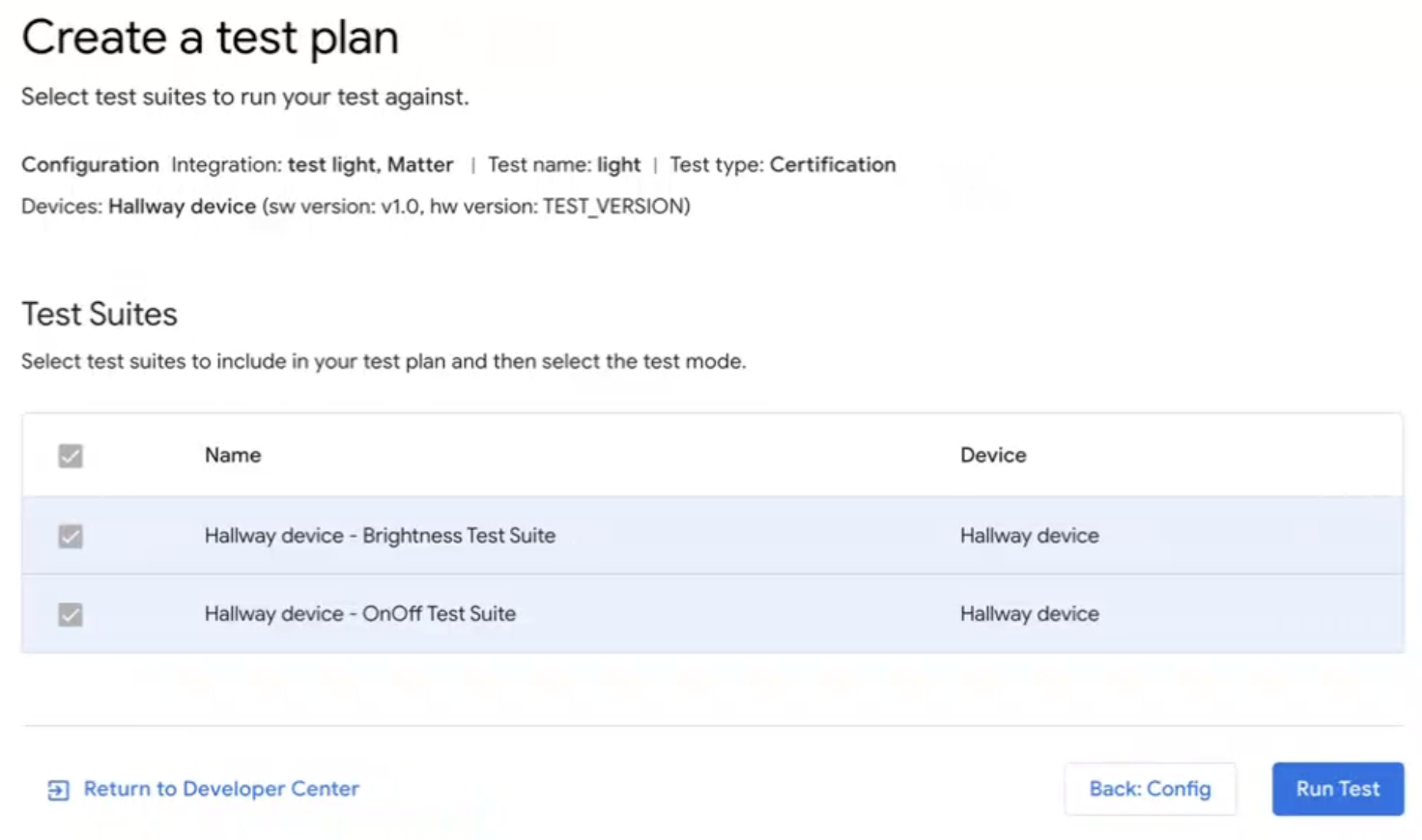 כדי לצאת מTest Suite, לוחצים על חזרה אל Developer Center.
הרצת תוכנית הבדיקה
ב-Test Suite, בדף Create a test plan, לוחצים על Run Test. מופיע הדף סביבת בדיקה, עם הסטטוס והיומנים של כל הבדיקות.
תוצאות הבדיקה יופיעו כשהבדיקות יסתיימו. הסטטוס של כל הרצה של חבילת בדיקות מופיע לידה (Passed, Failed).
בחלונית Logs מוצג הסטטוס של כל ביצוע בדיקה.
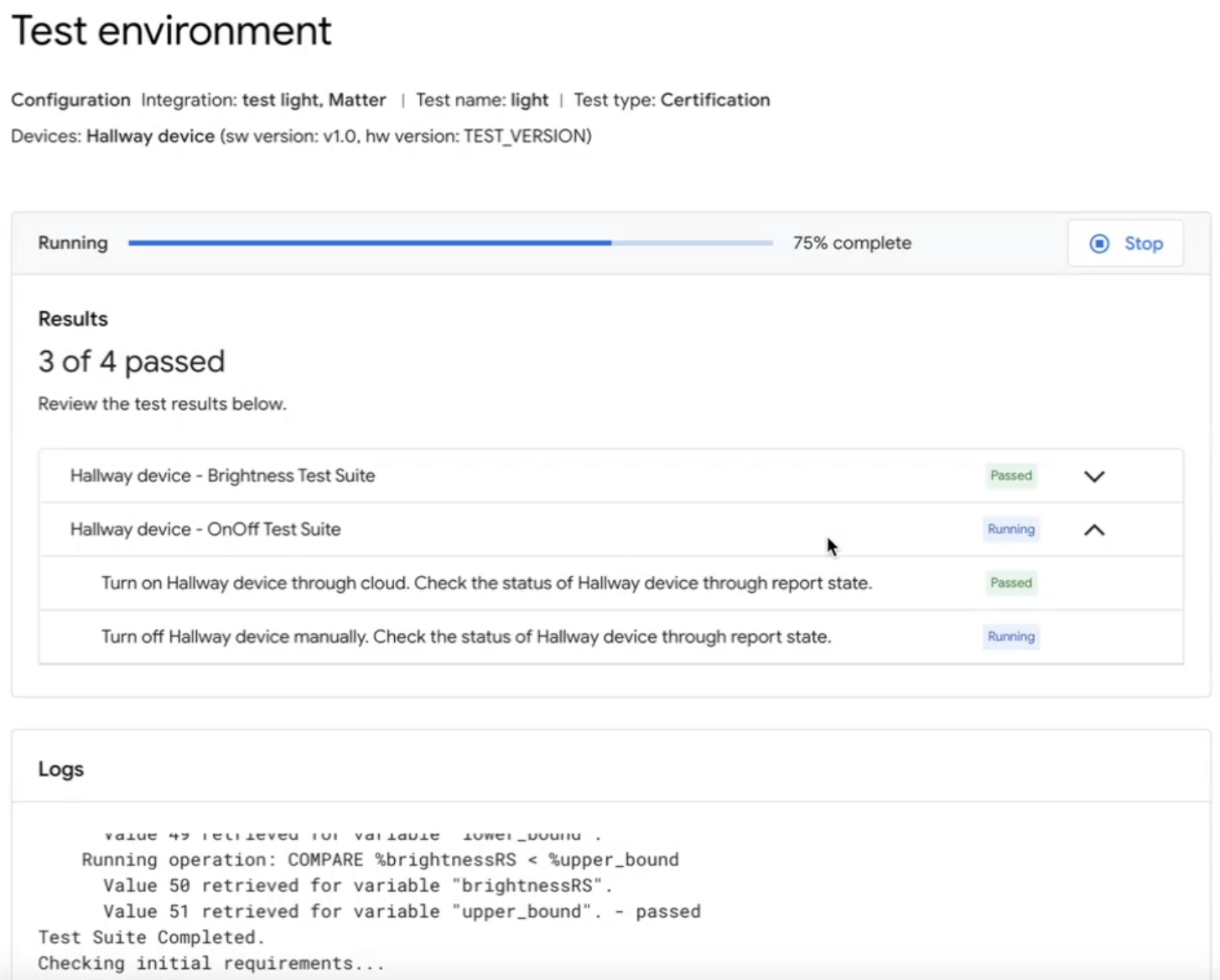 כדי לבדוק מחדש תוכנית בדיקות מהדף סביבת בדיקות, לוחצים על בדיקה מחדש בחלק העליון אחרי שביצוע הבדיקה מסתיים.
בסיום:
- לוחצים על סיום כדי לעבור לדף היסטוריית הבדיקות, או
- לוחצים על שליחה כדי לשלוח את תוצאות הבדיקה לאישור.
הצגה ופירוש של תוצאות הבדיקה
בדף Test history ב-Test Suite, אפשר לראות את תוצאות הבדיקות הקודמות של תוכנית פיתוח או של תוכנית בדיקה לאישור שלא נשלחה. כדי לעשות את זה, לוחצים על Retest בתוכנית הבדיקה בקטע Test plans. כך תועברו לדף סביבת בדיקה שבו מוצגות תוצאות הבדיקה.
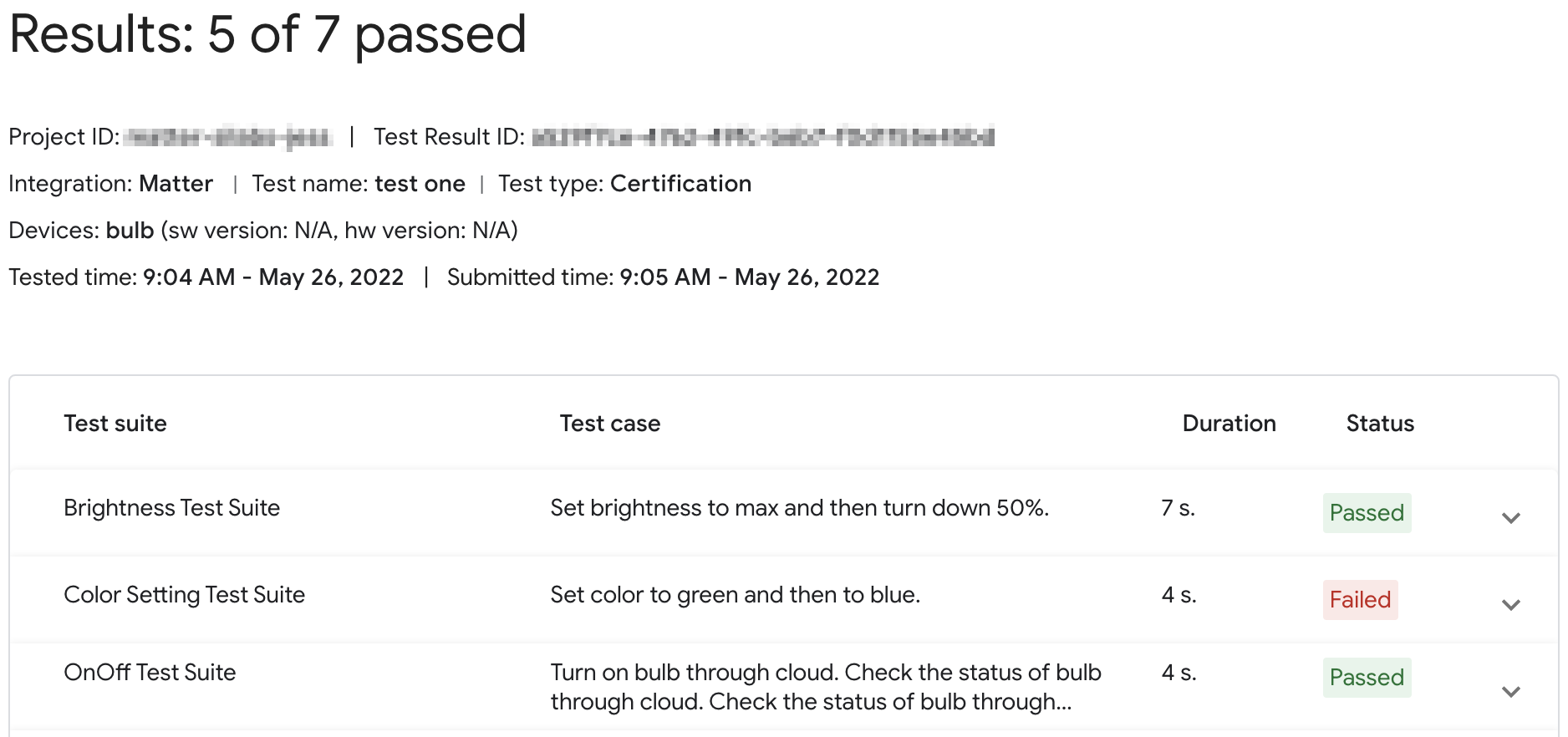
בתוכנית אישור שנשלחה, לוחצים על Results בקטע Saved for certification כדי לראות את דוח תוצאות הבדיקה.
אפשר גם לגשת לתוצאות הבדיקה של גרסת השילוב מהכרטיסייה Test ב-Developer Console. לוחצים על View בשדה Test history של גרסת השילוב שמופיעה בדף, כדי לעבור לדף Test history ב-Test Suite.
סטטוסים של מסוף
בשלב הבדיקה, יכולים להופיע הסטטוסים הבאים ב-Console:
| Section | סטטוס | תיאור | דרישה | מה לעשות עכשיו |
|---|---|---|---|---|
| מוכן לבדיקה | מוכן | הגרסה הזו של integration מוכנה לבדיקה. | לא רלוונטי | בדיקה של הגרסה הזו של integration. |
| נבדק | מוכן | הגרסה הזו של integration נבדקה ואפשר לשלוח אותה לField Trial או לאישור. |
הגרסה נבדקה ונשמרה. כל מקרי הבדיקה שנכשלו כוללים הצדקות לבדיקה על ידי Google. |
אם רוצים, אפשר ללחוץ על בדיקה מחדש. |
בדיקה חוזרת
הסמכה
אם אתם צריכים לבצע בדיקה חוזרת לצורך אישור, אתם צריכים להתאים את המכשיר אחרי שאתם מתחילים את הבדיקה החוזרת.
פיתוח
אם אתם צריכים לבדוק מחדש לצורך פיתוח, אתם יכולים להשתמש במכשיר הקיים בלי לשייך אותו מחדש.
פתרון בעיות
מכשיר שהופעל לא מופיע בחבילת מקרים לבדיקה
אם התאמתם מכשיר עם מזהה ספק (VID) ומזהה מוצר (PID) לבדיקה, אבל הוא לא מופיע כשאתם מנסים לבדוק את המכשיר באמצעות חבילת מקרים לבדיקה ב-Developer Console, יכול להיות שהסיבה לכך היא שאתם משתמשים באותו שילוב של VID ו-PID לבדיקה בכמה שילובים.
כדי לפתור את הבעיה, צריך להסיר את כל מכשירי הבדיקה מ-Developer Console ולשייך מחדש את המכשיר שרוצים לבדוק.
כדי לוודא שהתאמתם את המכשיר הנכון, אתם יכולים להגדיר את פרטי היצרן והדגם (ערכי CHIP_DEVICE_CONFIG_DEVICE_*) של המכשיר לערכים ייחודיים בקושחת הבדיקה.
מידע נוסף מופיע במאמר בנושא פרטי המכשיר.
אימות ה-VID/PID של המכשיר
כדי להתחיל לפתח את השילוב עם Google, צריך ליצור פרויקט ושילוב ב-Google Home Console.
ערך ה-VID/PID שהמכשיר משדר צריך להיות זהה לערך ה-VID/PID שהזנתם בפרויקט Developer Console.
- מספרי VID
0xFFF1—0xFFF4שמורים לבדיקות. אפשר להשתמש בהם לבדיקות בסיסיות של הפעלה ובקרה, אבל לא בשלבי הפיתוח הבאים:
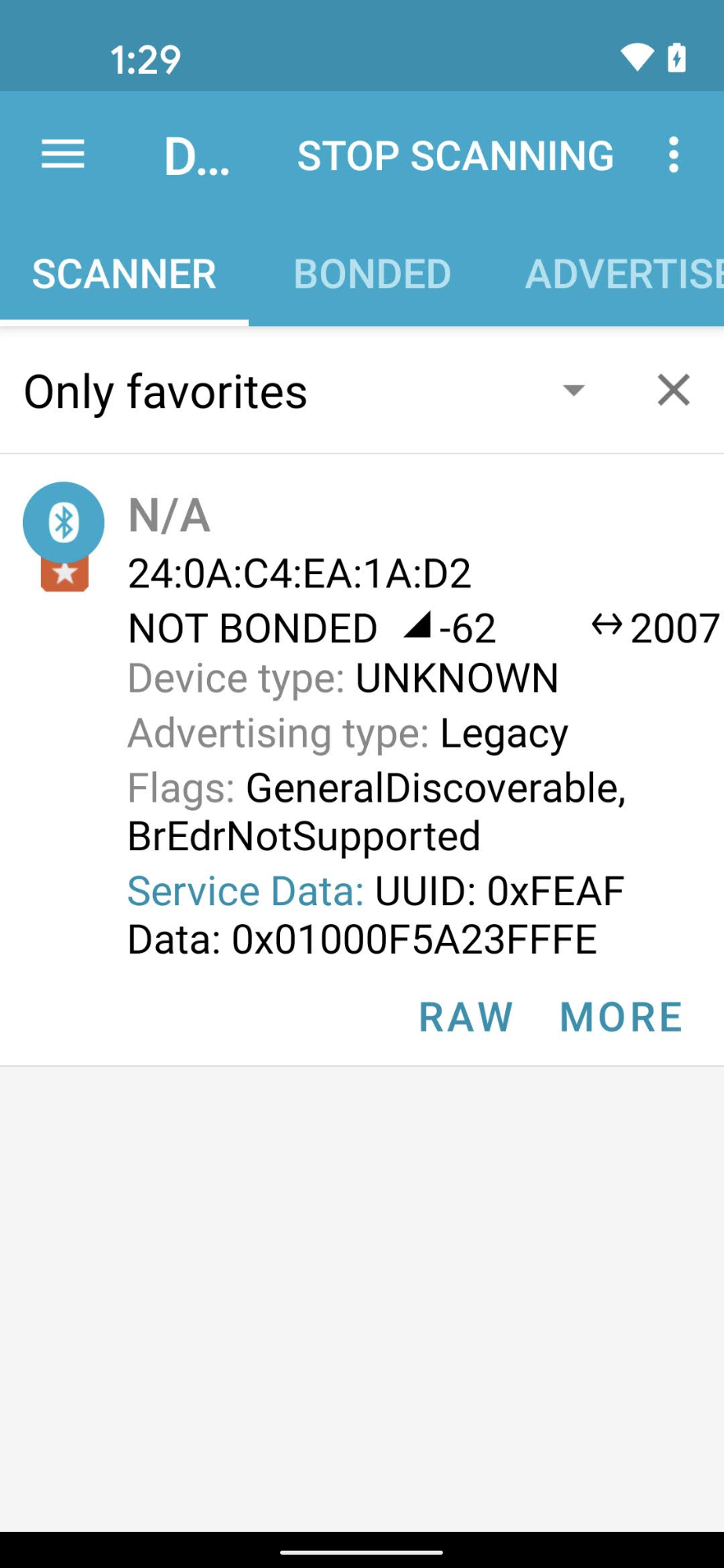
באמצעות אפליקציית הנדסת Bluetooth כמו nRF Connect for Mobile, אפשר לראות את ה-VID/PID של מכשיר ה-Beacon בשדה Service Data.
בצילום המסך הזה מגרסה Android של nRF Connect, אפשר לראות שמזהה הספק (VID) ומזהה המוצר (PID) מופיעים כ-5A23FFFE החל מהבייט הרביעי בשדה Service Data. הערך הזה מציין VID של 5A23 ו-PID של FFFE – שניהם בפורמט Little-endian.
אפליקציית ה-BLE מציגה את הערכים בפורמט little endian, אבל ערכי ה-VID/PID שאתם מזינים לפרויקט Developer Console הם בפורמט big endian.
מוודאים שהערכים והפורמט הנכונים הוזנו בפרויקט ב-Actions Console, על סמך מה שמוצג ברחרחן ה-Bluetooth.
לפי הערכים בצילום המסך לדוגמה, ה-VID וה-PID ב-Developer Console יהיו 235A ו-FEFF, בהתאמה.