

В Google Home Developer Console есть страница «Тесты» , где вы можете настроить и запустить тесты для вашей интеграции Matter , используя Google Home Test Suite . Test Suite — это отдельное приложение, встроенное в Developer Console , которое обрабатывает все интеграционные тесты.
Для тестирования устройств, используемых для интеграции с идентификаторами Vendor ID и Product ID, необходимо, чтобы они были авторизованы и доступны в Google Home app (GHA) для учетной записи, используемой с Developer Console . Дополнительную информацию см. в разделе «Сопряжение устройства Matter» .
Test Suite можно запустить на наборе устройств, относящихся к определенной конфигурации проекта Matter . Очень важно запустить Test Suite на ваших интеграциях, чтобы убедиться в их корректной работе.
На странице «Тестирование» интеграции Matter , которые завершены и готовы к тестированию, перечислены в разделе «Готовы к тестированию» .
Список протестированных интеграций Matter приведен в разделе «Протестировано» .
Типы планов тестирования
Доступны следующие типы планов тестирования:
Планы тестирования используются для проверки управляющих устройств с помощью Matter . Они редактируемы, но не могут быть представлены для сертификации Matter .
Планы сертификационных тестов предназначены исключительно для сертификации Matter и не подлежат редактированию. Выбор этой опции создаст новую версию вашей интеграции Matter .
Планы тестирования совместимости CSA позволяют пропустить этап тестирования и использовать результаты тестовой лаборатории совместимости Connectivity Standards Alliance (Alliance) . Этот вариант тестирования доступен для всех поддерживаемых типов устройств.
Используйте Test Suite в Developer Console , чтобы отправить результаты тестирования на сертификацию. Если вы хотите запускать Test Suite в целях тестирования во время разработки, см. страницу набора тестов Google Home для автономной версии.
Версии интеграции
При создании плана тестирования для сертификации создается новая версия интеграции. Эта пронумерованная версия отображается во всех списках интеграций в Developer Console , начиная с вкладки «Тест».
Новые версии никогда не создаются на основе других версий с номерами. Например, первый план тестирования, созданный для интеграции, создаст версию v.1 для этой интеграции. Создание другого плана тестирования создаст версию v.2 для этой интеграции, но эта версия не будет основана на v.1 . Вместо этого, эта версия будет основана на неверсионированном экземпляре интеграции, как и v.1 .
Версия интеграции, помеченная как "N/A", представляет собой неверсионированный экземпляр интеграции, управление которым осуществляется на вкладке "Разработка" .
Иными словами, в разделе Matter > Test в Developer Console :
- Если вы нажмете «Тест» для версии N/A интеграции, будет создана новая версия. Номер версии будет на единицу больше, чем у любых существующих версий.
- Если пронумерованные версии отсутствуют, создается версия v.1 .
- Если существует версия v.1 , создается версия v.2 . Если существует версия v.2 , создается версия v.3 и так далее.
- Если вы нажмете «Тест» для версии интеграции с номером (например, v.1 ), новая версия не будет создана. Вместо этого будет повторно протестирована версия v.1 .
Для получения более подробной информации см. раздел «Версионирование интеграции» .
Создайте план тестирования.
Версии интеграции представляют собой снимок неверсионированной интеграции. Это означает, что при создании плана тестирования для сертификации, а следовательно, и версии интеграции, все метаданные, относящиеся к этой интеграции, должны содержать информацию, которую вы хотите использовать для запущенной интеграции .
Прежде чем составлять план тестирования для сертификации, убедитесь, что вы выполнили следующие действия:
- Создан профиль компании .
- Введен идентификатор поставщика (VID) для интеграции .
- Настройка параметров и брендинга .
Если вы не выполнили все эти шаги для вашей интеграции, версия интеграции, созданная для сертификационного тестирования, не может быть сертифицирована . Вам придется создать новую версию, что означает повторное выполнение шагов тестирования, полевых испытаний и сертификации.
Вам также придется создать новую версию и начать все заново , если вы захотите обновить свой фирменный стиль до того, как версия интеграции будет сертифицирована.
Для создания плана тестирования:
Перейдите в консоль разработчика.
В списке проектов нажмите кнопку «Открыть» рядом с проектом, с которым хотите работать.
В навигационном меню в левой части страницы перейдите в раздел Matter > «Тест» .
Нажмите «Тест» для версии N/A интеграции, которую вы хотите протестировать. Это действие создаст новую версию интеграции .
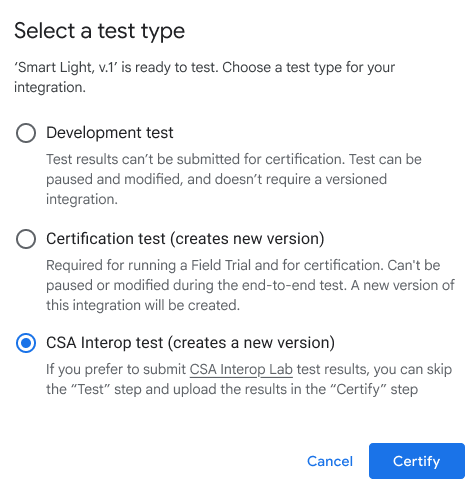
Выберите тип теста и нажмите «Тест» .
- Выберите «Сертификационный тест», если вы готовитесь к сертификации в экосистеме Google.
- Тест на разработку не может быть использован для сертификации.
- Выберите тест CSA Interop , чтобы использовать результаты вашей лаборатории Alliance Interop Test Lab и пропустить этапы тестирования и полевых испытаний в процессе интеграции Matter.
На экране «Настройка теста» укажите имя для теста и нажмите «Автоматически сопрягать устройство» , чтобы выбрать устройство для сопряжения.
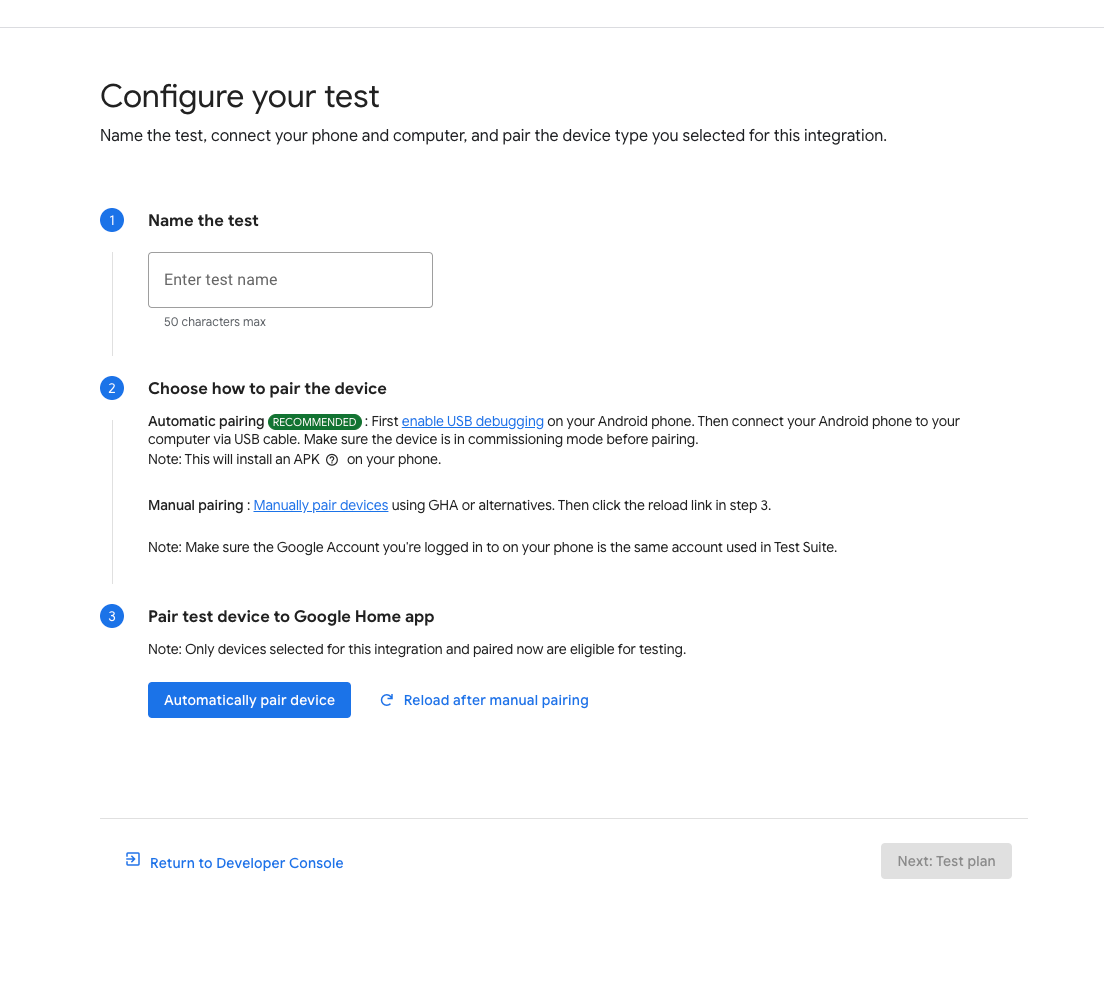
Для устройств Android :
- Убедитесь, что вы установили GHA на свой телефон.
- Подключите телефон к компьютеру с помощью USB-кабеля.
- Необходимо включить отладку по USB на вашем устройстве.
APKcom.chip.interop.moblysnippetбудет загружен и установлен автоматически. - После подключения телефона введите код сопряжения и имя устройства для автоматического сопряжения.
Для устройств iOS :
- Вам потребуется выполнить сопряжение устройства вручную. Инструкции по ручному сопряжению см. в разделе приложения Google Home .
- Если у вас уже есть устройство, вас могут попросить отменить сопряжение и выполнить его повторно или выполнить сопряжение нового устройства.
Нажмите кнопку « Далее: План тестирования» .
На странице «Создать план тестирования» в разделе «Наборы тестов » выберите наборы тестов, которые вы хотите запустить.
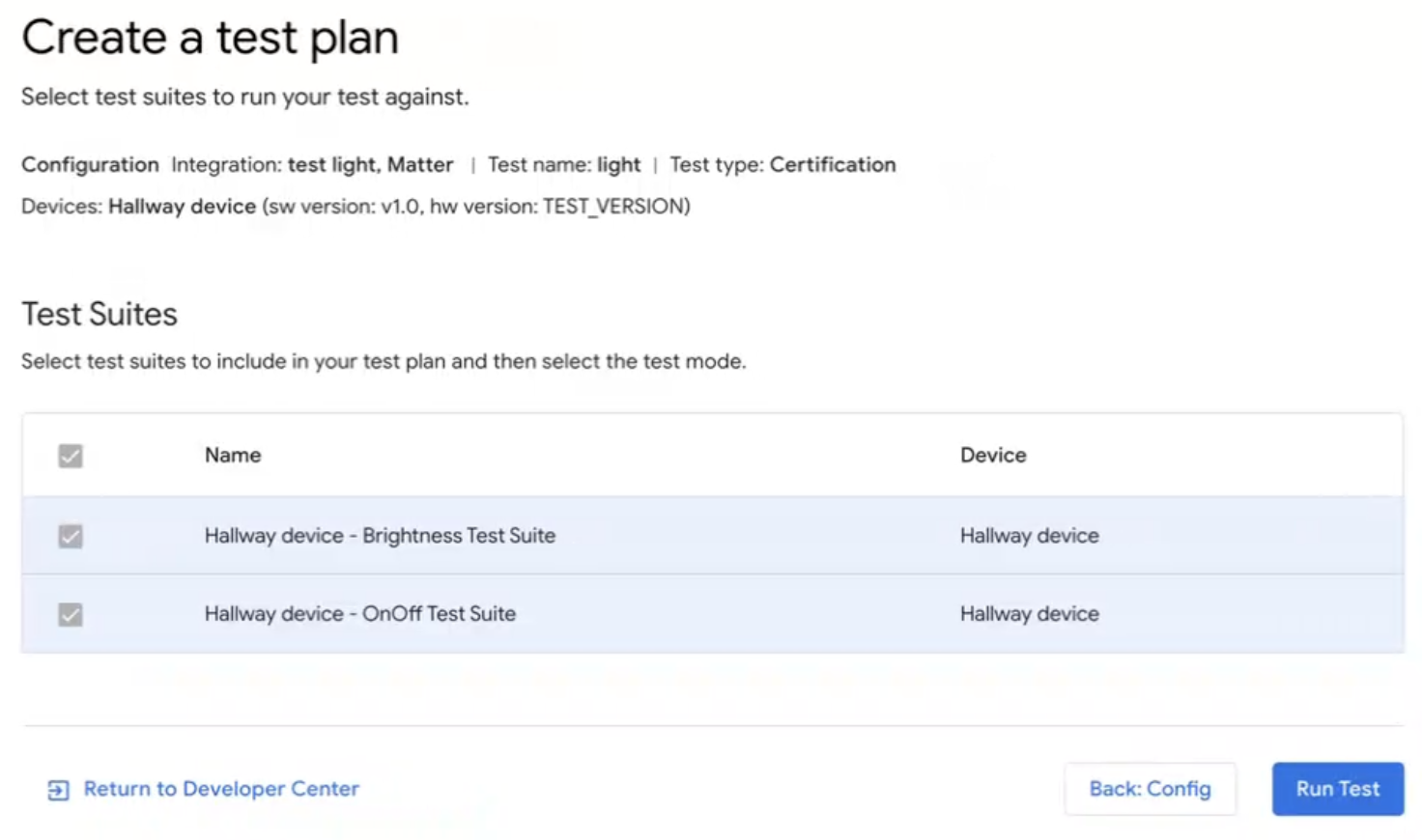 Чтобы выйти из Test Suite , нажмите кнопку Вернуться в Центр разработчиков .
Запустите план тестирования
В Test Suite на странице «Создать план тестирования» нажмите «Запустить тест» . Откроется страница «Тестовая среда» со статусом и журналами всех тестов.
Результаты тестирования отобразятся после его завершения. Рядом с каждым выполненным набором тестов будет указан его статус (Пройдено, Не пройдено).
В панели «Журналы» отображается статус выполнения каждого отдельного теста.
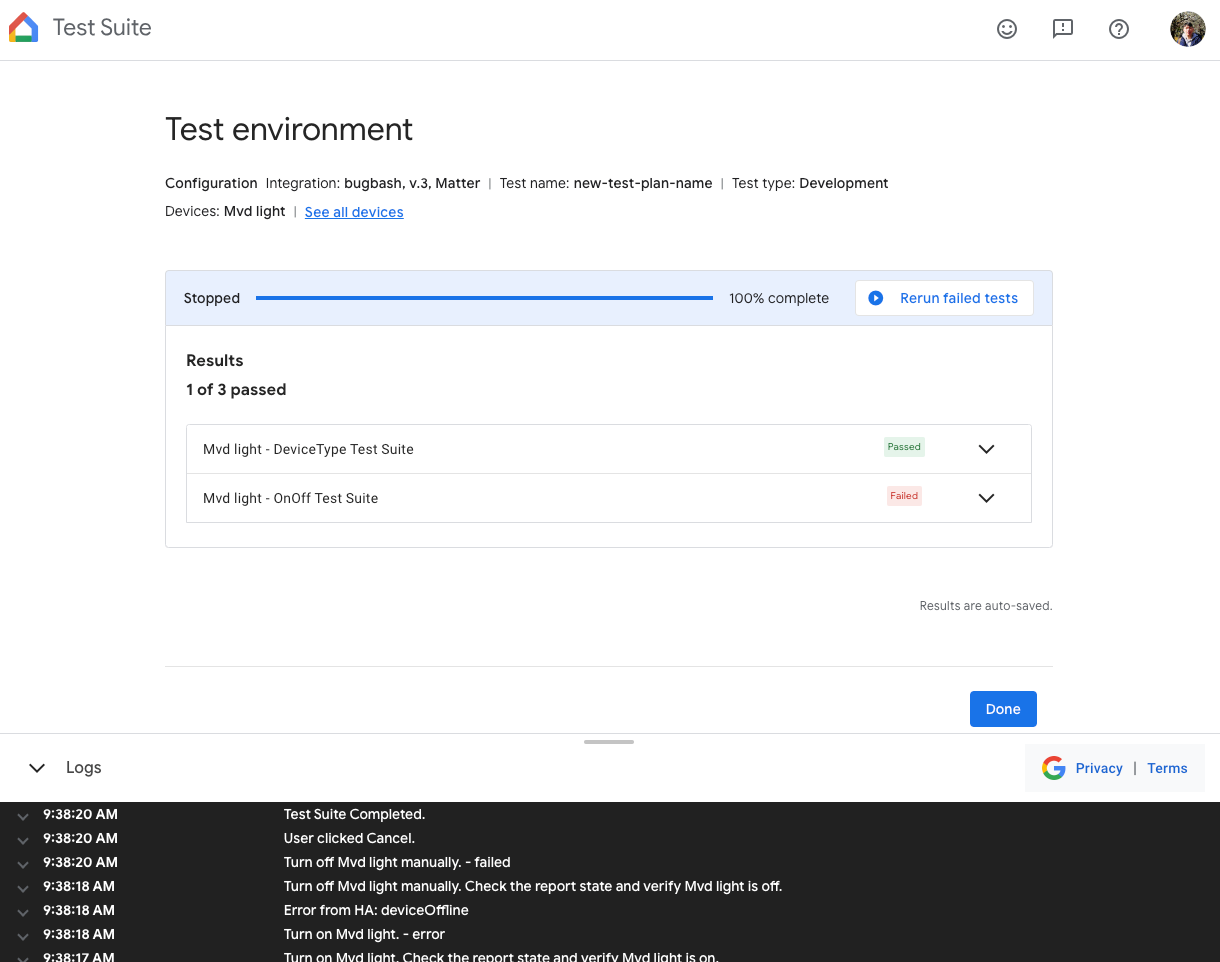 Чтобы повторно протестировать план тестирования на странице «Тестовая среда» , после завершения выполнения теста нажмите кнопку тестирование» вверху страницы.
После завершения:
- Нажмите «Готово» , чтобы перейти на страницу истории тестов , или
- Нажмите «Отправить» , чтобы отправить результаты теста на сертификацию .
Просмотрите и проанализируйте результаты теста.
На странице «История тестирования» в Test Suite вы можете просмотреть результаты предыдущих тестов для плана разработки или неотправленного плана сертификационного тестирования, нажав кнопку «Повторное тестирование» для нужного плана тестирования в разделе « Планы тестирования» . Это переведет вас на страницу «Тестовая среда» , где отображаются результаты этого теста.
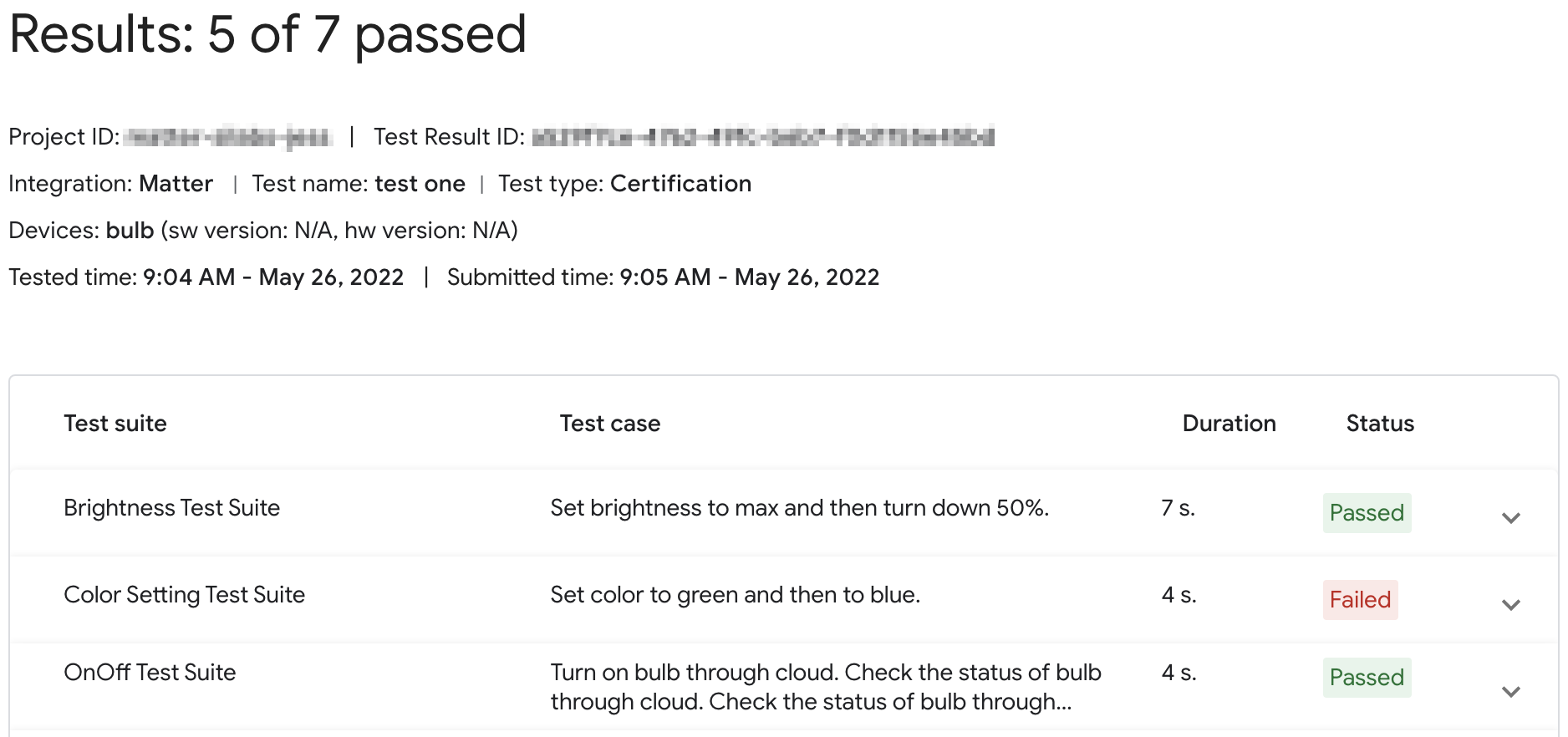
Чтобы просмотреть отчет о результатах тестирования по представленному плану сертификации, нажмите «Результаты» в разделе «Сохранено для сертификации» .
Результаты тестирования для определенной версии интеграции также можно посмотреть на вкладке «Тест» в Developer Console . Чтобы просмотреть историю тестирования любой версии интеграции, указанной на этой странице, нажмите «Просмотреть», и вы перейдете на страницу истории тестирования в Test Suite .
Статусы консоли
В ходе тестирования в консоли наблюдаются следующие состояния:
| Раздел | Статус | Описание | Требование | Что делать дальше? |
|---|---|---|---|---|
| Готов к тестированию | Готовый | Эта версия integration готов к тестированию. | Н/Д | Протестируйте эту версию integration. |
| Проверено | Готовый | Эта версия integration Прошел испытания и может быть представлен для Field Trial или сертификации. | Версия была протестирована и сохранена. Все неудачные тестовые случаи сопровождаются обоснованиями, которые Google должен рассмотреть. | При желании можно провести повторное тестирование . |
Повторное тестирование
Сертификация
Если вам необходимо повторно пройти сертификацию, после начала повторного тестирования необходимо выполнить сопряжение устройства.
Разработка
Если вам необходимо повторно протестировать устройство в рамках разработки, вы можете использовать существующее устройство без повторного сопряжения.
Поиск неисправностей
Введенное в эксплуатацию устройство не отображается в наборе тестов.
Если вы связали устройство с тестовым идентификатором поставщика (VID) и идентификатором продукта (PID), но они не отображаются при попытке протестировать устройство с помощью набора тестов в Developer Console , это, вероятно, вызвано использованием одной и той же комбинации тестовых VID и PID в нескольких интеграциях.
Для устранения неполадок удалите все тестовые устройства из Developer Console и повторно выполните сопряжение устройства, которое вы хотите протестировать.
Чтобы убедиться в правильности сопряжения, вы можете установить уникальные значения для информации о производителе и модели устройства (значения CHIP_DEVICE_CONFIG_DEVICE_* ) в тестовой прошивке.
Дополнительную информацию см. в разделе «Информация об устройстве» .
Проверьте VID/PID вашего устройства.
Чтобы начать разработку интеграции с Google, вам необходимо создать проект и интеграцию в консоли Google Home.
Значение VID/PID, которое передает ваше устройство, должно совпадать с VID/PID, введенным в ваш проект в Developer Console .
- VID-коды
0xFFF1—0xFFF4зарезервированы для тестирования. Они могут использоваться для базовых пусконаладочных и контрольных испытаний, но не могут использоваться на следующих этапах разработки:
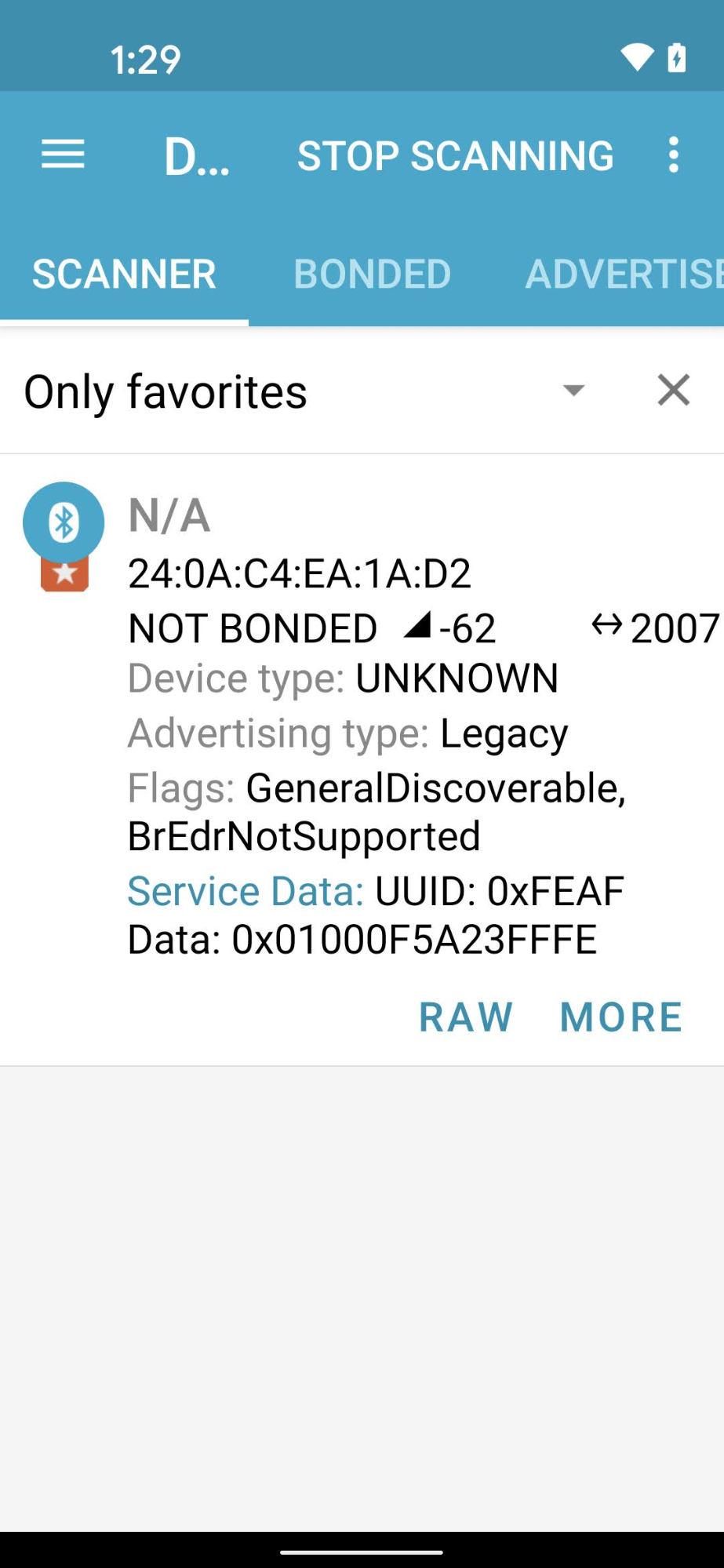
С помощью инженерного приложения для Bluetooth, такого как nRF Connect for Mobile , вы можете увидеть VID/PID маячкового устройства в поле «Сервисные данные» .
На этом скриншоте из Android версии nRF Connect вы увидите, что VID/PID указан как 5A23FFFE начиная с четвертого байта поля Service Data . Это означает VID 5A23 и PID FFFE — оба в формате little endian .
Приложение BLE отображает значения в формате little endian, но значения VID/PID, которые вы вводите в свой проект Developer Console , отображаются в формате big endian.
Убедитесь, что в ваш проект в консоли действий введены правильные значения и формат, исходя из данных, отображаемых анализатором Bluetooth.
Для значений, показанных на скриншоте, в Developer Console VID и PID будут равны 235A и FEFF соответственно.