

Google Home Developer Console আপনার কোম্পানি সম্পর্কে প্রাথমিক তথ্য রেকর্ড করার একটি জায়গা অফার করে যা Google মার্কেটিং ও প্রচারের পাশাপাশি Matter সার্টিফিকেশনের জন্য ব্যবহার করে।
আপনার কোম্পানির প্রোফাইল পূরণ করতে:
প্রোজেক্টের তালিকা থেকে, আপনি যে প্রোজেক্টে কাজ করতে চান সেটির পাশে খুলুন বিকল্পে ক্লিক করুন।
প্রোজেক্ট হোম বিকল্পে ক্লিক করুন।
প্রোজেক্টের বিবরণ বিকল্পে ক্লিক করুন, যেখানে আপনি কোম্পানির প্রোফাইল কার্ড এবং স্ট্যাটাস সম্পূর্ণ হয়নি দেখতে পাবেন।
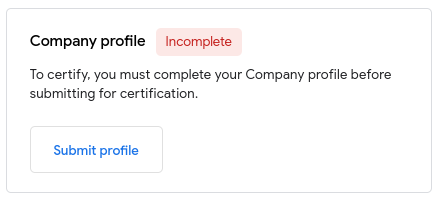
প্রোফাইল জমা দিন বিকল্পে ক্লিক করুন।
কোম্পানির তথ্য
প্রাথমিক তথ্য বিকল্পের মধ্যে, কোম্পানির নাম ও কোম্পানির ওয়েবসাইটের URL লিখুন।
- কোম্পানির নাম আপনার কোম্পানির ওয়েবসাইটের সাথে মিলতে হবে।
- স্মার্ট হোম ডিভাইস কীভাবে তৈরি করতে হয় সেই বিষয়ে কোম্পানির ওয়েবসাইটে একটি পৃষ্ঠা থাকতে হবে।
কোম্পানির অ্যাসেট বিকল্পের অধীনে, JPG বা PNG ফর্ম্যাটে ১৯২x১৯২ পিক্সেলের কোম্পানির লোগো আপলোড করুন।
- এই লোগো মার্কেটিং ও প্রচারের পাশাপাশি, প্রযোজ্য হলে, Cloud-to-cloud ইন্টিগ্রেশনের জন্যও ব্যবহার করা হয়, যেমন Google Home app (GHA)-এ।
- আপলোড করা লোগোটি আপনার কোম্পানির ওয়েবসাইটের লোগোর সাথে মিলতে হবে।
গোপনীয়তা নীতি বিকল্পের অধীনে, আপনার কোম্পানির গোপনীয়তা পৃষ্ঠার জন্য গোপনীয়তা নীতি ওয়েব URL লিখুন।
- গোপনীয়তা নীতি আপনার কোম্পানির ডোমেন বা কোনও প্যারেন্ট, সাবসিডিয়ারি বা কোনও সম্পর্কিত ডোমেন থেকে আসতে হবে।
- গোপনীয়তা নীতি PDF বা ডকুমেন্ট ফাইল হলে চলবে না।
- ব্যবহারকারীর ডেটা কীভাবে ব্যবহার করা হয় তা গোপনীয়তা নীতিতে উল্লেখ করতে হবে।
- সিঙ্গেল-পেজ ওয়েবসাইটের ক্ষেত্রে, গোপনীয়তা বিভাগে যাওয়ার জন্য অ্যাঙ্কর লিঙ্ক ব্যবহার করুন
(যেমন,
https://example.com/#privacy)।
যোগাযোগের তথ্য
কোম্পানির সদর দফতরের ঠিকানা দিন এবং ড্রপডাউন মেনু থেকে দেশ বেছে নিন।
- কোম্পানির হেডকোয়ার্টারের ঠিকানা কোম্পানির ওয়েবসাইটের সাথে মিলতে হবে।
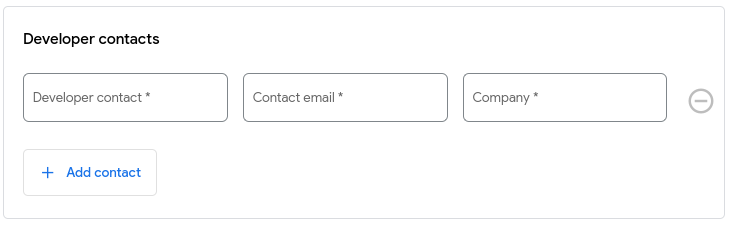
তিনটি পরিচিতির বিভাগের (ডেভেলপার পরিচিতি, মার্কেটিং পরিচিতি এবং ব্যবসা সংক্রান্ত পরিচিতি) প্রত্যেকটির জন্য সর্বাধিক তিনটি করে, প্রতিটি ধরনের অন্তত একটি পরিচিতি দিন।
প্রতিটি পরিচিতির নিজস্ব নাম, ইমেল আইডি ও কোম্পানি আছে।
- আপনার কোম্পানি বা ব্র্যান্ড ডোমেনের সাথে ম্যাচ করে এমন ইমেল বা সর্বজনীন ইমেল ব্যবহার করুন (যেমন, @gmail.com)।
পরিচিতি যোগ করতে, পরিচিতি যোগ করুন বিকল্পে ক্লিক করুন।
কোনও পরিচিতি মুছতে, আপনি যে পরিচিতিটি মুছতে চান তার পাশে থাকা বোতামে ক্লিক করুন।
মার্কেটিং ও প্রোমোশন বিকল্প
কোম্পানির প্রোফাইলের শেষ বিভাগে, আপনি Google-এর থেকে মার্কেটিং ও প্রচারমূলক যোগাযোগ পাওয়ার জন্য অপ্ট-ইন করতে পারেন। সাধারণত, আপনি সবকটি বেছে নেওয়ার বিকল্প থেকে অপ্ট-আউট করে থাকেন।
পর্যালোচনা করার প্রসেস
আপনি কোম্পানির প্রোফাইলে যে তথ্য লিখেছেন তাতে সন্তুষ্ট হলে, জমা দিন বিকল্পে ক্লিক করুন।
জমা দেওয়ার পরে, Google আপনার এন্ট্রি পর্যালোচনা করে দেখবে। পর্যালোচনা চলাকালীন, হলুদ রঙে পর্যালোচনা করা হচ্ছে স্ট্যাটাসটি কোম্পানির প্রোফাইল কার্ডে দেখানো হবে।
আপনার কোম্পানির প্রোফাইল বাতিল করা হলে, স্ট্যাটাসে লাল রঙে বাতিল করা হয়েছে লেখাটি দেখতে পাবেন, এর পরে Google-এর কোন নীতি লঙ্ঘনের কারণে সেটি বাতিল করা হয়েছে তা উল্লেখ করা থাকবে। আপনার কাছে জমা দেওয়া আবেদন সংশোধন করার এবং অনুমোদনের জন্য আবার জমা দেওয়ার সুযোগ আছে।
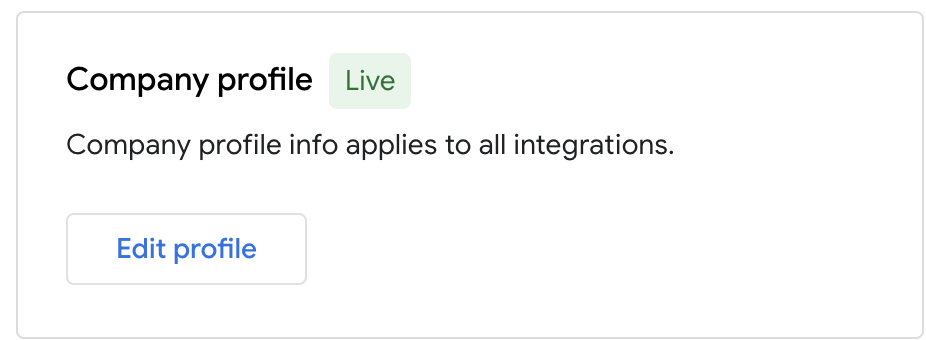
আপনার কোম্পানির প্রোফাইল অনুমোদিত হলে, স্ট্যাটাসটি লাইভ হিসেবে সবুজ রঙে দেখানো হবে এবং লঞ্চ করা সব ইন্টিগ্রেশনের জন্য অটোমেটিক কার্যকর হবে।
কোম্পানির প্রোফাইল এডিট করা
আপনি যেকোনও সময় নিজের কোম্পানির প্রোফাইল এডিট করতে পারবেন। আপনার প্রোফাইল এখনও পর্যালোচনা করা হচ্ছে এমন অবস্থায় সেটি এডিট করলে, আপনার সবচেয়ে সাম্প্রতিক পরিবর্তন আগের এডিট করা তথ্যকে সরিয়ে দেয়। আপনার কোম্পানি প্রোফাইল পরিবর্তন করতে:
প্রোজেক্টের তালিকা থেকে, আপনি যে প্রোজেক্টে কাজ করতে চান সেটির পাশে খুলুন বিকল্পে ক্লিক করুন।
প্রোজেক্ট হোম বিকল্পে ক্লিক করুন।
প্রোজেক্টের বিবরণ বিকল্পে ক্লিক করে কোম্পানির প্রোফাইল কার্ডে যান।
প্রোফাইল জমা দিন বিকল্পে ক্লিক করুন।
প্রয়োজনীয় পরিবর্তন করে, আপনার করা পরিবর্তন পর্যালোচনা করার জন্য জমা দিন বিকল্পে ক্লিক করুন।
ইমপোর্ট করা প্রোজেক্ট
ইমপোর্ট করা প্রোজেক্টের জন্য কোম্পানির প্রোফাইল শুধুমাত্র Actions on Google Console-এ এডিট করা যাবে। সেখানে করা পরিবর্তন Google Home Developer Console-এ দেখা যাবে।