

ডেভেলপার প্রোজেক্টে Matter ইন্টিগ্রেশন অন্তর্ভুক্ত থাকে এবং সেগুলি Google Home Developer Console-এ ম্যানেজ করা হয়। Developer Console-এ কীভাবে নতুন ডেভেলপার প্রোজেক্ট সেট-আপ করতে হয় তা এই পৃষ্ঠায় ব্যাখ্যা করা হয়েছে।
প্রোজেক্টের নাম দিন
আপনার প্রোজেক্টের নাম দেওয়ার সময়, এমন নাম দেওয়া ভাল যা:
- প্রোজেক্ট সম্পর্কে কিছু প্রাথমিক তথ্য অন্তর্ভুক্ত করে।
- অন্য প্রোজেক্টের সাথে গুলিয়ে ফেলা হবে না।
- প্রোজেক্টের মধ্যে থাকা সব integrationকে প্রতিনিধিত্ব করতে পারে।
অর্থপূর্ণ নাম গুরুত্বপূর্ণ। project-gamma-798-এর মতো কোনও সাধারণ নাম
কার্যকরভাবে "ছদ্মবেশী" এবং অন্যান্য
সাধারণ নামের প্রোজেক্টের তালিকায় আলাদা করে চোখে পড়বে না।
আপনার প্রোজেক্টের নাম দেওয়ার সময় নিম্নলিখিত নির্দেশিকা বিবেচনা করুন:
- আপনার কোম্পানির নাম ব্যবহার করুন
- নামে প্রজেক্ট বা অ্যাকশনের ধরন ব্যবহার করুন
- প্রোজেক্টের নামে "test" ব্যবহার করবেন না
যেমন, acme-smarthome ও acme-lighting হল স্পষ্ট ও অনন্য প্রজেক্টের
নাম।
প্রোজেক্ট তৈরি করা
ডেভেলপার প্রোজেক্ট এক বা একাধিক ইন্টিগ্রেশনকে উপস্থাপন করে। ডেভেলপমেন্ট টিমের মেম্বারদের সাথে প্রোজেক্ট শেয়ার করে, মালিক প্রোজেক্টের সব ইন্টিগ্রেশন ম্যানেজ করার জন্য অন্য ব্যবহারকারীদের অনুমতি দিতে পারেন।
Google Smart Home ইকোসিস্টেম ইন্টিগ্রেশন Developer Console ব্যবহার করে ম্যানেজ করা হয়।
আমরা সাজেস্ট করি যে আপনার সব Matter ইন্টিগ্রেশন, টেস্টিং ও প্রোডাকশনের জন্য শুধুমাত্র একটি প্রোজেক্ট তৈরি করুন। বিশেষ করে, Matter-এর জন্য টেস্ট ভেন্ডর আইডি ও প্রোডাক্ট আইডি দিয়ে টেস্ট করার সময় সমস্যা এড়াতে এটি করুন।
পদ্ধতি ১: নতুন প্রোজেক্ট তৈরি করা
Developer Console-এ যান:
- প্রোজেক্ট ম্যানেজ করুন পৃষ্ঠায়, প্রোজেক্ট তৈরি করুন বিকল্পে ক্লিক করুন।
- শুরু করুন পৃষ্ঠায়, প্রোজেক্ট তৈরি করুন বিকল্পে ক্লিক করুন।
- আপনার প্রোজেক্টের নাম লিখুন, যা প্রোজেক্টের নাম সংক্রান্ত নির্দেশিকা মেনে চলতে হবে।
- নতুন প্রোজেক্ট তৈরি করুন বিকল্পে ক্লিক করুন।
নতুন প্রোজেক্টের জন্য আপনাকে হোম পৃষ্ঠায় রিডাইরেক্ট করা হবে।
পদ্ধতি ২: Actions on Google কনসোল থেকে আগে থেকে থাকা প্রোজেক্ট ইমপোর্ট করা
আগে থেকে থাকা Cloud-to-cloud বা Local Home SDK-এ Matter সাপোর্ট যোগ করতে চাইলে, আগে থেকে থাকা Actions on Google প্রোজেক্ট নতুন Developer Console-এ ইমপোর্ট করা যেতে পারে।
এই পদ্ধতিতে নিম্নলিখিত বিধিনিষেধ প্রযোজ্য:
- এই ইমপোর্ট শুধুমাত্র একমুখী। এটি আর আগের অবস্থায় ফেরানো যাবে না।
- শুধুমাত্র প্রোজেক্টের মালিকই আগে থেকে থাকা Actions on Google প্রোজেক্ট ইমপোর্ট করতে পারবেন। প্রোজেক্ট যিনি তৈরি করেছেন তিনিই মালিক এবং এটি মেম্বার লিঙ্ক ব্যবহার করে দেখা যায়।
- ইমপোর্ট করা প্রোজেক্টের জন্য কোম্পানির প্রোফাইল শুধুমাত্র Actions on Google Console-এ এডিট করা যাবে। সেখানে করা পরিবর্তন Google Home Developer Console-এ দেখা যাবে।
ইমপোর্ট করার পরে, আসল Actions on Google প্রোজেক্টটি এখনও ব্যবহার করা যাবে আগে থেকে থাকা ইন্টিগ্রেশন (যেমন Cloud-to-cloud, Local Home, App Discovery) ম্যানেজ করতে।
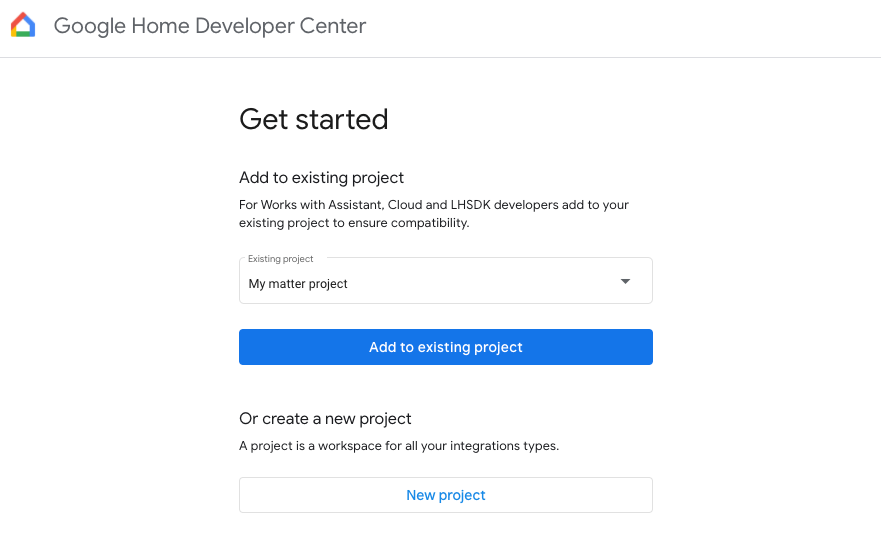
Actions on Google Console থেকে আগে থেকে থাকা কোনও প্রোজেক্ট ইমপোর্ট করতে, Developer Console-এ যান:
- প্রোজেক্ট তৈরি করুন বিকল্পে ক্লিক করুন।
- আগে থেকে থাকা কোনও Actions প্রোজেক্টের নাম লিখুন অথবা ড্রপডাউন তালিকা থেকে কোনও প্রোজেক্ট বেছে নিন (যেমন, নিচের স্ক্রিনশটে প্রোজেক্টের নাম হল "My matter project")।
- প্রোজেক্ট ইমপোর্ট করুন বিকল্পে ক্লিক করুন।
আপনাকে Developer Console-এ আগে থেকে থাকা প্রোজেক্টের বিবরণে রিডাইরেক্ট করা হবে।
লগ লেভেল সেট করা
ডিফল্ট হিসেবে, আপনার প্রোজেক্টে প্রতিটি ইন্টিগ্রেশনের জন্য শুধুমাত্র Google Cloud-এ ত্রুটি লগ সেভ করা হয়।
প্রতিটি ইন্টিগ্রেশনের জন্য Google Cloud-এ সব লগ সেভ করতে, লগ লেভেল কন্ট্রোল: এরর লগ বিভাগে সব লগ বিকল্প বেছে নিন।
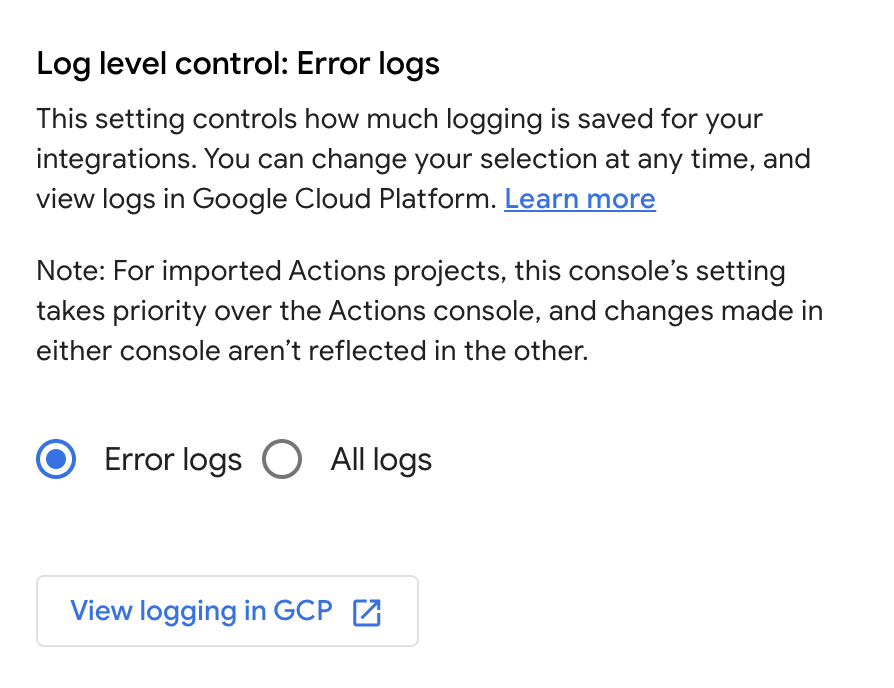
এই সেটিং আপনার প্রোজেক্টের সব ইন্টিগ্রেশনের ক্ষেত্রে প্রযোজ্য। এটি শুধুমাত্র Cloud-to-cloud ইন্টিগ্রেশনের জন্য ওভাররাইড করা যেতে পারে। Google Cloud-এ সব লগ সেভ করলে, আপনার লগ স্টোরেজ স্পেসের সীমা পেরিয়ে গেলে অতিরিক্ত চার্জ লাগতে পারে।
লগ সম্পর্কে আরও জানতে, Matter-এর জন্য Cloud Logging দেখুন।
ডেভেলপার প্রোজেক্ট শেয়ার করা
আগে থেকে নির্দিষ্ট করা ভূমিকা ব্যবহার করে আপনার টিমের ব্যবহারকারীদের মধ্যে কোনও প্রোজেক্টে অ্যাক্সেস যোগ করতে বা সরাতে পারেন।
Developer Console-এর হোম পৃষ্ঠায় গিয়ে মেম্বার বিকল্পে ক্লিক করুন, এটি আপনাকে Google Cloud Console-এর IAM ও অ্যাডমিন > IAM পৃষ্ঠায় নিয়ে যাবে ।
অথবা, প্রোজেক্টের বিবরণ বিকল্পে ক্লিক করুন, তারপর নিচে মেম্বার বিভাগে গিয়ে GCP-তে মেম্বার ম্যানেজ করুন বিকল্পে ক্লিক করুন।
Google Cloud Console ড্যাশবোর্ড ব্যবহার করে প্রয়োজনীয় পরিবর্তন করুন।
কোনও প্রোজেক্টের অ্যাক্সেস কীভাবে পরিবর্তন করতে হয় সেই সংক্রান্ত নির্দেশাবলীর জন্য, IAM-এর মাধ্যমে প্রোজেক্টের অ্যাক্সেস কন্ট্রোল দেখুন।
ব্যবহারকারীদের তালিকায় যোগ করা হলে, কোনও ব্যবহারকারী Developer Console-এ প্রজেক্ট ও যেকোনও ইন্টিগ্রেশন দেখতে পাবেন।
আপনার সাংগঠনিক সেটিংস অনুযায়ী, ডেভেলপার প্রোজেক্ট তৈরি করার চেষ্টা করার সময় আপনি অনুমতি সংক্রান্ত সমস্যার সম্মুখীন হতে পারেন। যদি তাই হয়, তাহলে আপনার Google Cloud অ্যাডমিনিস্ট্রেটরের সাথে যোগাযোগ করে আপনার অ্যাকাউন্টের জন্য প্রোজেক্ট ক্রিয়েটর সংক্রান্ত অনুমতি চেয়ে নিন।