

פרויקטים של מפתחים, שכוללים שילובים של Matter, מנוהלים בGoogle Home Developer Console. בדף הזה מוסבר איך להגדיר פרויקט פיתוח חדש ב-Developer Console.
נותנים שם לפרויקט.
כשבוחרים שם לפרויקט, מומלץ לבחור שם:
- כולל מידע בסיסי על הפרויקט.
- לא יתבלבל עם שם של פרויקט אחר.
- יכול לייצג את כל ה- integrationבפרויקט.
חשוב לתת שמות בעלי משמעות. שם כללי כמו project-gamma-798 הוא למעשה "מוסווה" ולא יבלוט ברשימה של פרויקטים אחרים עם שמות כלליים.
כדאי לפעול לפי ההנחיות הבאות כשבוחרים שם לפרויקט:
- שימוש בשם החברה
- שימוש בסוג הפרויקט או הפעולה בשם
- אל תשתמשו במילה "test" בשם הפרויקט
לדוגמה, acme-smarthome ו-acme-lighting הם שמות ברורים וייחודיים לפרויקטים.
יצירת הפרויקט
פרויקט של מפתח מייצג שילוב אחד או יותר. אם הבעלים משתפים פרויקט עם חברי צוות הפיתוח, הם יכולים לאפשר למשתמשים אחרים לנהל את כל השילובים בפרויקט.
השילובים של Google Smart Home Ecosystem מנוהלים באמצעות Developer Console.
מומלץ ליצור רק פרויקט אחד לכל השילובים של Matter, גם לבדיקה וגם לייצור, במיוחד כדי למנוע בעיות בבדיקה עם מזהי ספקים ומזהי מוצרים לבדיקה של Matter.
שיטה 1: יצירת פרויקט חדש
עוברים אל Developer Console:
- בדף Manage projects, לוחצים על Create a project.
- בדף Get started, לוחצים על Create project.
- מזינים את שם הפרויקט, בהתאם להנחיות למתן שמות לפרויקטים.
- לוחצים על יצירת פרויקט חדש.
המערכת תפנה אתכם חזרה לדף Home של הפרויקט החדש.
שיטה 2: ייבוא פרויקט קיים מהקונסולה ל-Actions on Google
אם אתם צריכים להוסיף תמיכה ב-Matter לשילוב קיים של Cloud-to-cloud או Local Home SDK, אתם יכולים לייבא פרויקט Actions on Google קיים ל-Developer Console החדש.
ההגבלות הבאות חלות על השיטה הזו:
- הייבוא הזה הוא חד-כיווני בלבד. אי אפשר לבטל את הפעולה הזו.
- רק הבעלים של הפרויקט יכולים לייבא פרויקט קיים ב-Actions on Google. הבעלים הוא מי שיצר את הפרויקט, ואפשר לראות אותו באמצעות הקישור Members.
- אפשר לערוך את פרופיל החברה של פרויקט מיובא רק בקונסולה ל-Actions on Google. השינויים שמתבצעים שם ישתקפו ב-Google Home Developer Console.
אחרי הייבוא, עדיין אפשר להשתמש בפרויקט Actions on Google המקורי כדי לנהל את השילובים הקיימים (כמו Cloud-to-cloud, Local Home ו-App Discovery).
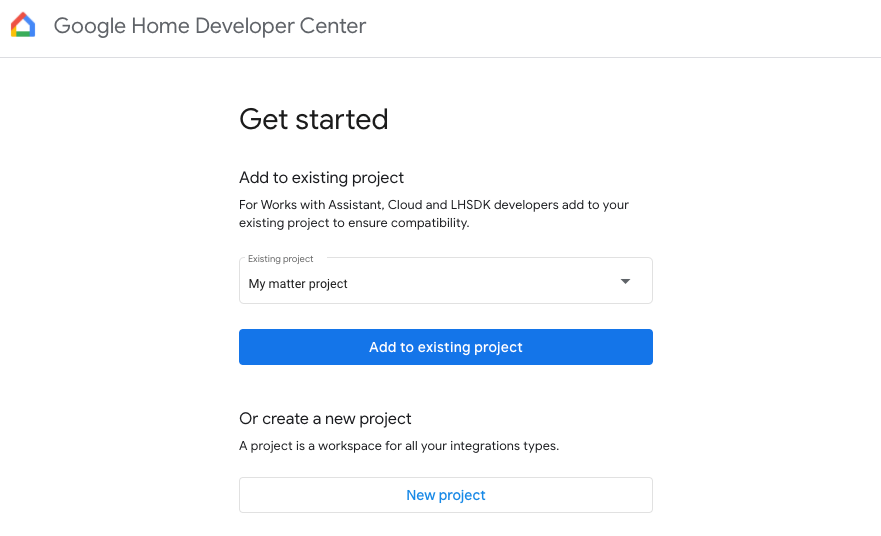
כדי לייבא פרויקט קיים מ-Actions on Google Console, נכנסים אל Developer Console:
- לוחצים על יצירת פרויקט.
- מזינים שם של פרויקט Actions קיים או בוחרים פרויקט מהרשימה הנפתחת (לדוגמה, בצילום המסך הבא, שם הפרויקט הוא "My matter project").
- לוחצים על ייבוא פרויקט.
המערכת תפנה אתכם בחזרה לפרטי הפרויקט הקיים ב-Developer Console.
הגדרת רמות הרישום ביומן
כברירת מחדל, רק יומני השגיאות נשמרים ב-Google Cloud לכל אינטגרציה בפרויקט.
כדי לשמור את כל היומנים ב-Google Cloud לכל שילוב, בוחרים באפשרות All logs בקטע Log level control: Error logs.
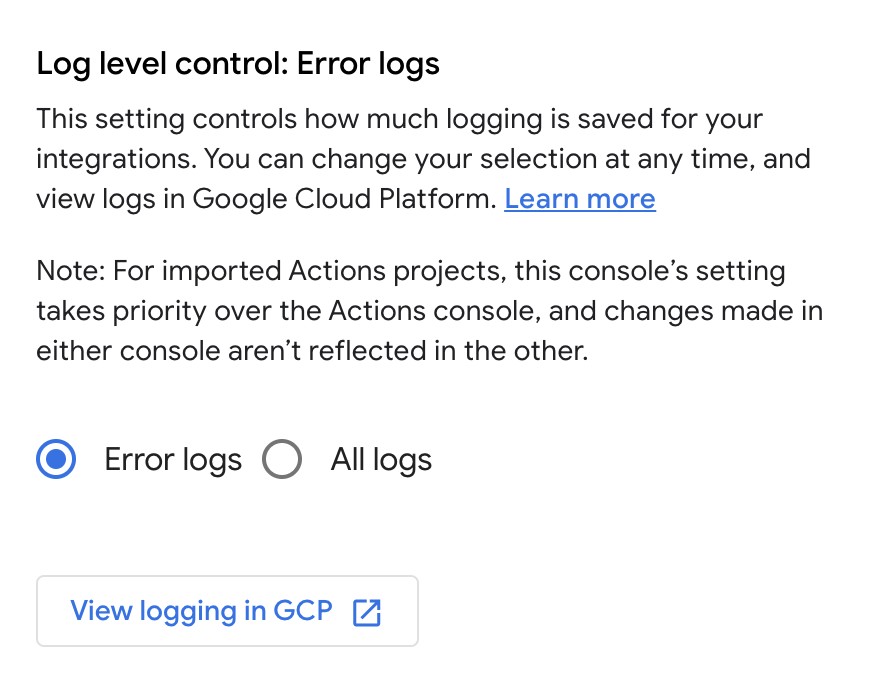
ההגדרה הזו חלה על כל השילובים בפרויקט. אפשר לשנות אותו רק בשילובים של Cloud-to-cloud. שמירת כל היומנים ב-Google Cloud עלולה לגרום לעלויות נוספות אם חורגים מנפח האחסון של היומנים.
מידע נוסף על רישום ביומנים של Matter ב-Cloud
שיתוף פרויקט של מפתח
אתם יכולים להוסיף או להסיר גישה לפרויקט למשתמשים בצוות שלכם באמצעות תפקידים מוגדרים מראש.
בדף Home של Developer Console, לוחצים על Members כדי לעבור לדף IAM & Admin > IAM ב-Google Cloud Console.
אפשר גם ללחוץ על Project details ואז על Manage members in GCP בקטע Members שבתחתית הדף.
מבצעים את השינויים הנדרשים במרכז הבקרה של Google Cloud Console.
במאמר בקרת גישה לפרויקטים באמצעות IAM מוסבר איך משנים את הגישה לפרויקט.
אחרי שמוסיפים משתמש לרשימת המשתמשים, הוא יכול לראות את הפרויקט ואת כל השילובים ב-Developer Console.
בהתאם להגדרות הארגוניות, יכול להיות שתקבלו הודעות שגיאה שקשורות להרשאות כשאתם מנסים ליצור פרויקטים למפתחים. אם כן, פנו לאדמין של Google Cloud ובקשו הרשאות ליצירת פרויקטים בחשבון שלכם.