

В Google Home Developer Console можно указать основную информацию о компании, которую Google будет использовать в маркетинговых и рекламных целях, а также для сертификации Matter.
Чтобы заполнить профиль компании, выполните следующие действия:
В списке проектов нажмите Open (Открыть) рядом с нужным проектом.
Нажмите Главная страница проекта.
Нажмите Сведения о проекте. Вы увидите карточку Профиль компании со статусом Не заполнено.
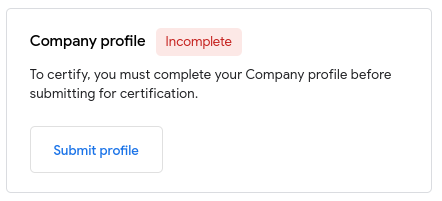
Нажмите Отправить профиль.
Информация о компании
В разделе Основная информация укажите название компании и URL ее сайта.
- Название компании должно совпадать с указанным на ее сайте.
- На сайте компании должна быть страница с инструкциями по созданию устройств умного дома.
В разделе Объекты компании загрузите логотип компании размером 192 x 192 пикселя в формате JPG или PNG.
- Этот логотип используется в маркетинговых и рекламных материалах, а также в интеграциях с Cloud-to-cloud, например в Google Home app (GHA).
- Загруженный логотип должен совпадать с логотипом на сайте компании.
В разделе Политика конфиденциальности укажите URL страницы с политикой конфиденциальности вашей компании.
- Политика конфиденциальности должна быть размещена в домене вашей компании, ее материнской или дочерней компании или в любом связанном домене.
- Политика конфиденциальности не должна быть в формате PDF или другого документа.
- В политике конфиденциальности должно быть указано, как используются пользовательские данные.
- Для одностраничных сайтов используйте анкорную ссылку на раздел о конфиденциальности (например,
https://example.com/#privacy).
Контактная информация
Укажите адрес штаб-квартиры компании и выберите страну из раскрывающегося меню.
- Адрес головного офиса компании должен совпадать с указанным на ее сайте.
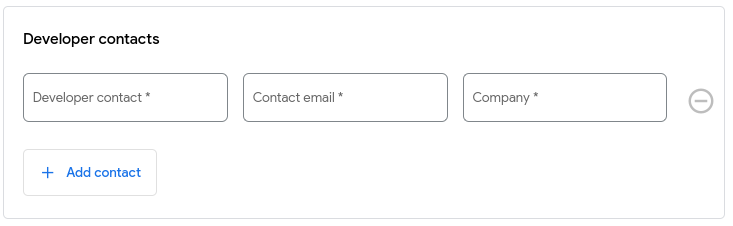
Укажите хотя бы по одному контакту каждого типа. Максимальное количество контактов для каждой из трех категорий (разработчики, маркетологи и представители компании) – три.
У каждого контакта есть имя, адрес электронной почты и название компании.
- Используйте адрес электронной почты, соответствующий домену вашей компании или бренда, или общедоступный адрес электронной почты (например, @gmail.com).
Нажмите Добавить контакт.
Чтобы удалить контакт, нажмите кнопку рядом с ним.
Маркетинг и продвижение
В последнем разделе профиля компании вы можете дать согласие на получение маркетинговых и рекламных рассылок от Google. По умолчанию все варианты отключены.
Процесс рассмотрения заявки
Когда вы укажете всю необходимую информацию о профиле компании, нажмите Отправить.
После отправки ваши записи будут проверены Google. Пока идет проверка, на карточке Профиль компании будет показываться желтый статус На рассмотрении.
Если профиль компании отклонен, вы увидите статус Отклонено красного цвета и список нарушений правил Google, которые привели к отклонению. Вы можете исправить ошибки и отправить заявку на повторную проверку.
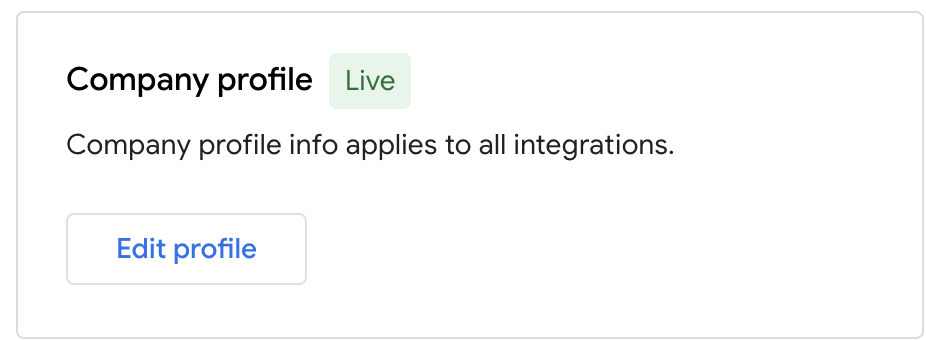
После одобрения профиля компании статус изменится на Live (зеленый цвет). Он будет автоматически применяться ко всем запущенным интеграциям.
Как изменить профиль компании
Вы можете изменить профиль компании в любое время. Если вы измените профиль, пока он находится на проверке, ваши последние изменения заменят все предыдущие. Чтобы изменить профиль компании, выполните следующие действия:
В списке проектов нажмите Open (Открыть) рядом с нужным проектом.
Нажмите Главная страница проекта.
Нажмите Сведения о проекте и перейдите к карточке Профиль компании.
Нажмите Отправить профиль.
Внесите необходимые изменения и нажмите Отправить, чтобы отправить их на проверку.
Импортированные проекты
Профиль компании для импортированного проекта можно изменить только в консоли Actions on Google. Изменения будут отражены в Google Home Developer Console.