

Проекты разработчиков, в том числе интеграции Matter, управляются на Google Home Developer Console. На этой странице рассказывается, как создать проект разработчика в Developer Console.
Укажите название проекта
При выборе названия проекта рекомендуется составить название, которое:
- Включает некоторую базовую информацию о проекте.
- не будет путаться с названиями других проектов;
- Может представлять все integrationв проекте.
Важно, чтобы названия были понятными. Общее название, например project-gamma-798, не будет выделяться в списке других проектов с общими названиями.
При выборе названия проекта учитывайте следующие рекомендации:
- Используйте название компании
- Укажите в названии тип проекта или действия.
- Не используйте слово "test" в названии проекта.
Например, acme-smarthome и acme-lighting – понятные и уникальные названия проектов.
Создайте проект
Проект разработчика представляет одну или несколько интеграций. Поделившись проектом с участниками команды разработчиков, владелец может разрешить другим пользователям управлять всеми интеграциями в проекте.
Управлять интеграциями экосистемы умного дома Google можно с помощью Developer Console.
Рекомендуем создать один проект для всех интеграций Matter, как тестовых, так и рабочих. Это поможет избежать проблем при тестировании с тестовыми идентификаторами поставщиков и товаров для Matter.
Способ 1. Создайте новый проект
Откройте Developer Console.
- На странице Управление проектами нажмите Создать проект.
- На странице Начало работы нажмите Создать проект.
- Введите название проекта, которое должно соответствовать правилам.
- Нажмите Создать проект.
Вы будете перенаправлены на главную страницу нового проекта.
Способ 2. Импортируйте существующий проект из консоли Actions on Google
Существующий проект Actions on Google можно импортировать в новую версию Developer Console, если вам нужно добавить поддержку Matter в существующую интеграцию Cloud-to-cloud или Local Home SDK.
Для этого метода действуют следующие ограничения:
- Импорт выполняется только в одном направлении. Восстановить его будет нельзя.
- Импортировать существующий проект Actions on Google может только его владелец. Владельцем является тот, кто создал проект. Его имя можно посмотреть, нажав на ссылку Участники.
- Профиль компании для импортированного проекта можно изменить только в консоли Actions on Google. Изменения будут отражены в Google Home Developer Console.
После импорта исходный проект Actions on Google по-прежнему можно использовать для управления существующими интеграциями (например, Cloud-to-cloud, Local Home, App Discovery).
Чтобы импортировать существующий проект из Actions on Google Console, перейдите в Developer Console.
- Нажмите Создать проект.
- Введите название существующего проекта Actions или выберите проект из раскрывающегося списка (например, на скриншоте ниже название проекта – My matter project).
- Нажмите Import project (Импортировать проект).
Вы будете перенаправлены на страницу сведений о проекте в Developer Console.

Как настроить уровни ведения журнала
По умолчанию в Google Cloud для каждой интеграции в проекте сохраняются только журналы ошибок.
Чтобы сохранять все журналы в Google Cloud для каждой интеграции, выберите Все журналы в разделе Управление уровнем ведения журнала: журналы ошибок.
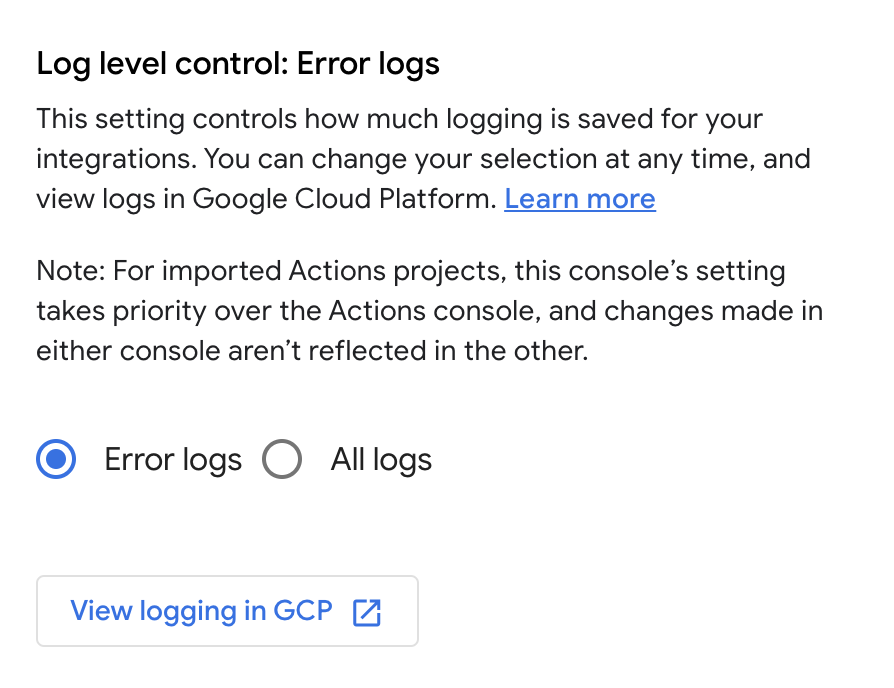
Эта настройка применяется ко всем интеграциям в вашем проекте. Его можно переопределить только для интеграций Cloud-to-cloud. Если вы сохраните все журналы в Google Cloud, может взиматься дополнительная плата, если будет превышен лимит хранилища журналов.
Подробнее о журналах рассказывается в статье Ведение журналов Cloud для Matter .
Как поделиться проектом разработчика
Вы можете предоставлять или отменять доступ к проекту для пользователей в вашей команде, используя предопределенные роли.
На главной странице Developer Console нажмите Members (Участники). Откроется страница IAM & Admin (IAM и администрирование) > IAM в Google Cloud Console.
Или нажмите Сведения о проекте, а затем внизу в разделе Участники выберите Управление участниками в GCP.
При необходимости внесите изменения на панели управления Google Cloud Console.
Инструкции по изменению доступа к проекту приведены в статье Контроль доступа к проектам с помощью IAM.
После добавления в список пользователей пользователь может просматривать проект и любые интеграции в Developer Console.
В зависимости от настроек организации при попытке создать проекты разработчика могут возникать ошибки, связанные с разрешениями. Если да, обратитесь к администратору Google Cloud и попросите предоставить вашему аккаунту разрешения на создание проектов.