

La Google Home Developer Console permet d'enregistrer des informations de base sur votre entreprise, que Google utilise à des fins de marketing et de promotion, ainsi que pour la certification Matter.
Pour compléter le profil de votre entreprise :
Accéder à la Developer Console
Dans la liste des projets, cliquez sur Ouvrir à côté du projet que vous souhaitez utiliser.
Cliquez sur Accueil du projet.
Cliquez sur Détails du projet. La fiche Profil de l'entreprise s'affiche avec l'état Incomplet.
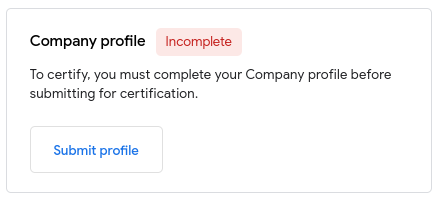
Cliquez sur Envoyer le profil.
Informations sur l'entreprise
Sous Informations générales, saisissez le nom de l'entreprise et l'URL de son site Web.
- Le nom de l'entreprise doit correspondre à celui indiqué sur son site Web.
- Le site Web de l'entreprise doit comporter une page expliquant comment créer des appareils pour la maison connectée.
Sous Éléments de l'entreprise, importez un logo d'entreprise de 192 x 192 px au format JPG ou PNG.
- Ce logo est utilisé pour le marketing et la promotion, ainsi que pour les intégrations Cloud-to-cloud, le cas échéant, par exemple dans Google Home app (GHA).
- Le logo importé doit correspondre à celui du site Web de votre entreprise.
Sous Règles de confidentialité, saisissez l'URL Web des règles de confidentialité de votre entreprise.
- Les règles de confidentialité doivent provenir du domaine de votre entreprise, ou de tout domaine parent, filiale ou associé.
- Les règles de confidentialité ne peuvent pas être un fichier PDF ou un document.
- Les règles de confidentialité doivent indiquer comment les données utilisateur sont utilisées.
- Pour les sites Web d'une seule page, utilisez un lien d'ancrage vers la section sur la confidentialité (par exemple,
https://example.com/#privacy).
Coordonnées
Indiquez l'adresse du siège social de l'entreprise et sélectionnez le pays dans le menu déroulant.
- L'adresse du siège social de l'entreprise doit correspondre à celle indiquée sur son site Web.
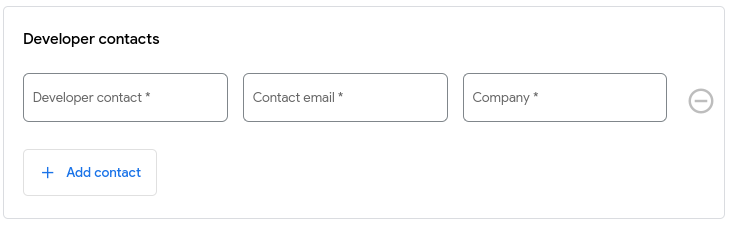
Indiquez au moins un contact de chaque type, jusqu'à un maximum de trois pour chacune des trois catégories de contacts (contacts développeurs, contacts marketing et contacts commerciaux).
Chaque contact possède son propre nom, sa propre adresse e-mail et sa propre entreprise.
- Utilisez une adresse e-mail correspondant au domaine de votre entreprise ou de votre marque, ou une adresse e-mail publique (par exemple, @gmail.com).
Cliquez sur Ajouter un contact pour ajouter un contact.
Pour supprimer un contact, cliquez sur le bouton à côté de celui que vous souhaitez supprimer.
Options de marketing et de promotion
Dans la dernière section du profil de l'entreprise, vous pouvez choisir de recevoir des communications marketing et promotionnelles de la part de Google. Par défaut, vous êtes désinscrit de toutes les sélections.
Procédure d'examen
Lorsque vous êtes satisfait des informations saisies dans le profil de l'entreprise, cliquez sur Envoyer.
Une fois envoyées, vos entrées sont examinées par Google. Pendant l'examen, la fiche profil de l'entreprise affiche l'état En cours d'examen en jaune.
Si votre profil d'entreprise est refusé, l'état Refusé s'affiche en rouge, suivi des règles Google qui n'ont pas été respectées. Vous pouvez modifier votre demande et la renvoyer pour approbation.
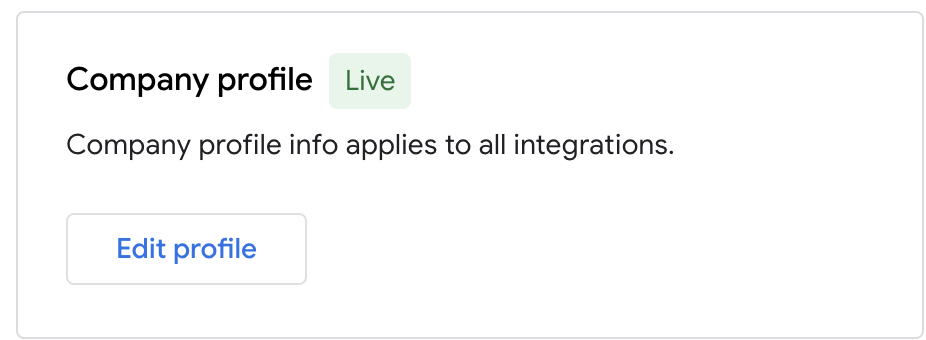
Une fois votre profil d'entreprise approuvé, l'état En ligne s'affiche en vert et s'applique automatiquement à toutes les intégrations lancées.
Modifier le profil de l'entreprise
Vous pouvez modifier le profil de votre entreprise à tout moment. Si vous modifiez la fiche alors qu'elle est encore en cours d'examen, vos modifications les plus récentes remplacent les précédentes. Pour modifier le profil de votre entreprise :
Accéder à la Developer Console
Dans la liste des projets, cliquez sur Ouvrir à côté du projet que vous souhaitez utiliser.
Cliquez sur Accueil du projet.
Cliquez sur Détails du projet, puis accédez à la fiche Profil de l'entreprise.
Cliquez sur Envoyer le profil.
Apportez les modifications nécessaires, puis cliquez sur Envoyer pour envoyer vos modifications pour examen.
Projets importés
Le profil de l'entreprise pour un projet importé ne peut être modifié que dans la console Actions on Google. Les modifications apportées à cet endroit seront répercutées dans la Google Home Developer Console.