

Les projets de développeur, qui incluent les intégrations Matter, sont gérés sur la Google Home Developer Console. Cette page explique comment configurer un nouveau projet de développeur sur Developer Console.
Nommer le projet
Lorsque vous nommez votre projet, il est recommandé de composer un nom qui :
- Intègre des informations de base sur le projet.
- Ne sera pas confondu avec celui d'un autre projet.
- Peut représenter tous les integrations du projet.
Il est important d'utiliser des noms significatifs. Un nom générique tel que project-gamma-798 est effectivement "camouflé" et ne se démarquera pas dans une liste d'autres projets portant un nom générique.
Tenez compte des conseils suivants lorsque vous nommez votre projet :
- Utiliser le nom de votre entreprise
- Utilisez le type de projet ou d'action dans le nom
- N'utilisez pas le mot "test" dans le nom du projet.
Par exemple, acme-smarthome et acme-lighting sont des noms de projet clairs et uniques.
Créer le projet
Un projet de développeur représente une ou plusieurs intégrations. En partageant un projet avec les membres de son équipe de développement, le propriétaire peut autoriser d'autres utilisateurs à gérer toutes les intégrations du projet.
Les intégrations à l'écosystème Google Smart Home sont gérées à l'aide de la Developer Console.
Nous vous recommandons de ne créer qu'un seul projet pour toutes vos intégrations Matter, de test et de production, en particulier pour éviter les problèmes lors des tests avec des ID de fournisseur et des identifiants produit de test pour Matter.
Méthode 1 : Créer un projet
Accédez à Developer Console :
Accéder à la Developer Console
- Sur la page Gérer les projets, cliquez sur Créer un projet.
- Sur la page Premiers pas, cliquez sur Créer un projet.
- Saisissez le nom de votre projet, qui doit respecter les consignes de dénomination des projets.
- Cliquez sur Créer un projet.
Vous êtes redirigé vers la page Accueil du nouveau projet.
Méthode 2 : Importer un projet existant depuis la console Actions on Google
Un projet Actions on Google existant peut être importé dans le nouveau Developer Console si vous devez ajouter la compatibilité avec Matter à une intégration Cloud-to-cloud ou Local Home SDK existante.
Les restrictions suivantes s'appliquent à cette méthode :
- Cette importation est unidirectionnelle. Cette opération est irréversible.
- Seul le propriétaire du projet peut importer un projet Actions on Google existant. Le propriétaire est la personne qui a créé le projet. Vous pouvez le voir en cliquant sur le lien "Membres".
- Le profil de l'entreprise pour un projet importé ne peut être modifié que dans la console Actions on Google. Les modifications apportées à cet endroit seront répercutées dans la Google Home Developer Console.
Après l'importation, le projet Actions on Google d'origine peut toujours être utilisé pour gérer les intégrations existantes (telles que Cloud-to-cloud, Local Home, App Discovery).
Pour importer un projet existant depuis Actions on Google Console, accédez à Developer Console :
Accéder à la Developer Console
- Cliquez sur Créer un projet.
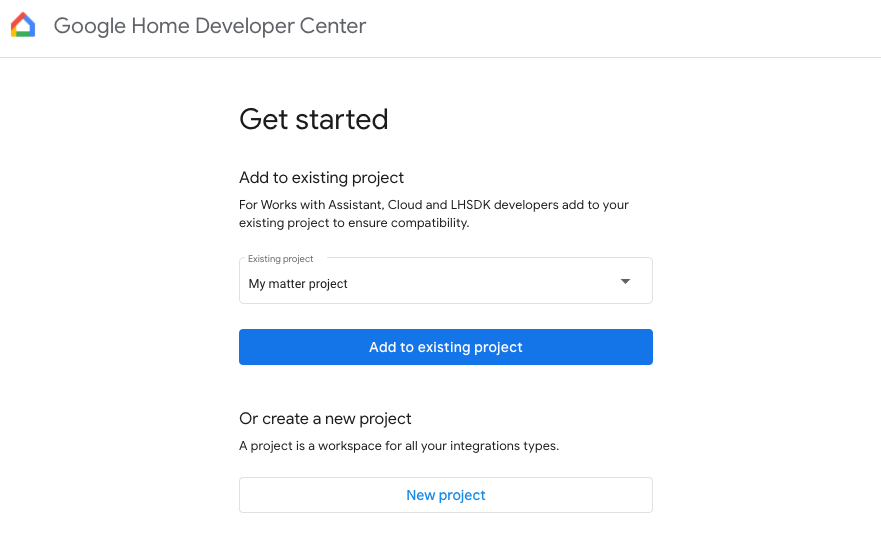
- Saisissez le nom d'un projet Actions existant ou sélectionnez un projet dans la liste déroulante (par exemple, dans la capture d'écran suivante, le nom du projet est "My matter project").
- Cliquez sur Importer un projet.
Vous êtes redirigé vers les détails du projet existant dans Developer Console.
Définir les niveaux de journalisation
Par défaut, seuls les journaux d'erreurs sont enregistrés dans Google Cloud pour chaque intégration de votre projet.
Pour enregistrer tous les journaux dans Google Cloud pour chaque intégration, sélectionnez Tous les journaux dans la section Contrôle du niveau de journalisation : journaux d'erreurs.
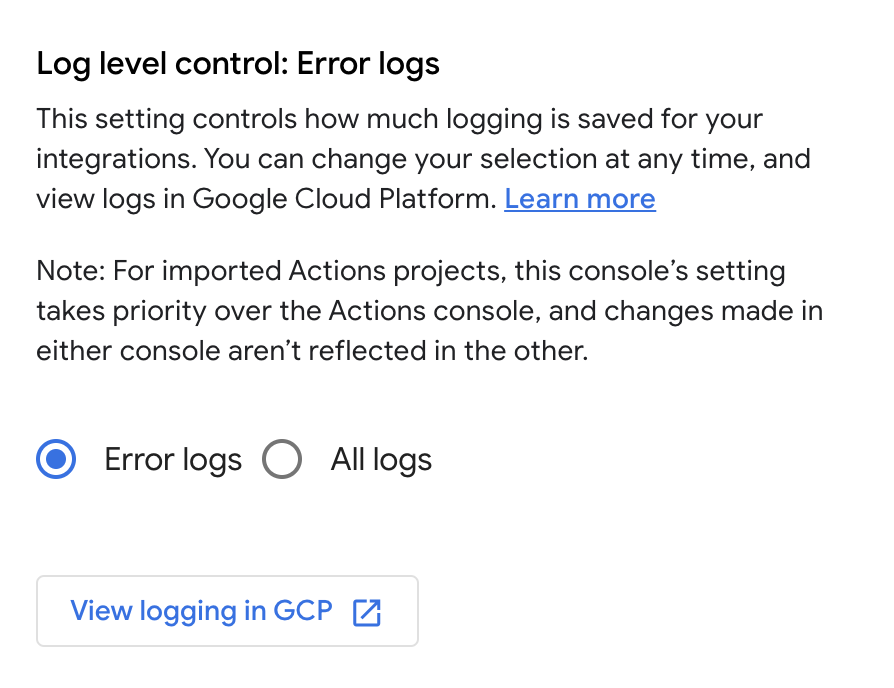
Ce paramètre s'applique à toutes les intégrations de votre projet. Il ne peut être remplacé que pour les intégrations Cloud-to-cloud. L'enregistrement de tous les journaux dans Google Cloud peut entraîner des frais supplémentaires si vous dépassez votre espace de stockage des journaux.
Pour en savoir plus sur les journaux, consultez Cloud Logging pour Matter .
Partager un projet de développement
Vous pouvez ajouter ou supprimer l'accès à un projet pour les utilisateurs de votre équipe à l'aide de rôles prédéfinis.
Sur la page d'accueil de Developer Console, cliquez sur Membres, ce qui vous redirige vers la page IAM et administration > IAM de Google Cloud Console.
Vous pouvez également cliquer sur Détails du projet, puis sur Gérer les membres dans GCP dans la section Membres en bas de la page.
Apportez les modifications nécessaires à l'aide du tableau de bord Google Cloud Console.
Pour savoir comment modifier l'accès à un projet, consultez Contrôle des accès aux projets avec IAM.
Une fois ajouté à la liste des utilisateurs, un utilisateur peut afficher le projet et toutes les intégrations dans Developer Console.
Selon les paramètres de votre organisation, vous pouvez rencontrer des erreurs d'autorisation lorsque vous tentez de créer des projets de développeur. Si c'est le cas, contactez votre administrateur Google Cloud et demandez-lui d'accorder les autorisations de créateur de projet à votre compte.