

Google Home Matter 統合の OTA アップデートのテストは、Google Home Developer Console を使用して行われます。
前提条件
OTA をテストするには、OTA の前提条件に加えて、次のものが必要です。
- Docker Engine がインストールされている Linux システムへのアクセスと、USB を使用した開発ボードへのアクセス
- OTA テストの準備が整った Matter 統合。
OTA をテストする際は、テスト VID ではなく、Connectivity Standards Alliance (Alliance) から割り当てられたベンダー ID を使用します。OTA イメージをビルドするときに、テストする統合に合わせてベンダー ID とプロダクト ID を変更します。
ベンダー固有の手順
特定の SoC については、Matter OTA テスト手順が用意されています。
| ベンダー | プラットフォーム | ガイド |
|---|---|---|
| Espressif | ESP32 | Espressif ESP32 で OTA をテストする |
| Nordic Semiconductor | nRF52840 | Nordic で OTA をテストする |
チャンネル
チャンネルは、OTA アップデート イメージがリリースされるデバイスセットを定義します。デバイスに一度に割り当てることができるチャネルは 1 つだけです。Test 1、Test 2、Production の 3 つの事前定義されたチャネルがあります。どちらのテスト チャンネルでもテストできます。チャネルに割り当てられる OTA アップデート イメージは、一度に 1 つのみです。
製品版チャネル
本番環境チャンネルは、製品版リリースを現場の消費者向けデバイスにプッシュするために使用されるチャンネルです。本番環境チャンネルで OTA イメージをリリースすると、テスト チャンネルにないすべてのデバイスがイメージを受信します。
チャンネルのテスト
OTA イメージのロールアウトをテストするには、まず 2 つのテスト チャンネルのいずれかを構成してから、そのチャンネルのデバイスにイメージをリリースする必要があります。
テスト チャンネルを設定する
[管理] タブに移動します。
![コンソールの [管理] タブに移動します。](https://developers.home.google.com/static/matter/ota/images/GHDC-matter-ota-config-images-new.png?authuser=55&hl=ja)
図 1: [Manage] タブを使用してテスト チャンネルに移動する テスト チャンネルの横にある [設定] をクリックします。
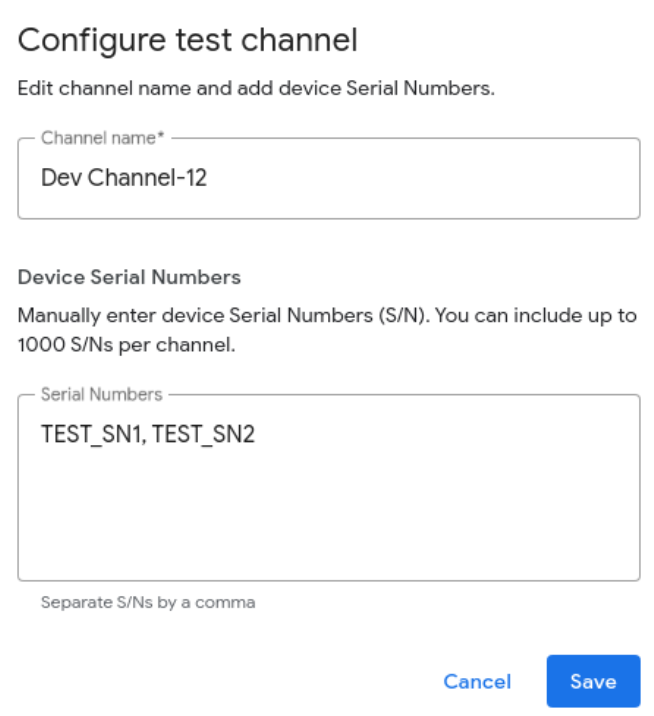
[チャンネル名] に名前を入力します。
[デバイスのシリアル番号] に、1 つ以上のデバイスのシリアル番号を入力します(最大 1, 000 個)。
[保存] をクリックして完了します。
OTA イメージをテスト チャンネルにリリースする
[リリース] タブに移動します。
[リリース] タブで、使用するテスト チャンネルを選択します。
[OTA Image] プルダウン メニューから OTA イメージを選択するか、 [Add OTA Image] をクリックして OTA イメージを追加します。
ロールアウト率は、OTA イメージを受信するデバイスの割合を表します。このフィールドには、1 ~ 100 の整数を指定します。OTA イメージをバッチでリリースする場合は、100 未満の値を入力します。ロールアウト率の仕組みや、その他の OTA イメージ関連のタスクについては、OTA イメージを製品版にリリースするをご覧ください。
[リリース] をクリックしてテストします。
確認ダイアログが表示されます。[リリース] をクリックして、選択したイメージを指定したチャンネルにリリースします。
[リリース] をクリックすると、チャンネル、イメージ、ロールアウト ステータス、ロールアウト率、リリース日時が [リリース済みの OTA イメージ] 領域に表示されます。
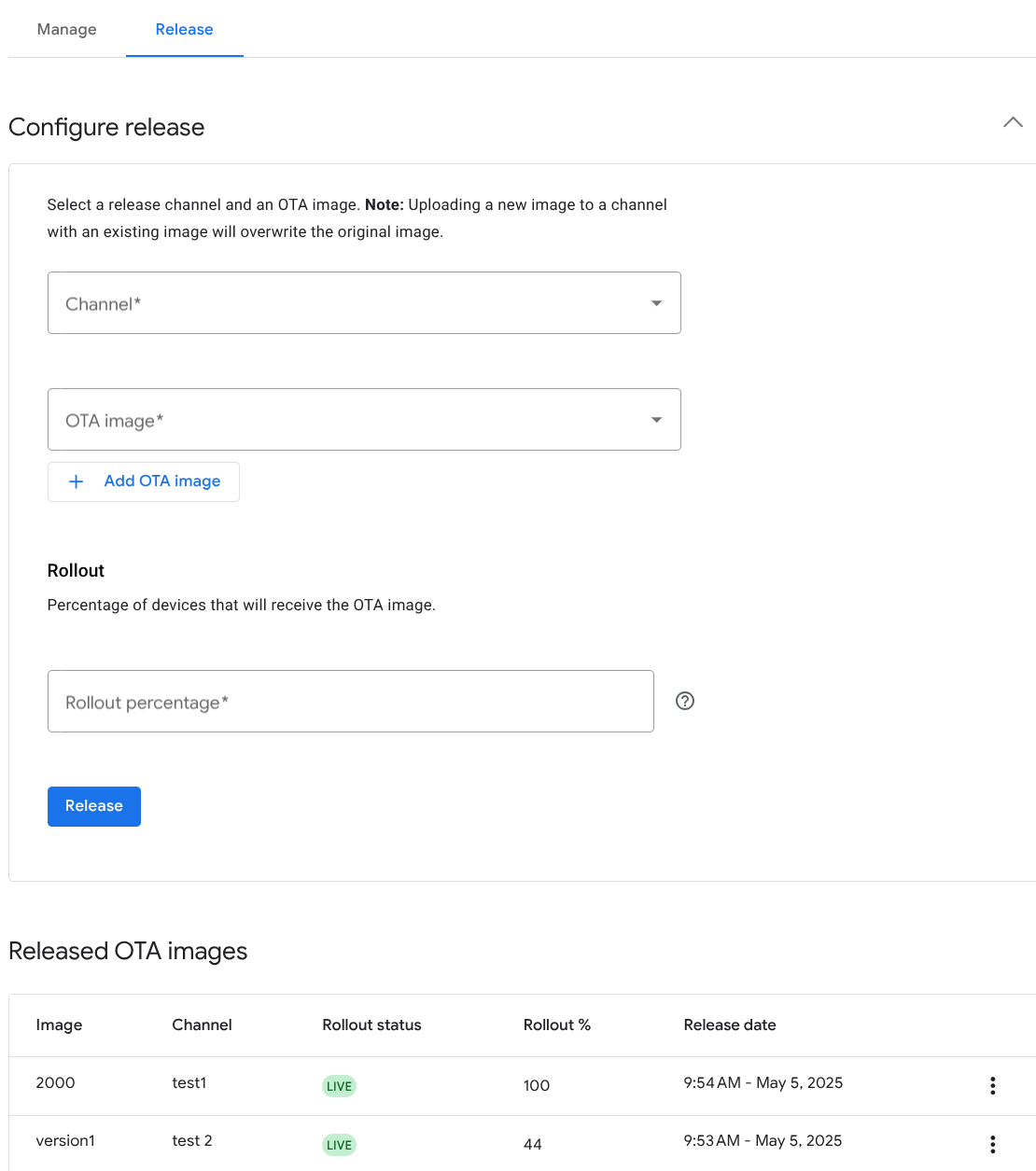
図 3: テスト チャンネルにリリースされた OTA イメージ