

OTA イメージのテストが完了したら、本番環境チャンネルを使用して OTA イメージを本番環境にリリースする準備が整います。
ソースの構成
本番環境に OTA アップデートをリリースするには:
[リリース] タブを選択します。
プルダウン メニューから [製品版] チャンネルを選択します。
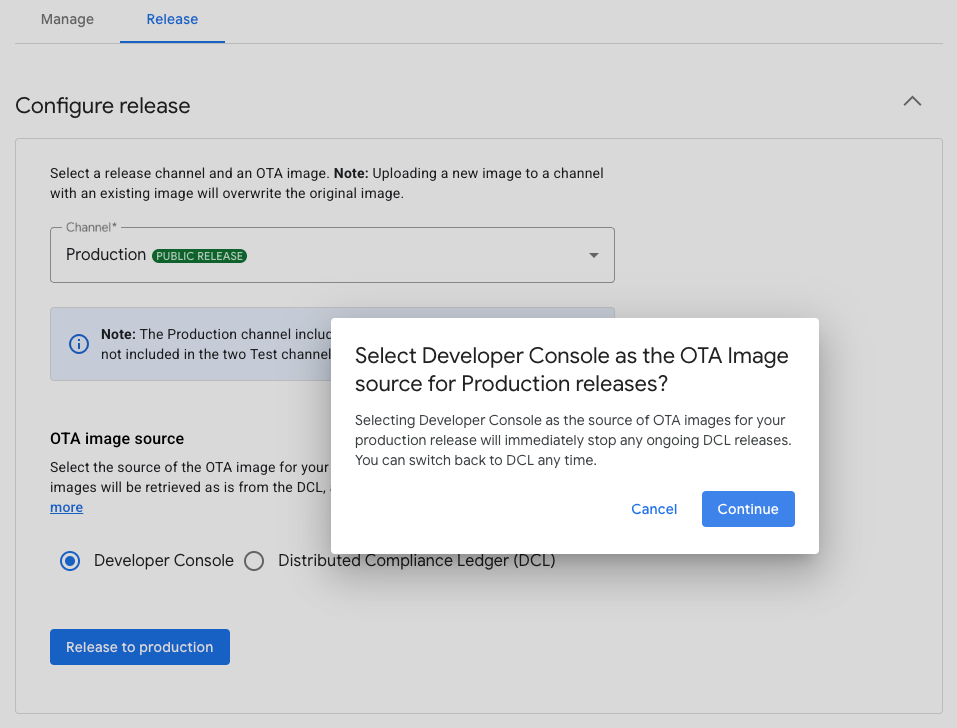
OTA イメージのソースとして、[Developer Console] または [Distributed Compliance Ledger(DCL)] を選択します。
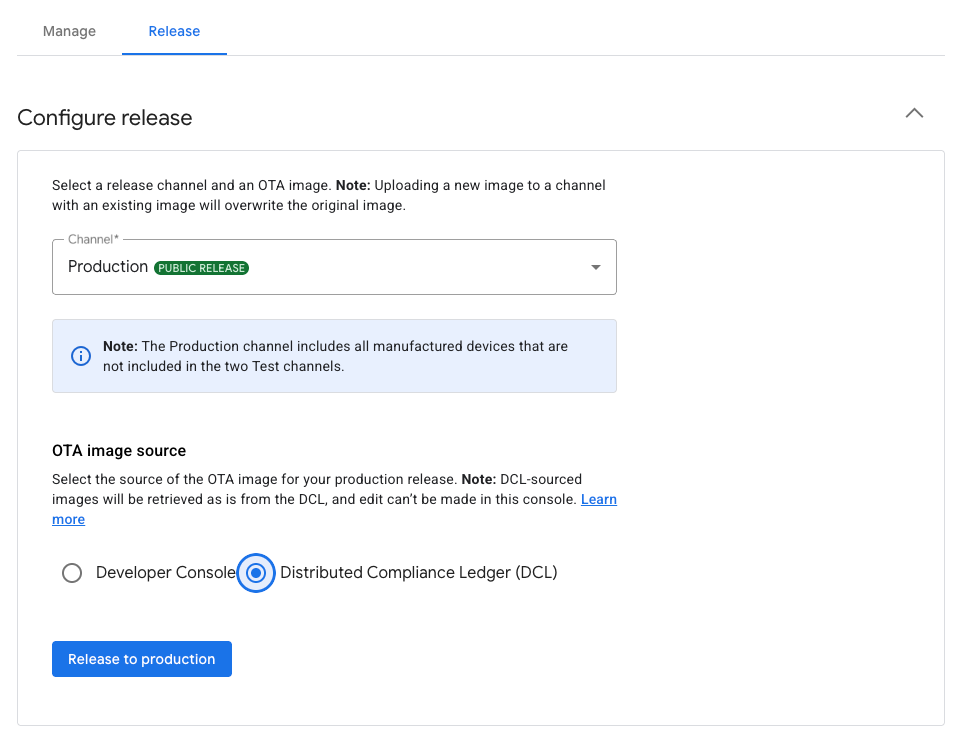
図 1: 製品版リリース イメージのソースを選択する
Developer Console を使用して OTA イメージをリリースする
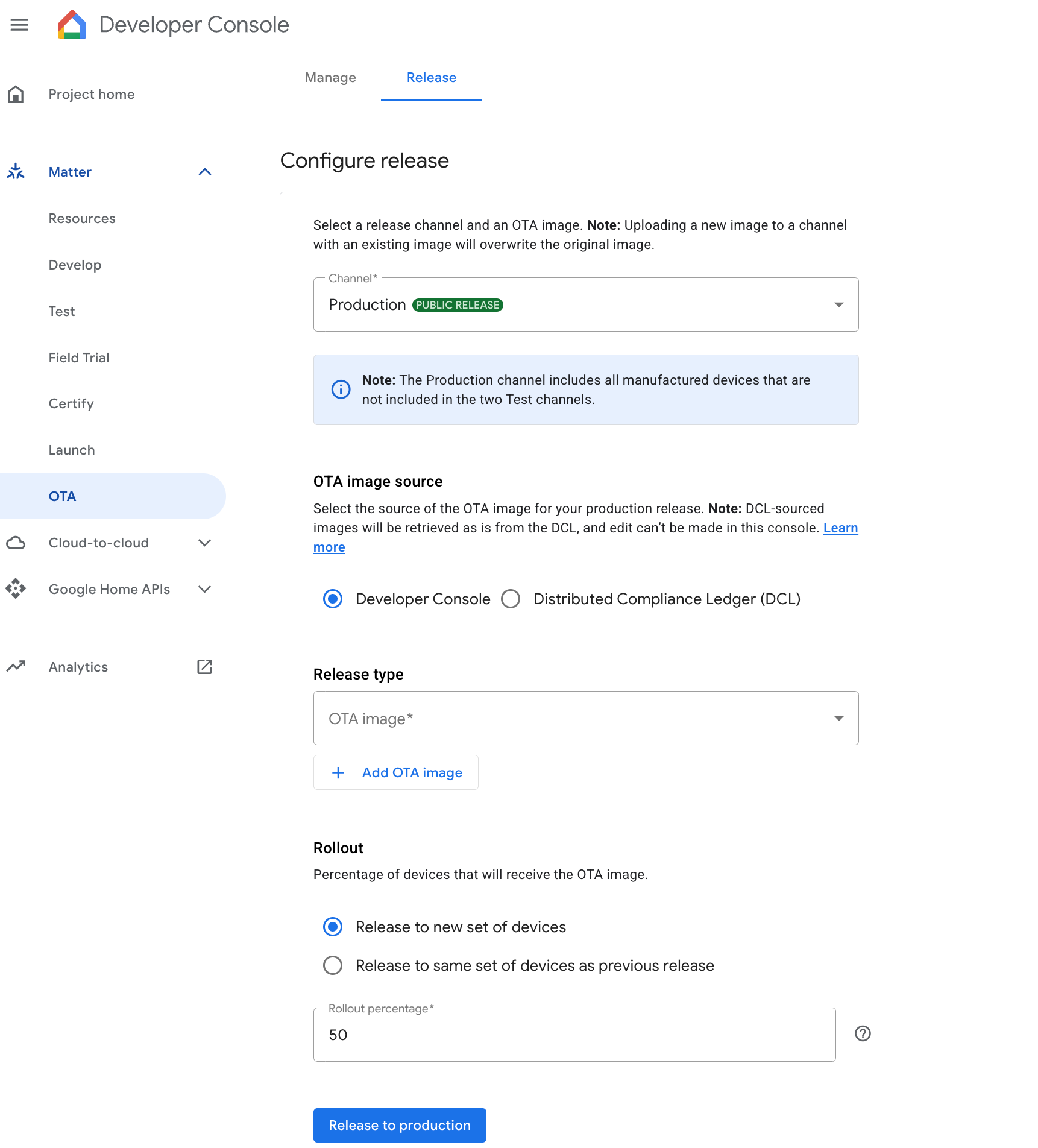
[OTA Image] からイメージを選択し、 [Add OTA Image] をクリックして追加します。
ロールアウト率は、OTA イメージを受信するデバイスの割合を表します。このフィールドには、1 ~ 100 の整数を指定します。OTA イメージをバッチでリリースする場合は、100 未満の値を入力します。
イメージをバッチでロールアウトする場合、アルゴリズムによってデバイスがランダムに選択されます。そのため、[ロールアウトの割合] フィールドで設定した割合のデバイスに更新が配信されるとは限りません。ただし、デバイスのプールが大きい(1,000 台以上など)ほど、構成されたロールアウト率をアルゴリズムが満たす可能性が高くなります。
DCL を使用して OTA イメージをリリースする
[Distributed Compliance Ledger(DCL)] を選択すると、製品版リリースの OTA イメージのソースとして DCL が使用されます。
[製品版としてリリース] をクリックします。
確認ダイアログが表示されます。[リリース] をクリックして、製品版リリースを確定します。
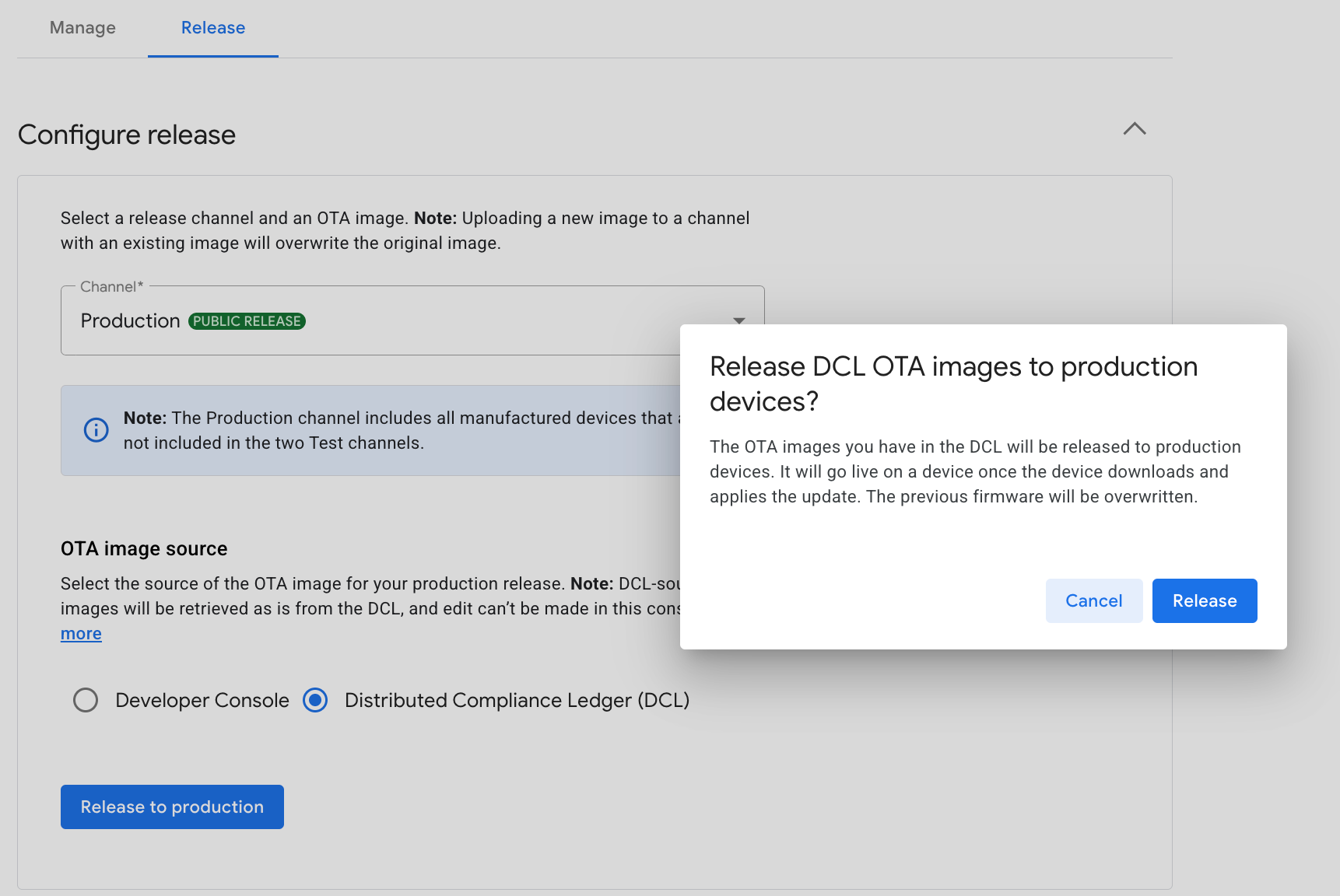
図 2: 製品版リリースを確認する
[公開リリース] の表に製品版チャンネルが表示されていることを確認します。
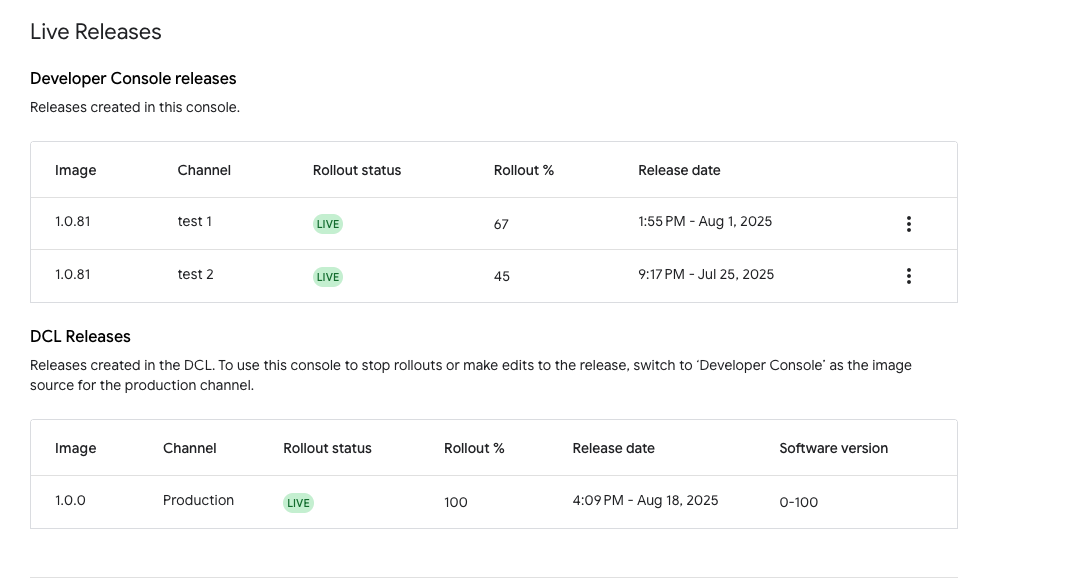
この表には、イメージ名とチャンネル名、ロールアウトのステータス(LIVE または INACTIVE)、設定したロールアウトの割合、リリース日時が表示されます。DCL からのリリースが存在する場合は表示されますが、読み取り専用であり、編集できません。
リリースを停止する
デベロッパー コンソールのリリースを停止する
[Developer Console releases] テーブルで、図 4 に示すように、ターゲット チャンネルの 「その他」メニューをクリックします。
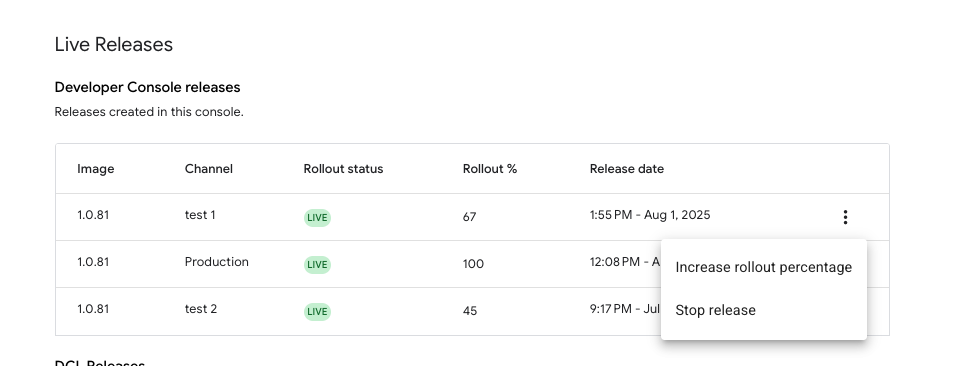
図 4: 有効なリリースを停止する [リリースを停止] をクリックします。
表示されるダイアログ ウィンドウには、追加のデバイスへのリリースのロールアウトが直ちに停止されること、およびリリースをすでに受信しているデバイスは更新されたファームウェアを使用することが示されます。続行するには、[停止] をクリックします。
メイン構成画面の [ロールアウト ステータス] が [INACTIVE] に更新されていることを確認します。
DCL リリースを停止する
OTA イメージソースを DCL からデベロッパー コンソールに戻すと、進行中の DCL リリースが停止します。
無効なリリースを続行する
リリースを停止して INACTIVE 状態になったら、次のいずれかの方法で同じチャネルを続行します。
- 最初のデバイスセットでリリースを再開する
- 新しいデバイスセットにイメージをリリースする
- 最初のデバイスセットのイメージを上書きする
リリースを再開する
[Developer Console のリリース] テーブルで、無効なチャネルの 「その他」メニューをクリックし、[公開を再開] を選択します。
ダイアログ ウィンドウに、ロールアウトが最初のデバイスセットに適用され、最初に構成したロールアウト率が適用されることが表示されます。[再開] をクリックして続行します。
新しいデバイスセットにイメージをリリースする
構成画面の [リリースを構成する] セクションで、非アクティブなチャンネルを選択します。
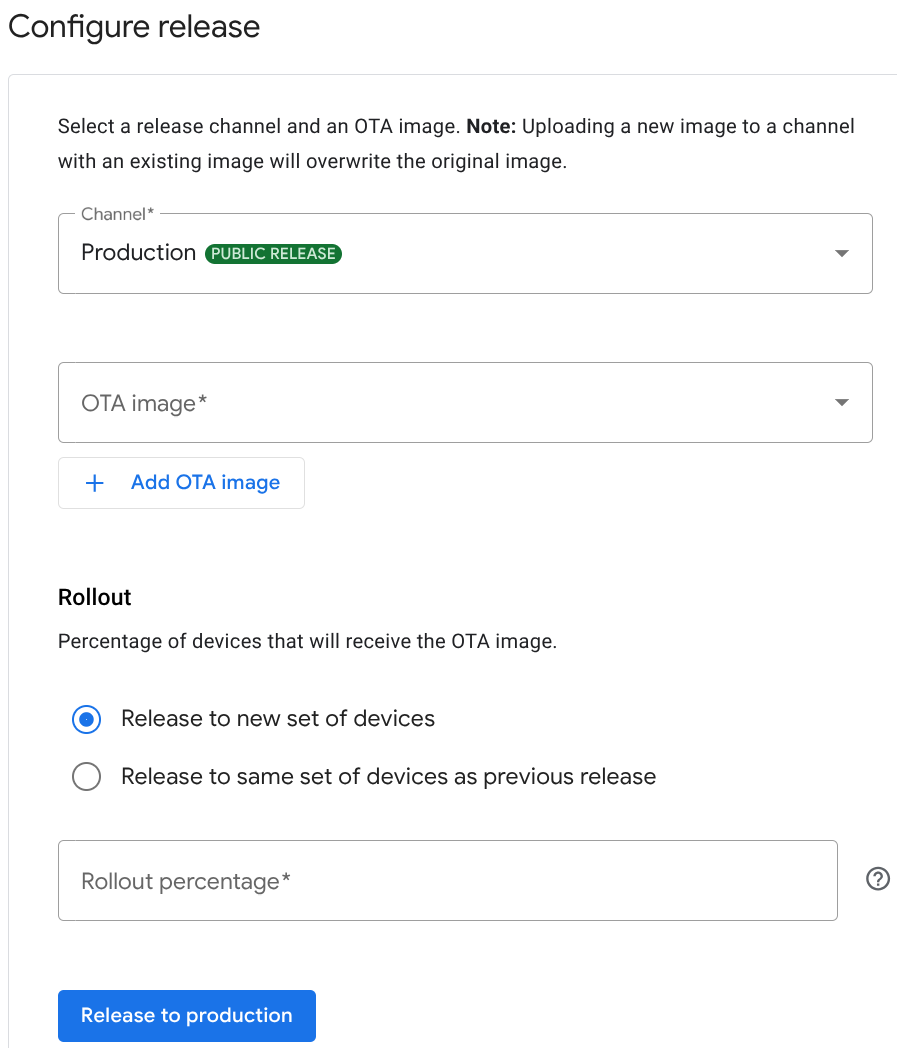
図 5: ロールアウトのラジオボタン オプション [ロールアウト] で、[新しいデバイスセットにリリースする] ラジオボタンを選択します。
イメージを選択してロールアウトの割合を入力し、イメージのリリースに進みます。
最初のデバイスセットのイメージを上書きする
図 5 の [ロールアウト] で、[以前のリリースと同じデバイスセットにリリースする] ラジオボタンを選択します。
プルダウン リストからイメージを選択し、イメージのリリースに進みます。ロールアウトの割合は、以前に構成したままです。
公開の割合を引き上げる
[Developer Console のリリース] テーブルで、ターゲット チャンネルの 「その他」メニューをクリックして、図 4 に示すオプションを呼び出します。
[公開率を引き上げる] をクリックします。
表示されたダイアログで、ロールアウトの割合を入力し、[保存] をクリックします。この数は、現在のロールアウト率以上にする必要があります。
メインの設定画面の [Developer Console releases] テーブルの [Rollout %] に、新しい公開率が表示されていることを確認します。