

การทดสอบการอัปเดต OTA สำหรับการผสานรวม Google Home Matter จะดำเนินการโดยใช้ Google Home Developer Console
ข้อกำหนดเบื้องต้น
สำหรับการทดสอบ OTA นอกเหนือจากข้อกำหนดเบื้องต้นของ OTA แล้ว คุณต้องมีสิ่งต่อไปนี้ด้วย
- สิทธิ์เข้าถึงระบบ Linux ที่ติดตั้ง Docker Engine และสิทธิ์เข้าถึงบอร์ดพัฒนาโดยใช้ USB
- การผสานรวม Matter ที่พร้อมสำหรับการทดสอบ OTA
ใช้รหัสผู้ให้บริการที่ Connectivity Standards Alliance (Alliance) กำหนดเมื่อทดสอบ OTA ไม่ใช่ VID ทดสอบ เมื่อสร้างอิมเมจ OTA ให้เปลี่ยนรหัสผู้ให้บริการและรหัสผลิตภัณฑ์ให้ตรงกับการผสานรวมที่จะทดสอบ
วิธีการเฉพาะของผู้ให้บริการ
เราได้จัดเตรียมขั้นตอนการทดสอบ OTA ของ Matter สำหรับ SoC ที่เฉพาะเจาะจงไว้ให้แล้ว
| ตัวแทนจำหน่ายรายย่อย | แพลตฟอร์ม | คู่มือ |
|---|---|---|
| Espressif | ESP32 | ทดสอบ OTA บน Espressif ESP32 |
| Nordic Semiconductor | nRF52840 | ทดสอบ OTA ในนอร์ดิก |
ช่อง
ช่องทางจะกำหนดชุดอุปกรณ์ที่จะเผยแพร่รูปภาพการอัปเดต OTA อุปกรณ์จะกำหนดได้ครั้งละ 1 ช่องเท่านั้น โดยมีช่องที่กำหนดไว้ล่วงหน้า 3 ช่อง ได้แก่ ทดสอบ 1, ทดสอบ 2 และเวอร์ชันที่ใช้งานจริง คุณทดสอบได้ในช่องทดสอบทั้ง 2 ช่อง ช่องทางหนึ่งๆ จะได้รับมอบหมายอิมเมจการอัปเดต OTA ได้ครั้งละ 1 รายการเท่านั้น
ช่องทางเวอร์ชันที่ใช้งานจริง
ช่องเวอร์ชันที่ใช้งานจริงคือช่องที่ใช้เพื่อพุชรุ่นใช้งานจริงไปยังอุปกรณ์ของผู้บริโภคในภาคสนาม เมื่อคุณเผยแพร่อิมเมจ OTA ในช่องเวอร์ชันที่ใช้งานจริง อุปกรณ์ทั้งหมดที่ไม่ได้อยู่ในช่องทดสอบจะได้รับอิมเมจดังกล่าว
ช่องทดสอบ
หากต้องการทดสอบการเปิดตัวอิมเมจ OTA คุณต้องกำหนดค่าช่องทางการทดสอบ 1 ใน 2 ช่องทางก่อน จากนั้นจึงเผยแพร่อิมเมจไปยังอุปกรณ์ในช่องทางนั้น
กำหนดค่าช่องทดสอบ
ไปที่แท็บจัดการ
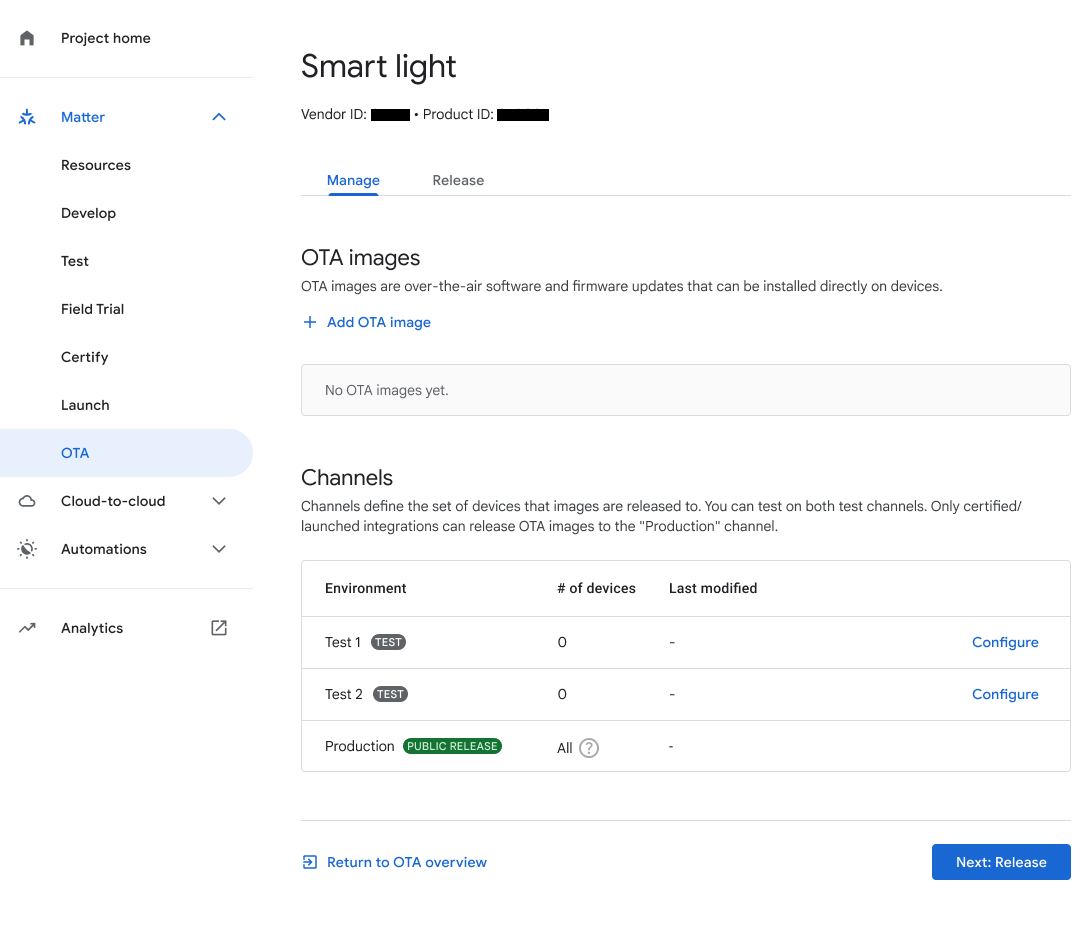
รูปที่ 1: การไปยังช่องทางการทดสอบโดยใช้แท็บจัดการ คลิกกำหนดค่าข้างช่องทดสอบ
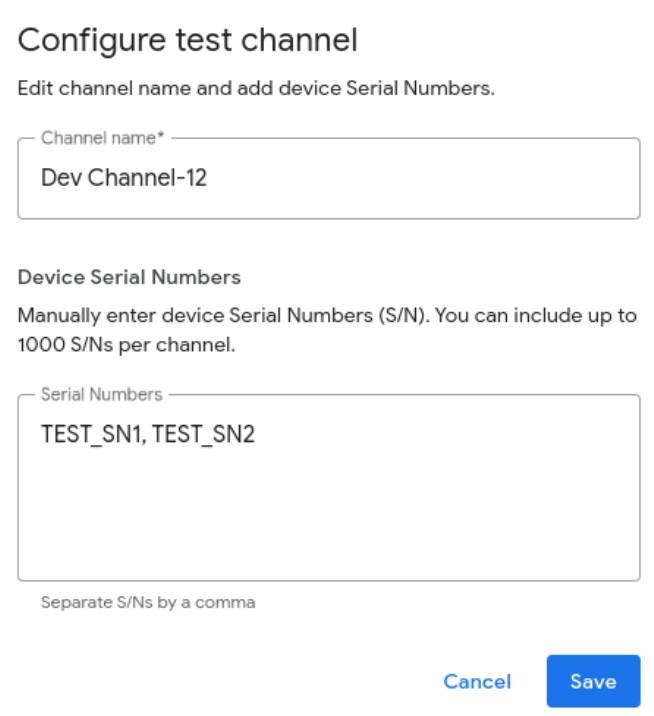
ป้อนชื่อในส่วนชื่อช่อง
ในส่วนหมายเลขซีเรียลของอุปกรณ์ ให้ป้อนหมายเลขซีเรียลของอุปกรณ์อย่างน้อย 1 รายการ (สูงสุด 1, 000 รายการ)
คลิกบันทึกเพื่อดำเนินการให้เสร็จสมบูรณ์
เผยแพร่อิมเมจ OTA ไปยังช่องทางการทดสอบ
ไปที่แท็บรุ่น
ในแท็บรุ่น ให้เลือกช่องทางการทดสอบที่ต้องการใช้
เลือกอิมเมจ OTA จากเมนูแบบเลื่อนลงอิมเมจ OTA หรือเพิ่มอิมเมจ OTA โดยคลิก เพิ่มอิมเมจ OTA
เปอร์เซ็นต์การเปิดตัวแสดงถึงเปอร์เซ็นต์ของอุปกรณ์ที่จะได้รับอิมเมจ OTA สำหรับช่องนี้ ให้ระบุจำนวนเต็มตั้งแต่ 1 ถึง 100 ป้อนค่าที่น้อยกว่า 100 หากต้องการเผยแพร่อิมเมจ OTA เป็นกลุ่ม ดูข้อมูลเพิ่มเติมเกี่ยวกับวิธีการทำงานของเปอร์เซ็นต์การเปิดตัว รวมถึงข้อมูลเกี่ยวกับงานอื่นๆ ที่เกี่ยวข้องกับอิมเมจ OTA ได้ที่เผยแพร่อิมเมจ OTA ไปยังเวอร์ชันที่ใช้งานจริง
คลิกรุ่นเพื่อทดสอบ
กล่องโต้ตอบยืนยันจะปรากฏขึ้น คลิกเผยแพร่เพื่อเผยแพร่รูปภาพที่เลือกไปยังช่องทางที่ระบุ
เมื่อคลิกเผยแพร่ ช่อง รูปภาพ สถานะการเปิดตัว เปอร์เซ็นต์การเปิดตัว รวมถึงวันที่และเวลาที่เผยแพร่จะปรากฏในส่วนรูปภาพ OTA ที่เผยแพร่
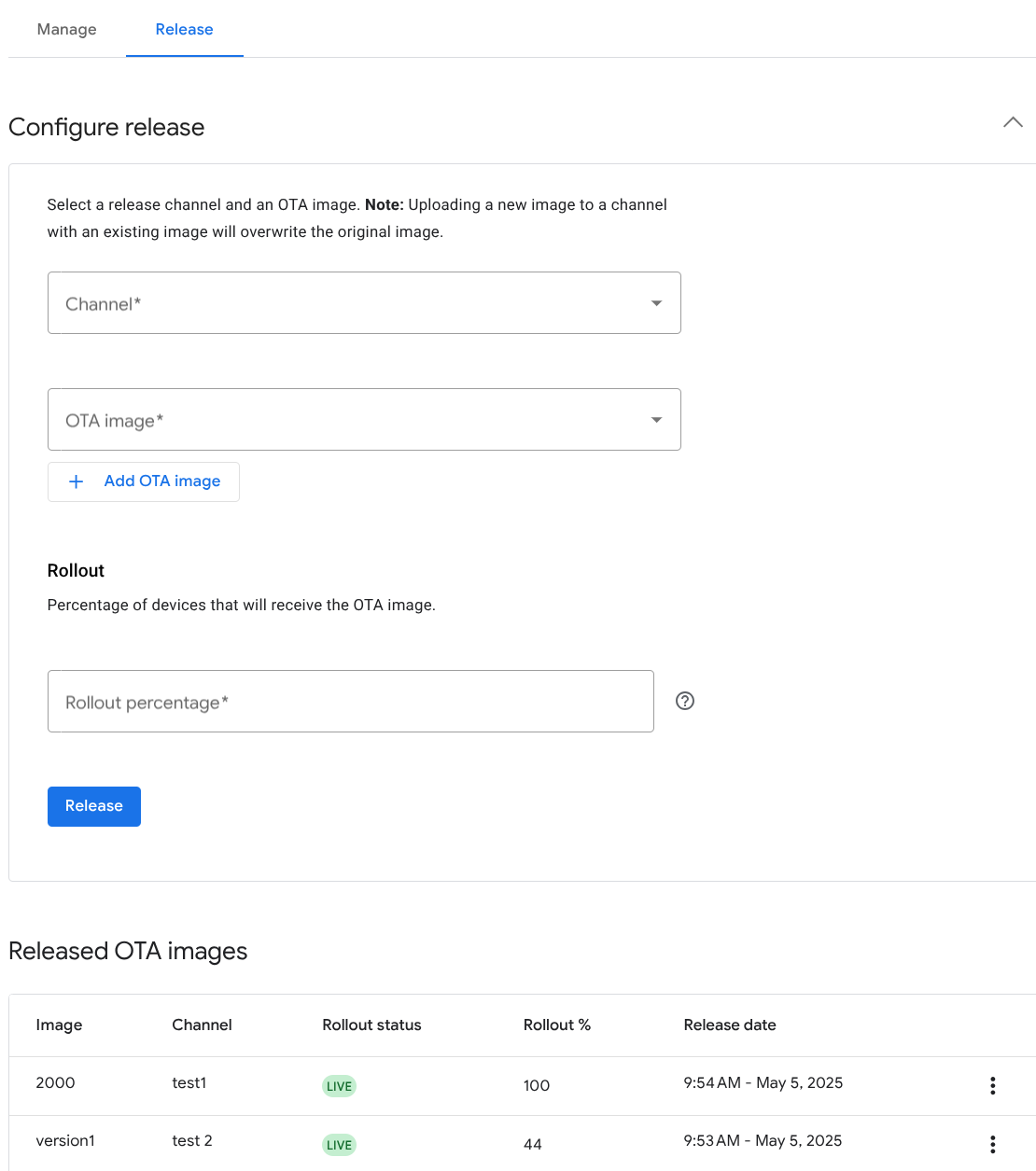
รูปที่ 3: อิมเมจ OTA ที่เผยแพร่ไปยังช่องทางการทดสอบ