

เมื่อทดสอบอิมเมจ OTA เสร็จแล้ว คุณก็พร้อมที่จะเผยแพร่อิมเมจ OTA ไปยังเวอร์ชันที่ใช้งานจริงโดยใช้ช่องทางเวอร์ชันที่ใช้งานจริง
กำหนดค่าต้นทาง
วิธีเผยแพร่การอัปเดต OTA ไปยังเวอร์ชันที่ใช้งานจริง
เลือกแท็บรุ่น
เลือกช่องทางการผลิตจากเมนูแบบเลื่อนลง
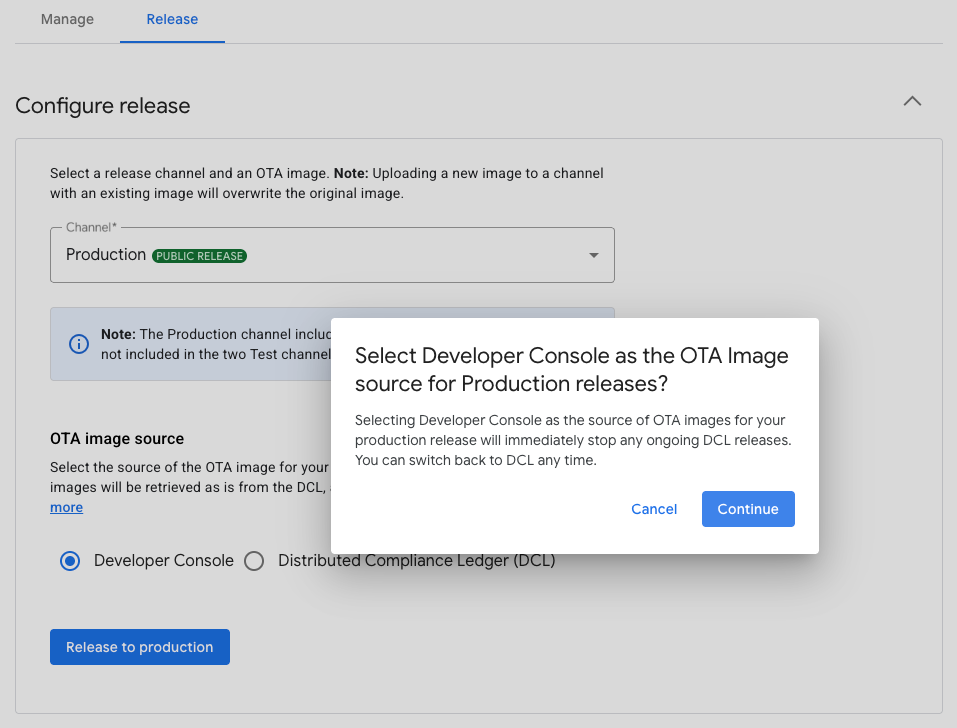
เลือก Developer Console หรือ Distributed Compliance Ledger (DCL) เป็นแหล่งที่มาของอิมเมจ OTA โดยทำดังนี้
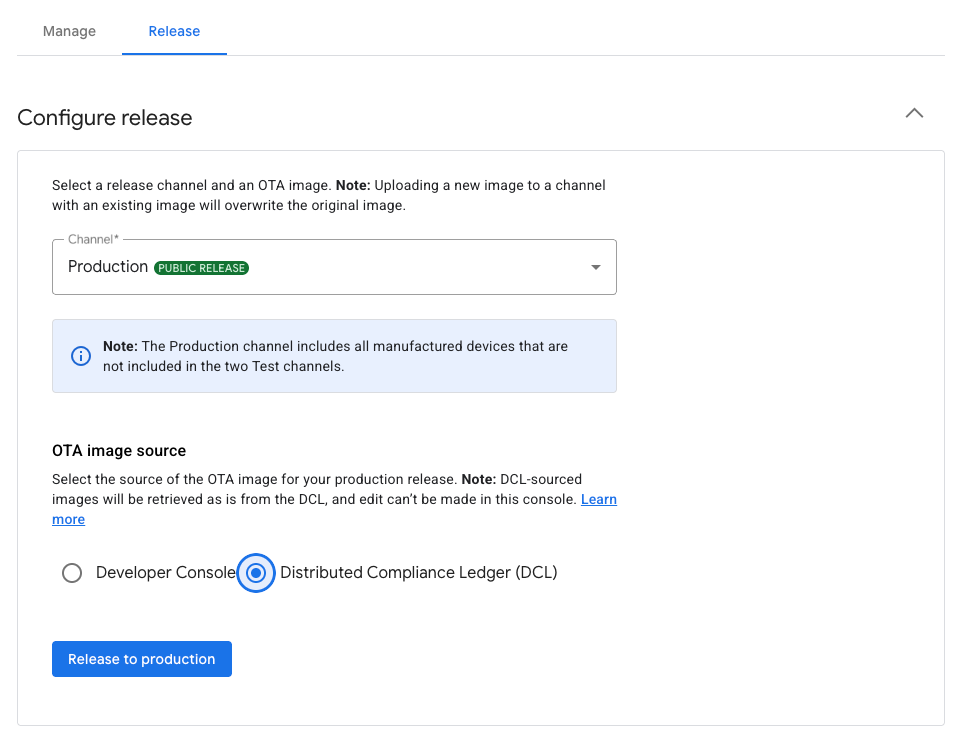
รูปที่ 1: การเลือกแหล่งที่มาของอิมเมจรุ่นใช้งานจริง
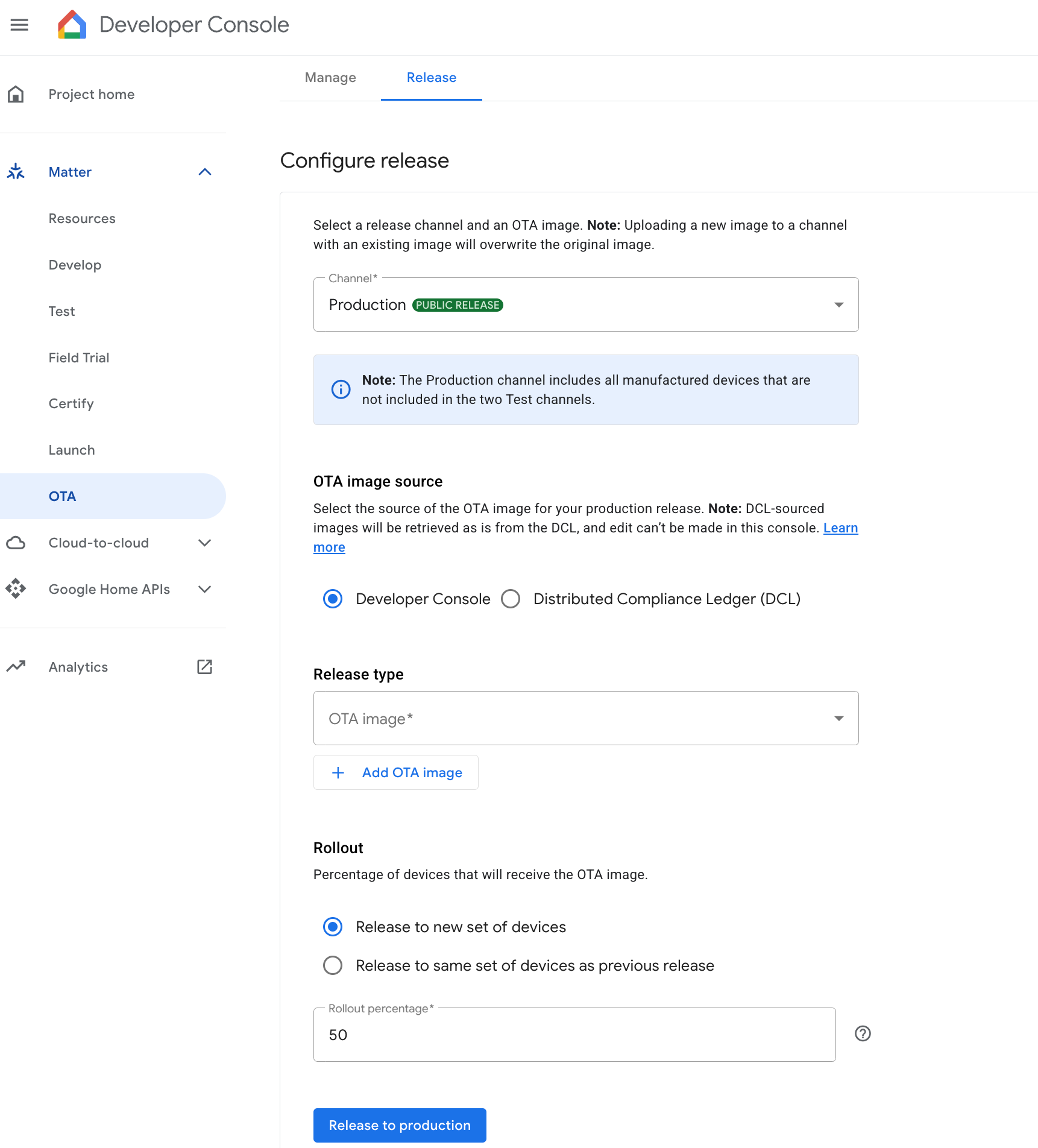
เผยแพร่อิมเมจ OTA โดยใช้ Developer Console
เลือกรูปภาพจากรูปภาพ OTA แล้วเพิ่มโดยคลิกเพิ่มรูปภาพ OTA
เปอร์เซ็นต์การเปิดตัวแสดงถึงเปอร์เซ็นต์ของอุปกรณ์ที่จะได้รับอิมเมจ OTA สำหรับช่องนี้ ให้ระบุจำนวนเต็มตั้งแต่ 1 ถึง 100 ป้อนค่าน้อยกว่า 100 หากต้องการเผยแพร่อิมเมจ OTA เป็นกลุ่ม
หากคุณเปิดตัวอิมเมจเป็นกลุ่ม อัลกอริทึมจะเลือกอุปกรณ์แบบสุ่มและไม่จำเป็นต้องส่งการอัปเดตไปยังอุปกรณ์ตามเปอร์เซ็นต์ที่แน่นอนที่คุณกำหนดค่าไว้ในช่องเปอร์เซ็นต์การเปิดตัว อย่างไรก็ตาม กลุ่มอุปกรณ์ขนาดใหญ่ เช่น 1,000 เครื่องขึ้นไป จะช่วยให้อัลกอริทึมมีโอกาสสูงขึ้นในการบรรลุเปอร์เซ็นต์การเปิดตัวที่กำหนดค่าไว้
เผยแพร่อิมเมจ OTA โดยใช้ DCL
การเลือก Distributed Compliance Ledger (DCL) จะใช้ DCL เป็นแหล่งที่มาของอิมเมจ OTA สำหรับรุ่นใช้งานจริง
คลิกเผยแพร่เป็นเวอร์ชันที่ใช้งานจริง
กล่องโต้ตอบยืนยันจะปรากฏขึ้น คลิกเผยแพร่เพื่อยืนยันการเผยแพร่เวอร์ชันที่ใช้งานจริง
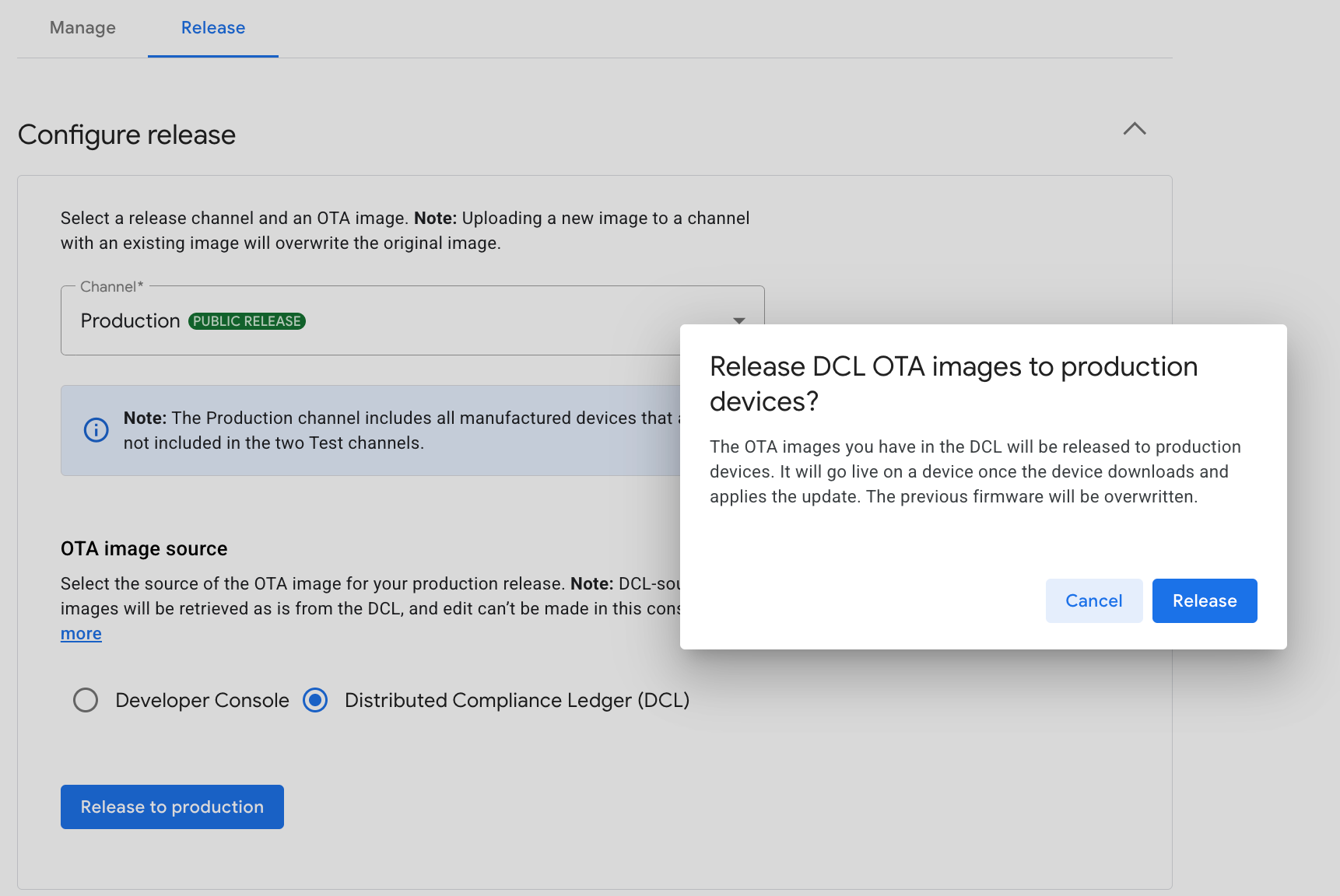
รูปที่ 2: ยืนยันรุ่นใช้งานจริง
ตรวจสอบว่าช่องเวอร์ชันที่ใช้งานจริงปรากฏในตารางรุ่นที่เผยแพร่อยู่
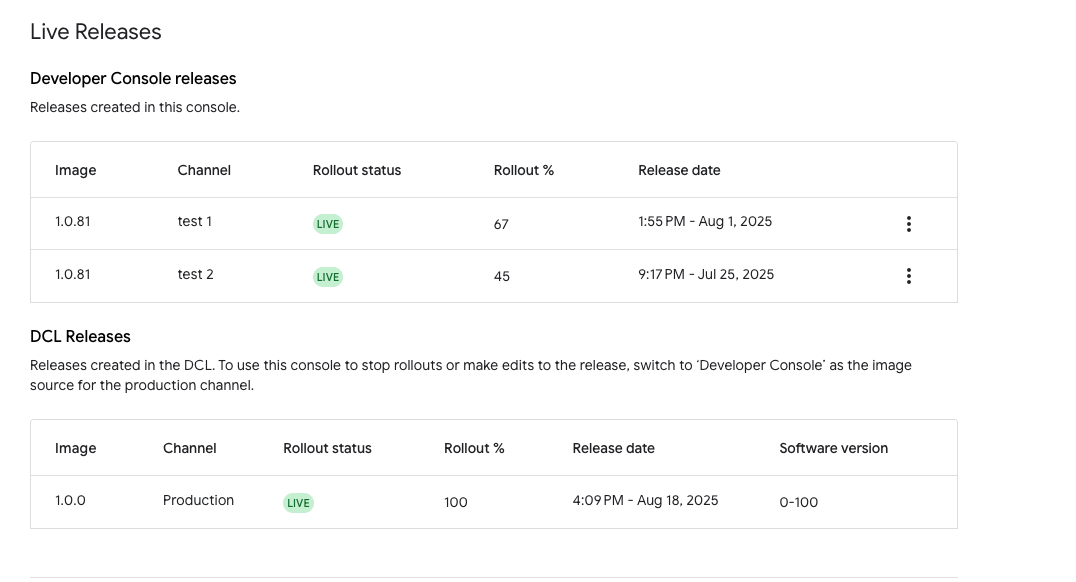
ตารางประกอบด้วยรูปภาพและชื่อช่อง สถานะของการเปิดตัว (ใช้งานอยู่หรือไม่ได้ใช้งาน) เปอร์เซ็นต์การเปิดตัวที่คุณตั้งค่าไว้ รวมถึงวันที่ออกและเวลา รุ่นที่มาจาก DCL จะแสดงขึ้นหากมี แต่จะเป็นแบบอ่านอย่างเดียวและแก้ไขไม่ได้
หยุดการเผยแพร่
หยุดการเผยแพร่ใน Developer Console
ในตารางรุ่นใน Developer Console ให้คลิกเมนู "เพิ่มเติม" สำหรับช่องทางเป้าหมายดังที่แสดงในรูปที่ 4
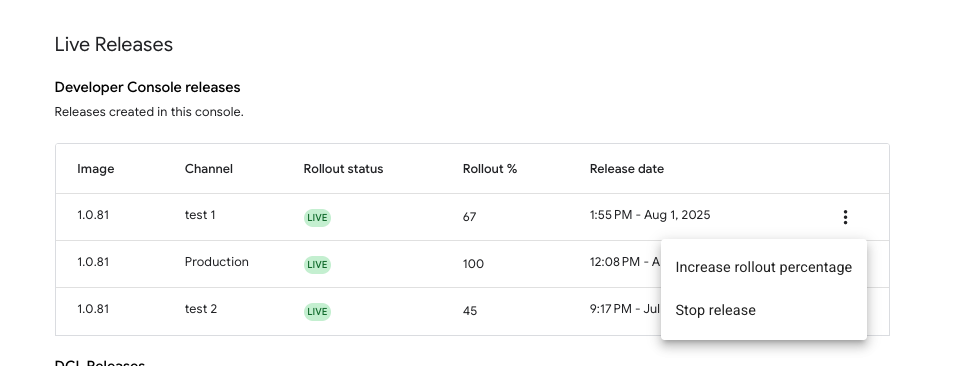
รูปที่ 4: หยุดรุ่นที่ใช้งานอยู่ คลิกหยุดการเผยแพร่
หน้าต่างกล่องโต้ตอบที่ตามมาจะระบุว่าการเปิดตัวรุ่นไปยังอุปกรณ์เพิ่มเติมจะหยุดทันที และอุปกรณ์ที่ได้รับรุ่นแล้วจะใช้เฟิร์มแวร์ที่อัปเดต คลิกหยุดเพื่อดำเนินการต่อ
ตรวจสอบว่าสถานะการเปิดตัวในหน้าจอการกำหนดค่าหลักได้รับการอัปเดตเป็นไม่ได้ใช้งานแล้ว
หยุดการเผยแพร่ DCL
การเปลี่ยนแหล่งที่มาของอิมเมจ OTA จาก DCL กลับไปเป็น Developer Console จะหยุดการเผยแพร่ DCL ที่ดำเนินอยู่
ดำเนินการต่อกับรุ่นที่ไม่ได้ใช้งาน
เมื่อหยุดรุ่นและรุ่นอยู่ในสถานะไม่ทำงานแล้ว ให้ดำเนินการต่อในช่องทางเดิมด้วยวิธีใดวิธีหนึ่งต่อไปนี้
- กลับมาเผยแพร่ต่อด้วยอุปกรณ์ชุดแรก
- เผยแพร่รูปภาพไปยังชุดอุปกรณ์ใหม่
- เขียนทับอิมเมจในอุปกรณ์ชุดแรก
กลับมาเผยแพร่ต่อ
ในตารางรุ่นใน Developer Console ให้คลิกเมนู "เพิ่มเติม" สำหรับช่องที่ไม่ได้ใช้งาน แล้วเลือกเปิดตัวต่อ
หน้าต่างกล่องโต้ตอบจะแจ้งให้คุณทราบว่าการเปิดตัวจะใช้กับอุปกรณ์ชุดแรกและใช้เปอร์เซ็นต์การเปิดตัวที่กำหนดค่าไว้ตั้งแต่แรก คลิกกลับมาทำงานอีกครั้งเพื่อดำเนินการต่อ
เผยแพร่รูปภาพไปยังชุดอุปกรณ์ใหม่
ในส่วนกำหนดค่ารุ่นของหน้าจอการกำหนดค่า ให้เลือกช่องทางที่ไม่ได้ใช้งาน
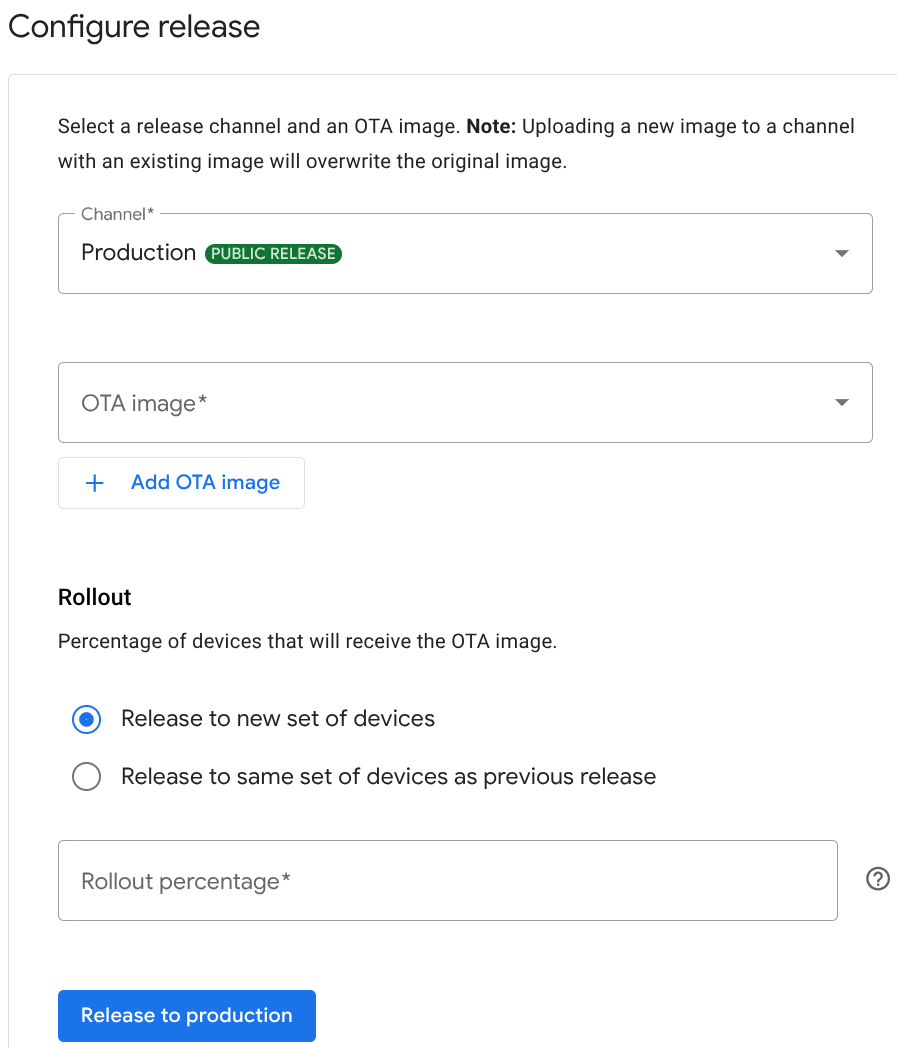
รูปที่ 5: ตัวเลือกปุ่มตัวเลือกการเปิดตัว ในส่วนการเปิดตัว ให้เลือกปุ่มตัวเลือกเผยแพร่ไปยังอุปกรณ์ชุดใหม่
เลือกรูปภาพและป้อนเปอร์เซ็นต์การเปิดตัว แล้วดำเนินการต่อเพื่อเผยแพร่รูปภาพ
เขียนทับอิมเมจในอุปกรณ์ชุดแรก
ในรูปที่ 5 ในส่วนการเปิดตัว ให้เลือกปุ่มตัวเลือกเผยแพร่ไปยังอุปกรณ์ชุดเดียวกับรุ่นก่อนหน้า
เลือกรูปภาพจากรายการแบบเลื่อนลง แล้วดำเนินการต่อเพื่อเผยแพร่รูปภาพ เปอร์เซ็นต์การเปิดตัวจะยังคงเหมือนกับที่กำหนดค่าไว้ก่อนหน้านี้
เพิ่มเปอร์เซ็นต์การเปิดตัว
ในตารางรุ่นใน Developer Console ให้คลิกเมนู "เพิ่มเติม" สำหรับช่องทางเป้าหมายเพื่อเรียกใช้ตัวเลือกที่แสดงในรูปที่ 4
คลิกเพิ่มเปอร์เซ็นต์การเปิดตัว
ในกล่องโต้ตอบที่ปรากฏขึ้น ให้ป้อนเปอร์เซ็นต์การเปิดตัว แล้วคลิกบันทึก ตัวเลขต้องไม่น้อยกว่าเปอร์เซ็นต์การเปิดตัวในปัจจุบัน
ตรวจสอบว่าเปอร์เซ็นต์การเปิดตัวในตารางเวอร์ชันของ Developer Console ในหน้าจอการกำหนดค่าหลักแสดงเปอร์เซ็นต์การเปิดตัวใหม่