

Google Home Matter ইন্টিগ্রেশনের জন্য OTA আপডেটগুলো Google Home Developer Console ব্যবহার করে পরীক্ষা করা হয়।
পূর্বশর্ত
OTA পরীক্ষা করার জন্য, OTA-এর পূর্বশর্তগুলো ছাড়াও আপনার নিম্নলিখিত বিষয়গুলো থাকা প্রয়োজন:
- ডকার ইঞ্জিন ইনস্টল করা একটি লিনাক্স সিস্টেমে প্রবেশাধিকার এবং ইউএসবি ব্যবহার করে ডেভেলপমেন্ট বোর্ডে প্রবেশাধিকার।
- একটি Matter ইন্টিগ্রেশন যা ওটিএ পরীক্ষার জন্য প্রস্তুত।
OTA পরীক্ষা করার সময়, কোনো টেস্ট VID নয় , আপনার Connectivity Standards Alliance (Alliance) কর্তৃক বরাদ্দকৃত ভেন্ডর আইডি ব্যবহার করুন। আপনার OTA ইমেজ তৈরি করার সময়, যে ইন্টিগ্রেশনটি পরীক্ষা করা হবে তার সাথে মেলানোর জন্য ভেন্ডর আইডি এবং প্রোডাক্ট আইডি পরিবর্তন করুন।
বিক্রেতা-নির্দিষ্ট নির্দেশাবলী
আমরা নির্দিষ্ট SoC-গুলোর জন্য Matter OTA পরীক্ষার পদ্ধতি প্রদান করেছি।
| বিক্রেতা | প্ল্যাটফর্ম | গাইড |
|---|---|---|
| এসপ্রেসিফ | ESP32 | Espressif ESP32-এ OTA পরীক্ষা করুন |
| নর্ডিক সেমিকন্ডাক্টর | nRF52840 | নর্ডিক-এ টেস্ট ওটিএ |
চ্যানেল
একটি চ্যানেল সেই ডিভাইসগুলোর সেট নির্ধারণ করে, যেগুলোতে একটি OTA আপডেট ইমেজ রিলিজ করা হয়। একটি ডিভাইসকে একবারে শুধুমাত্র একটি চ্যানেল বরাদ্দ করা যায়। তিনটি পূর্বনির্ধারিত চ্যানেল রয়েছে: টেস্ট ১ , টেস্ট ২ এবং প্রোডাকশন । আপনি উভয় টেস্ট চ্যানেলেই পরীক্ষা করতে পারেন। একটি চ্যানেলকে একবারে শুধুমাত্র একটি OTA আপডেট ইমেজ বরাদ্দ করা যেতে পারে।
প্রযোজনা চ্যানেল
প্রোডাকশন চ্যানেল হলো সেই চ্যানেল যা ফিল্ডে থাকা কনজিউমার ডিভাইসগুলোতে প্রোডাকশন রিলিজ পাঠানোর জন্য ব্যবহৃত হয়। যখন আপনি প্রোডাকশন চ্যানেলে একটি OTA ইমেজ রিলিজ করেন, তখন টেস্ট চ্যানেলে নেই এমন সমস্ত ডিভাইস সেই ইমেজটি পেয়ে যায়।
টেস্ট চ্যানেল
একটি OTA ইমেজ রোলআউট পরীক্ষা করার জন্য, আপনাকে প্রথমে দুটি টেস্ট চ্যানেলের মধ্যে একটি কনফিগার করতে হবে, তারপর সেই চ্যানেলের ডিভাইসগুলিতে ইমেজটি রিলিজ করতে হবে।
একটি টেস্ট চ্যানেল কনফিগার করুন
ম্যানেজ ট্যাবে যান।
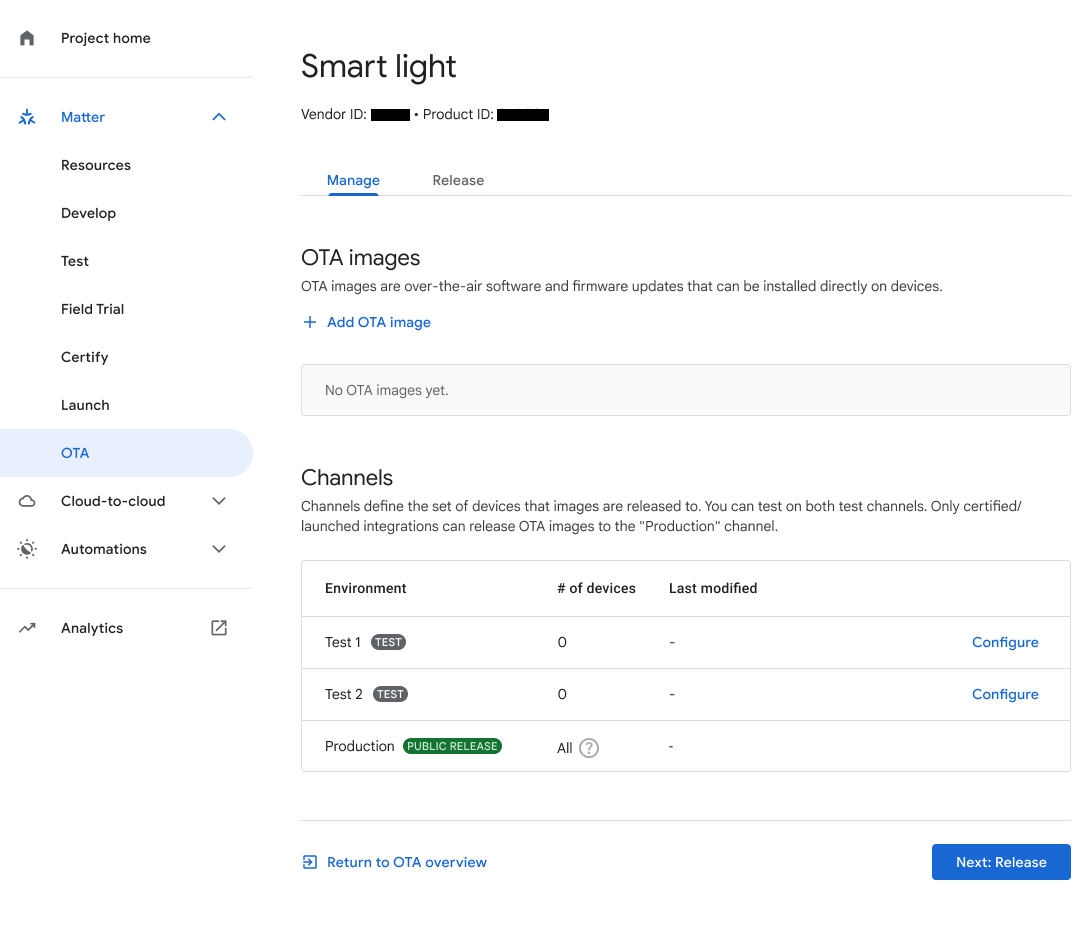
চিত্র ১ : ম্যানেজ ট্যাব ব্যবহার করে টেস্ট চ্যানেলগুলিতে যাওয়া টেস্ট চ্যানেলের পাশে থাকা কনফিগার বাটনে ক্লিক করুন।
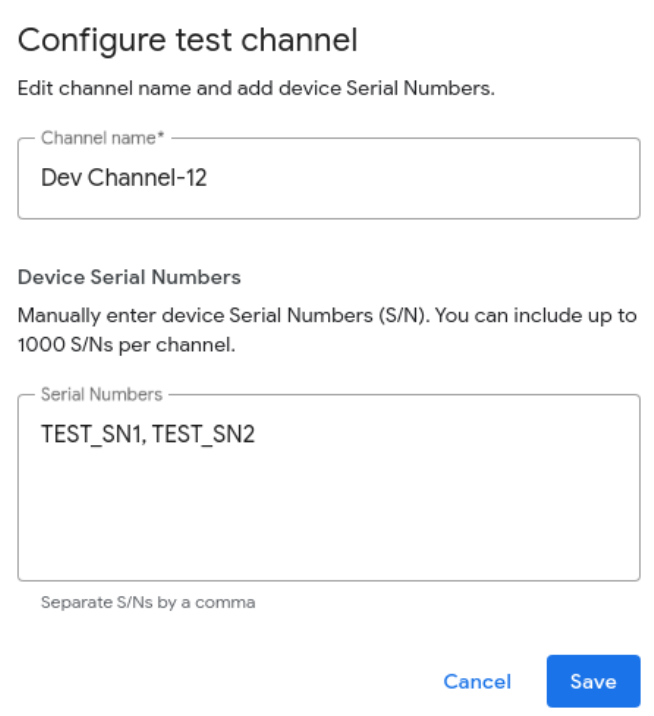
চ্যানেলের নামের জায়গায় একটি নাম লিখুন।
‘ডিভাইস সিরিয়াল নম্বর(গুলি)’ এর অধীনে, এক বা একাধিক ডিভাইস সিরিয়াল নম্বর লিখুন (সর্বোচ্চ ১০০০)।
সম্পন্ন করতে সেভ-এ ক্লিক করুন।
একটি টেস্ট চ্যানেলে একটি OTA ইমেজ রিলিজ করুন।
রিলিজ ট্যাবে যান।
রিলিজ ট্যাবে, আপনি যে টেস্ট চ্যানেলটি ব্যবহার করতে চান সেটি নির্বাচন করুন।
OTA ইমেজ ড্রপ-ডাউন মেনু থেকে OTA ইমেজটি নির্বাচন করুন অথবা OTA ইমেজ' এ ক্লিক করে একটি OTA ইমেজ যোগ করুন।
রোলআউট পার্সেন্টেজ সেইসব ডিভাইসের শতাংশকে বোঝায় যেগুলো OTA ইমেজ পাবে। এই ফিল্ডের জন্য, ১ থেকে ১০০-এর মধ্যে একটি পূর্ণসংখ্যা উল্লেখ করুন। আপনি যদি ব্যাচে ব্যাচে OTA ইমেজ রিলিজ করতে চান, তবে ১০০-এর কম একটি মান লিখুন। রোলআউট পার্সেন্টেজ কীভাবে কাজ করে, সেইসাথে OTA ইমেজ-সম্পর্কিত অন্যান্য কাজ সম্পর্কে আরও তথ্যের জন্য, “Release an OTA image to Production” দেখুন।
পরীক্ষা করতে রিলিজ-এ ক্লিক করুন।
একটি নিশ্চিতকরণ ডায়ালগ বক্স প্রদর্শিত হবে। নির্বাচিত ছবিটি নির্দিষ্ট চ্যানেলে রিলিজ করতে 'Release'-এ ক্লিক করুন।
একবার আপনি 'Release'-এ ক্লিক করলে, চ্যানেল, ইমেজ, রোলআউট স্ট্যাটাস, রোলআউট পার্সেন্টেজ এবং রিলিজের তারিখ ও সময় 'Released OTA Images' অংশে প্রদর্শিত হবে।
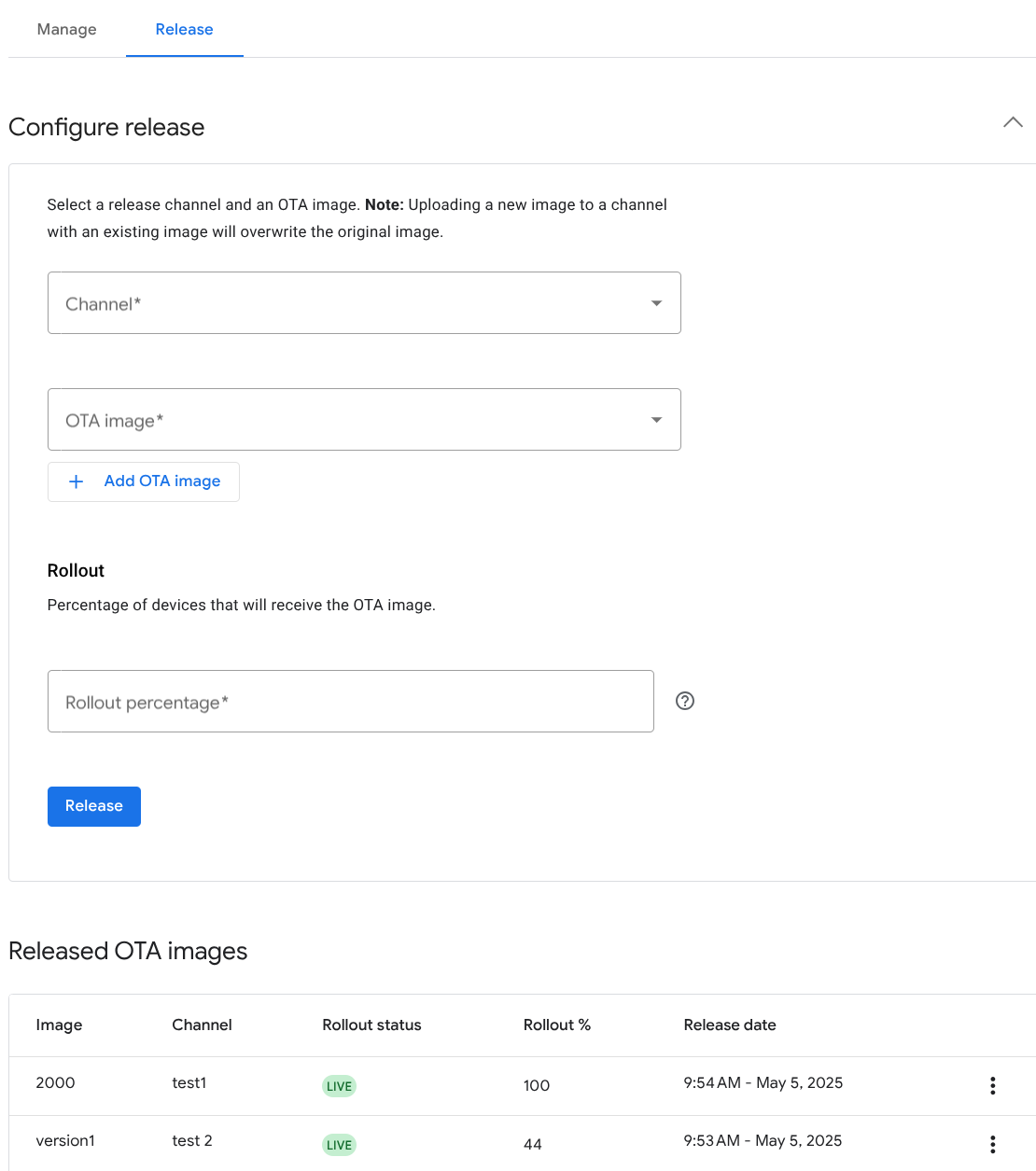
চিত্র ৩ : পরীক্ষামূলক চ্যানেলগুলিতে প্রকাশিত OTA চিত্র