

O teste de atualizações OTA para integrações do Google Home Matter é feito usando o Google Home Developer Console.
Pré-requisitos
Para testar a OTA, além dos pré-requisitos de OTA, você precisa ter:
- Acesso a um sistema Linux com o Docker Engine instalado e acesso à placa de desenvolvimento usando USB.
- Uma integração do Matter que está pronta para testes OTA.
Use o ID do fornecedor atribuído pelo Connectivity Standards Alliance (Alliance) ao testar o OTA, não um VID de teste. Ao criar a imagem OTA, mude o ID do fornecedor e o ID do produto para corresponder à integração que será testada.
Instruções específicas do fornecedor
Fornecemos procedimentos de teste de OTA do Matter para SoCs específicos.
| Fornecedor | Plataforma | Guia |
|---|---|---|
| Espressif | ESP32 | Testar OTA no Espressif ESP32 |
| Nordic Semiconductor | nRF52840 | Testar OTA na Nordic |
Canais
Um canal define o conjunto de dispositivos para os quais uma imagem de atualização OTA é lançada. Um dispositivo só pode receber um canal por vez. Há três canais predefinidos: Teste 1, Teste 2 e Produção. Você pode testar nos dois canais de teste. Um canal pode receber apenas uma imagem de atualização OTA por vez.
Canal de produção
O canal de produção é usado para enviar versões de produção para dispositivos de consumidores em campo. Quando você lança uma imagem OTA no canal de produção, todos os dispositivos que não estão em um canal de teste recebem a imagem.
Canais de teste
Para testar o lançamento de uma imagem OTA, primeiro configure um dos dois canais de teste e, em seguida, lance a imagem para os dispositivos nesse canal.
Configurar um canal de teste
Acesse a guia Gerenciar.
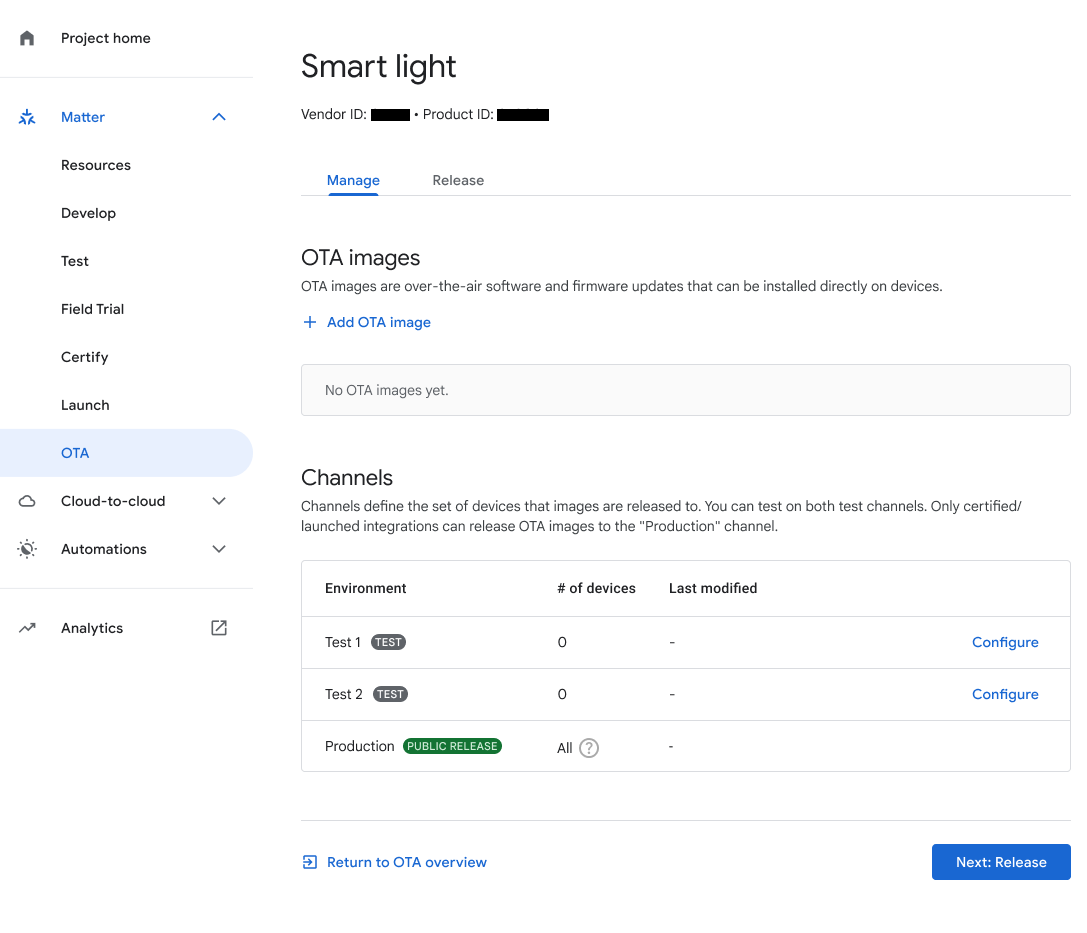
Figura 1: como acessar os canais de teste usando a guia "Gerenciar" Clique em Configurar ao lado do canal de teste.
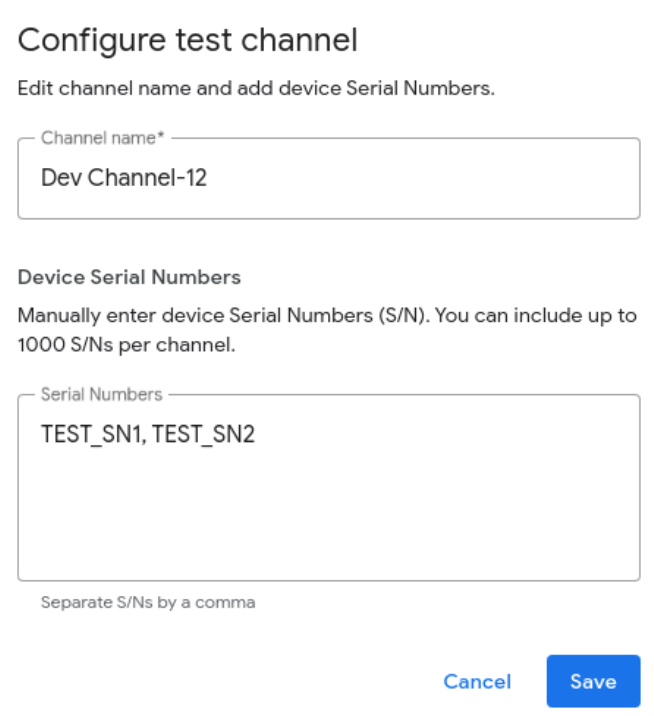
Em Nome do canal, insira um nome.
Em Números de série do dispositivo, insira um ou mais números de série do dispositivo (máximo de 1.000).
Clique em Salvar para concluir.
Lançar uma imagem OTA em um canal de teste
Acesse a guia Versão.
Na guia Versão, selecione o canal de teste que você quer usar.
Selecione a imagem OTA no menu suspenso Imagem OTA ou adicione uma imagem OTA clicando em Adicionar imagem OTA.
A porcentagem de lançamento representa a porcentagem de dispositivos que vão receber a imagem OTA. Para esse campo, especifique um número inteiro de 1 a 100. Insira um valor menor que 100 se preferir lançar a imagem OTA em lotes. Para mais informações sobre como a porcentagem de lançamento funciona, além de informações sobre outras tarefas relacionadas à imagem OTA, consulte Lançar uma imagem OTA para produção.
Clique em Versão para testar.
Uma caixa de diálogo de confirmação é exibida. Clique em Liberar para liberar a imagem selecionada para o canal especificado.
Depois de clicar em Liberar, o canal, a imagem, o status do lançamento, a porcentagem de lançamento e a data de lançamento aparecem na área Imagens OTA liberadas.
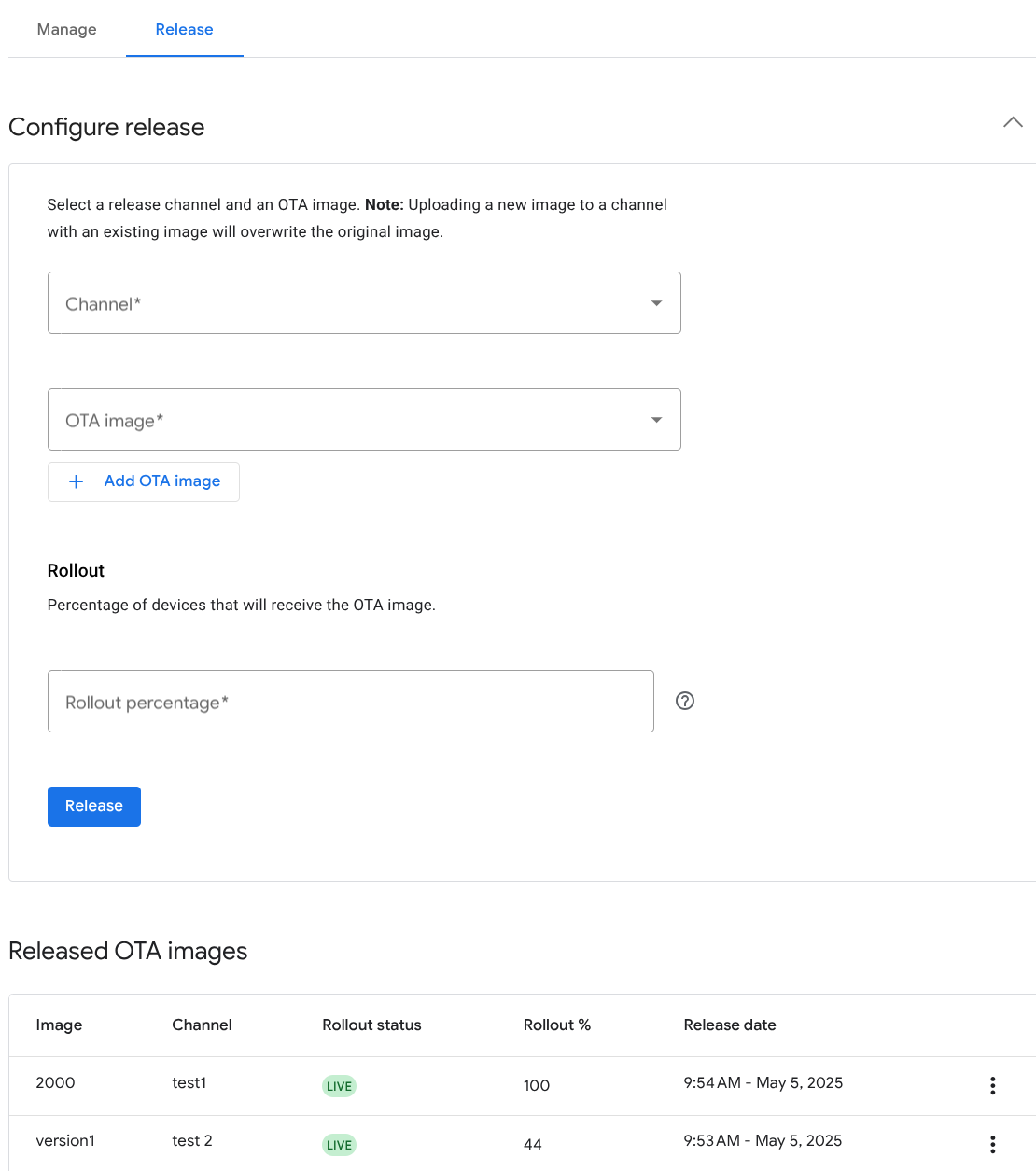
Figura 3: imagens OTA lançadas para canais de teste