

Quando terminar de testar a imagem OTA, você poderá lançá-la na produção usando o canal de produção.
Configurar origem
Para lançar uma atualização OTA para produção:
Selecione a guia Versão.
Selecione o canal de produção no menu suspenso.
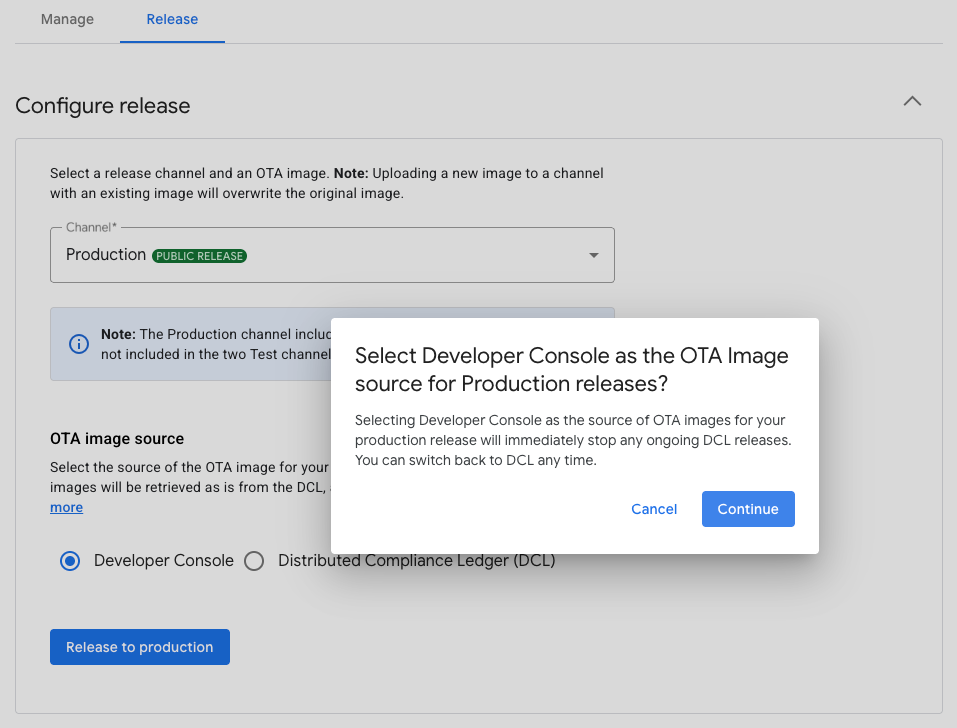
Selecione Play Console ou Distributed Compliance Ledger (DCL) como a origem da imagem OTA:
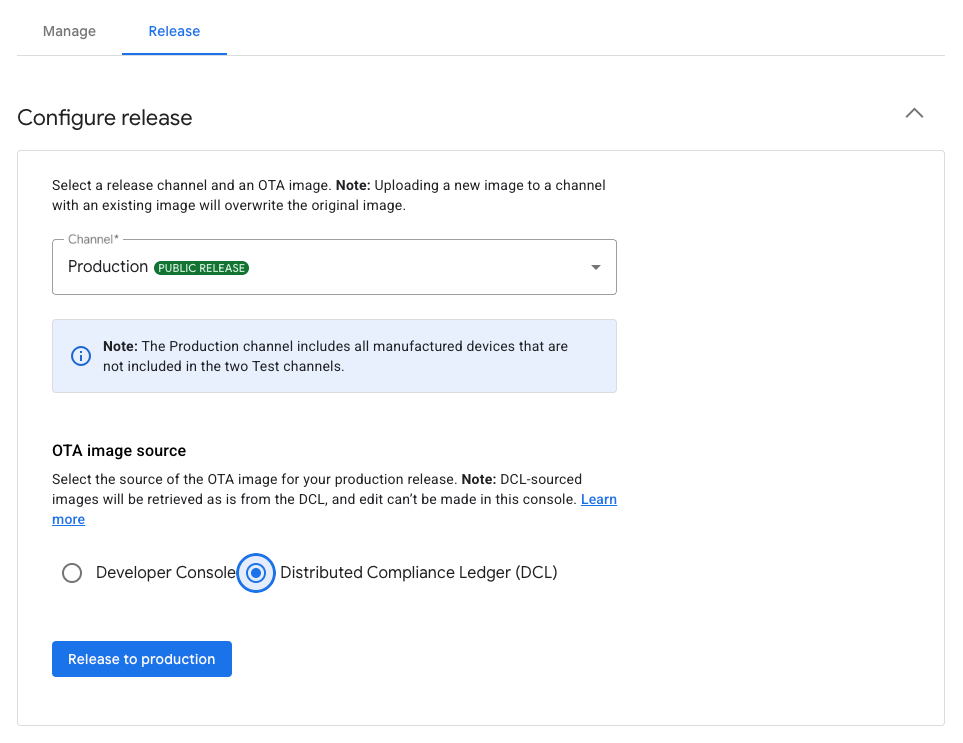
Figura 1: escolha da origem da imagem da versão de produção
Lançar uma imagem OTA usando o Play Console
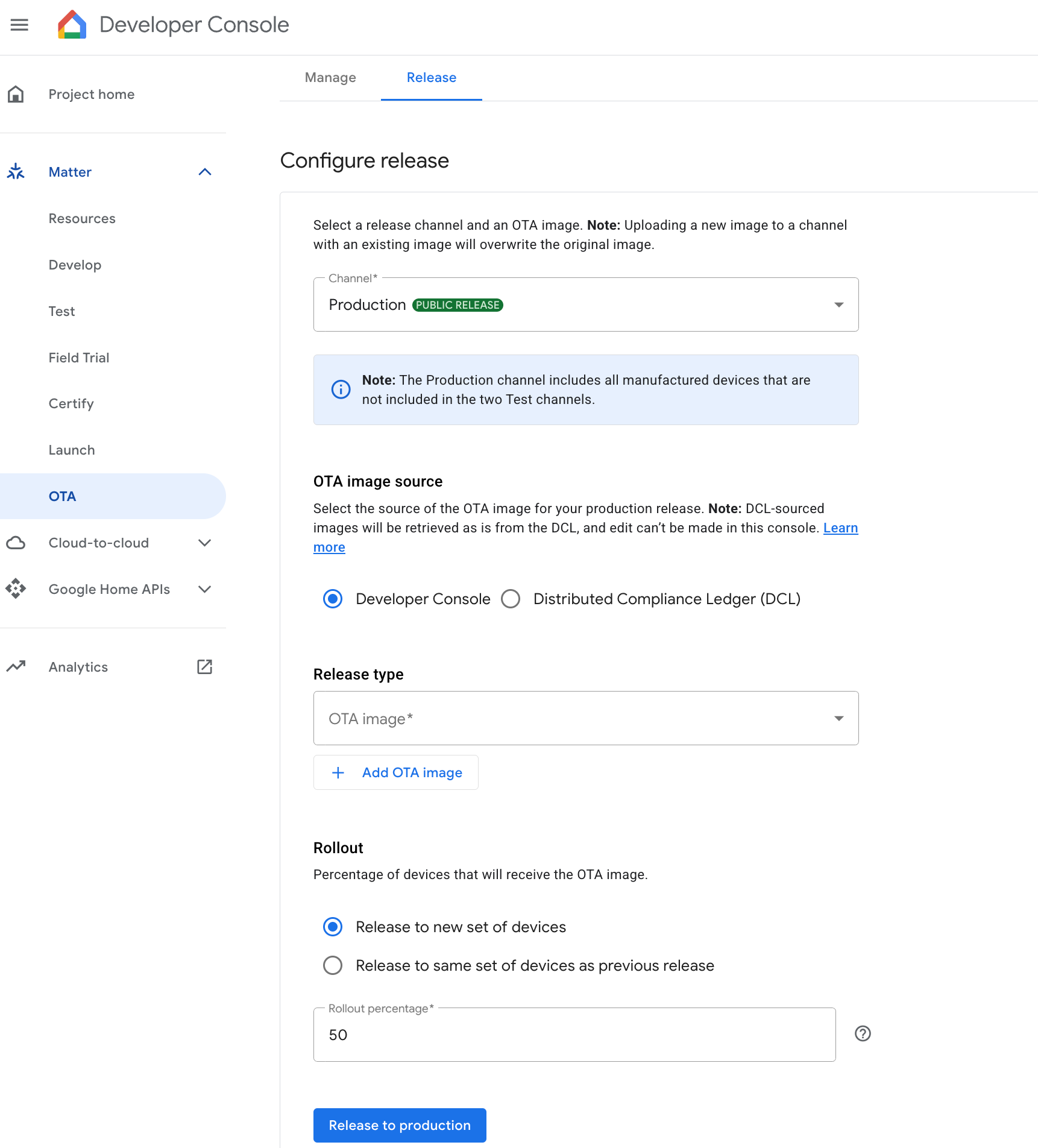
Selecione uma imagem em Imagem OTA e clique em Adicionar imagem OTA.
A porcentagem de lançamento representa a porcentagem de dispositivos que vão receber a imagem OTA. Para esse campo, especifique um número inteiro de 1 a 100. Insira um valor menor que 100 se preferir lançar a imagem OTA em lotes.
Se você lançar a imagem em lotes, um algoritmo vai selecionar os dispositivos aleatoriamente e não necessariamente vai entregar a atualização para a porcentagem exata de dispositivos configurada no campo Porcentagem de lançamento. No entanto, um grande pool de dispositivos, como 1.000 ou mais, dá ao algoritmo uma chance maior de atingir a porcentagem de lançamento configurada.
Lançar uma imagem OTA usando a DCL
Selecionar Distributed Compliance Ledger (DCL) usa o DCL como origem para a imagem OTA da versão de produção.
Clique em Lançar para produção.
Uma caixa de diálogo de confirmação é exibida. Clique em Lançar para confirmar a versão de produção.
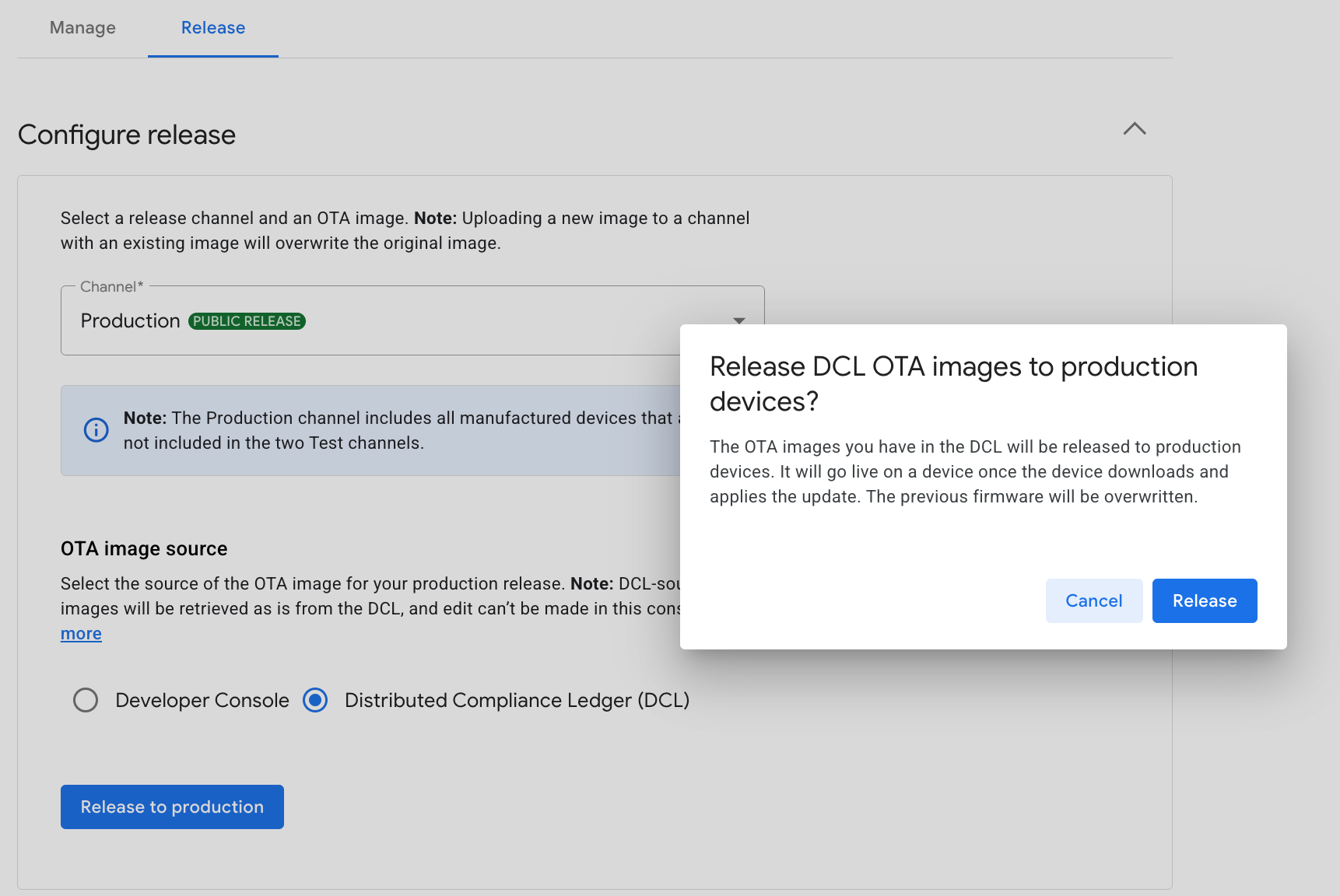
Figura 2: confirmar a versão de produção
Verifique se o canal de produção aparece na tabela Versões em tempo real.
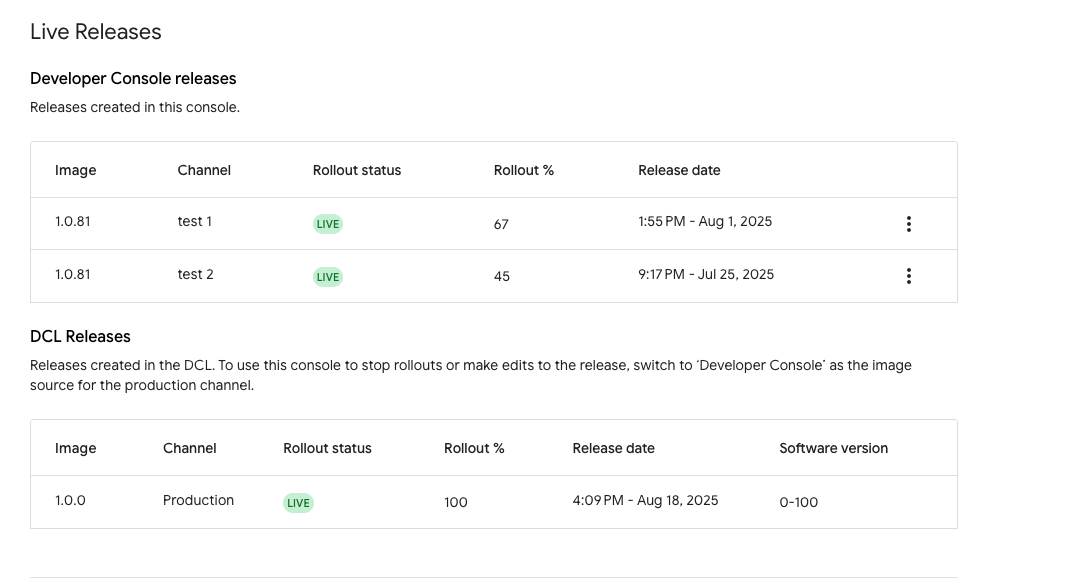
A tabela inclui os nomes da imagem e do canal, o status do lançamento (LIVE ou INACTIVE), a porcentagem de lançamento definida e a data e hora de lançamento. As versões originadas da DCL serão exibidas se estiverem presentes, mas serão somente leitura e não editáveis.
Interromper uma versão
Interromper uma versão do Play Console
Na tabela Versões do Console do desenvolvedor, clique no menu "Mais" do canal de destino, conforme mostrado na Figura 4.
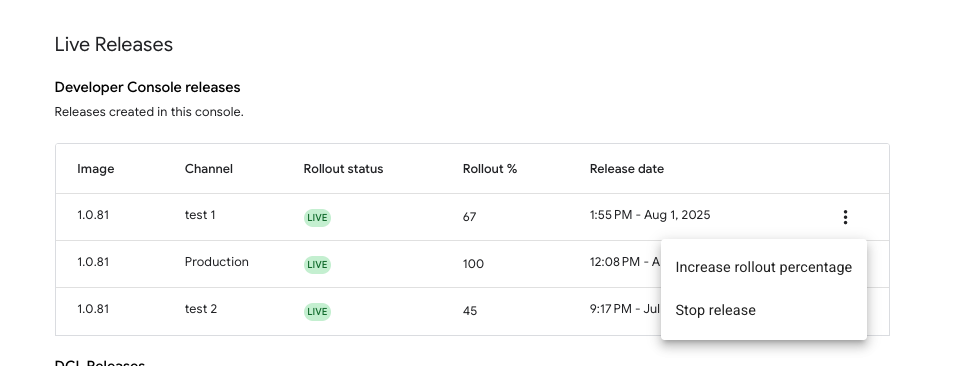
Figura 4: interromper a versão ativa Clique em Interromper lançamento.
A janela de diálogo que aparece indica que o lançamento da versão para outros dispositivos será interrompido imediatamente e que os dispositivos que já receberam a versão vão usar o firmware atualizado. Para continuar, clique em Parar.
Confirme se o Status do lançamento na tela de configuração principal foi atualizado para INATIVO.
Interromper uma versão da DCL
Mudar a origem da imagem OTA da DCL de volta para o Play Console vai interromper todos os lançamentos da DCL em andamento.
Continuar uma versão inativa
Depois de interromper uma versão e ela passar para o estado INACTIVE, continue no mesmo canal de uma destas maneiras:
- Retomar a versão com o conjunto inicial de dispositivos
- Lançar a imagem para um novo conjunto de dispositivos
- Substituir a imagem no conjunto inicial de dispositivos
Retomar a versão
Na tabela Versões do Console do Desenvolvedor, clique no menu "Mais" do canal inativo e selecione Retomar lançamento.
Uma janela de diálogo informa que o lançamento será aplicado ao conjunto inicial de dispositivos e com a porcentagem de lançamento configurada originalmente. Clique em Retomar para continuar.
Lançar a imagem para um novo conjunto de dispositivos
Na seção Configurar versão da tela de configuração, selecione o canal inativo.
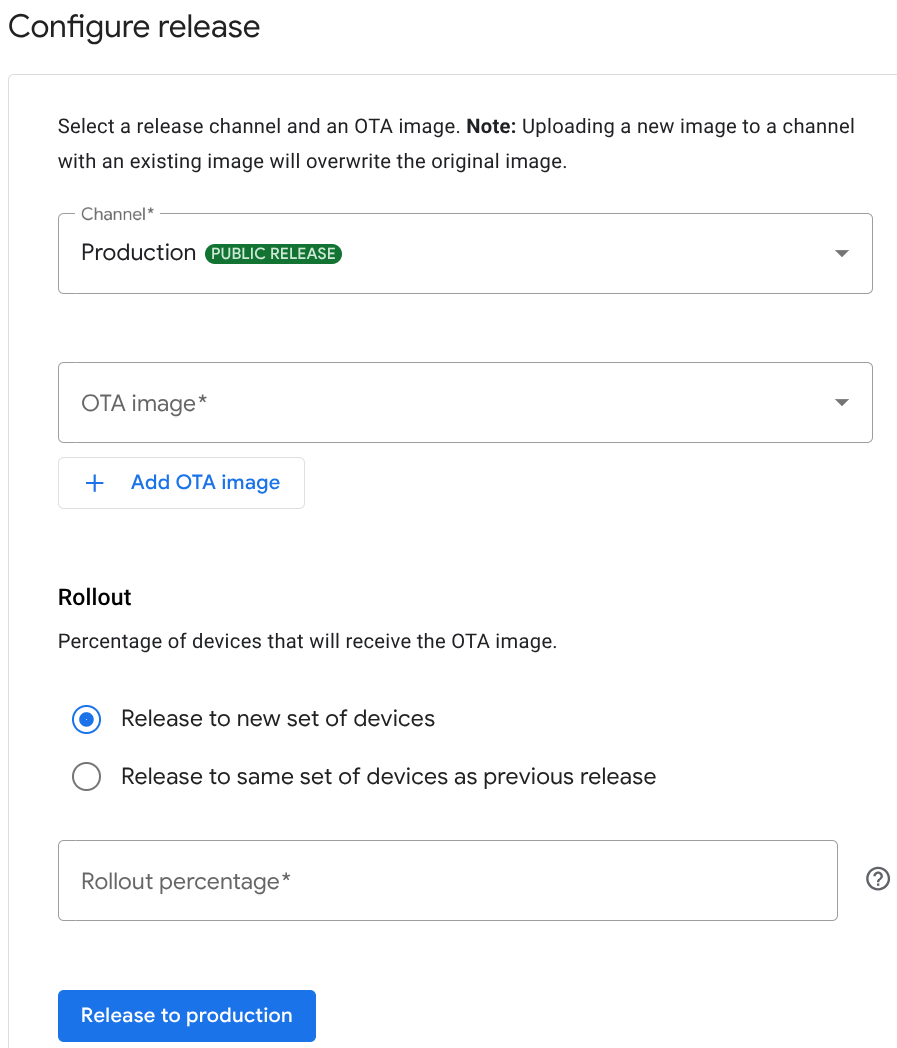
Figura 5: opções de botão de opção de lançamento Em Lançamento, selecione o botão de opção Lançar para um novo conjunto de dispositivos.
Selecione a imagem, insira a porcentagem de lançamento e prossiga para liberar a imagem.
Substituir a imagem no conjunto inicial de dispositivos
Na Figura 5, em Lançamento, selecione o botão de opção Lançar para o mesmo conjunto de dispositivos da versão anterior.
Selecione a imagem na lista suspensa e prossiga para liberá-la. A porcentagem de lançamento permanece a mesma configurada anteriormente.
Aumentar a porcentagem de lançamento
Na tabela Versões do Console do Desenvolvedor, clique no menu "Mais" do canal de destino para invocar as opções mostradas na Figura 4.
Clique em Aumentar a porcentagem de lançamento.
Na caixa de diálogo que aparece, insira a porcentagem de lançamento e clique em Salvar. O número não pode ser menor que a porcentagem de lançamento atual.
Confirme se a %de lançamento na tabela Versões do Developer Console da tela de configuração principal mostra a nova porcentagem de lançamento.