

I test degli aggiornamenti OTA per le integrazioni di Google Home Matter vengono eseguiti utilizzando Google Home Developer Console.
Prerequisiti
Per testare l'OTA, oltre ai prerequisiti OTA, devi disporre di:
- Accesso a un sistema Linux con Docker Engine installato e accesso alla scheda di sviluppo tramite USB
- Un'integrazione Matter pronta per i test OTA.
Utilizza l'ID fornitore assegnato da Connectivity Standards Alliance (Alliance) durante il test OTA, non un VID di test. Quando crei l'immagine OTA, modifica l'ID fornitore e l'ID prodotto in modo che corrispondano all'integrazione da testare.
Istruzioni specifiche del fornitore
Abbiamo fornito le procedure di test OTA di Matter per SoC specifici.
| Fornitore | Piattaforma | Guida |
|---|---|---|
| Espressif | ESP32 | Testa l'OTA su Espressif ESP32 |
| Nordic Semiconductor | nRF52840 | Test OTA su Nordic |
Canali
Un canale definisce l'insieme di dispositivi su cui viene rilasciata un'immagine di aggiornamento OTA. A un dispositivo può essere assegnato un solo canale alla volta. Esistono tre canali predefiniti: Test 1, Test 2 e Produzione. Puoi testare entrambi i canali di test. A un canale può essere assegnata una sola immagine di aggiornamento OTA alla volta.
Canale di produzione
Il canale di produzione è quello utilizzato per eseguire il push delle release di produzione ai dispositivi dei consumatori sul campo. Quando rilasci un'immagine OTA sul canale di produzione, tutti i dispositivi che non si trovano su un canale di test ricevono l'immagine.
Canali di test
Per testare l'implementazione di un'immagine OTA, devi prima configurare uno dei due canali di test, quindi rilasciare l'immagine sui dispositivi di quel canale.
Configura un canale di test
Vai alla scheda Gestisci.
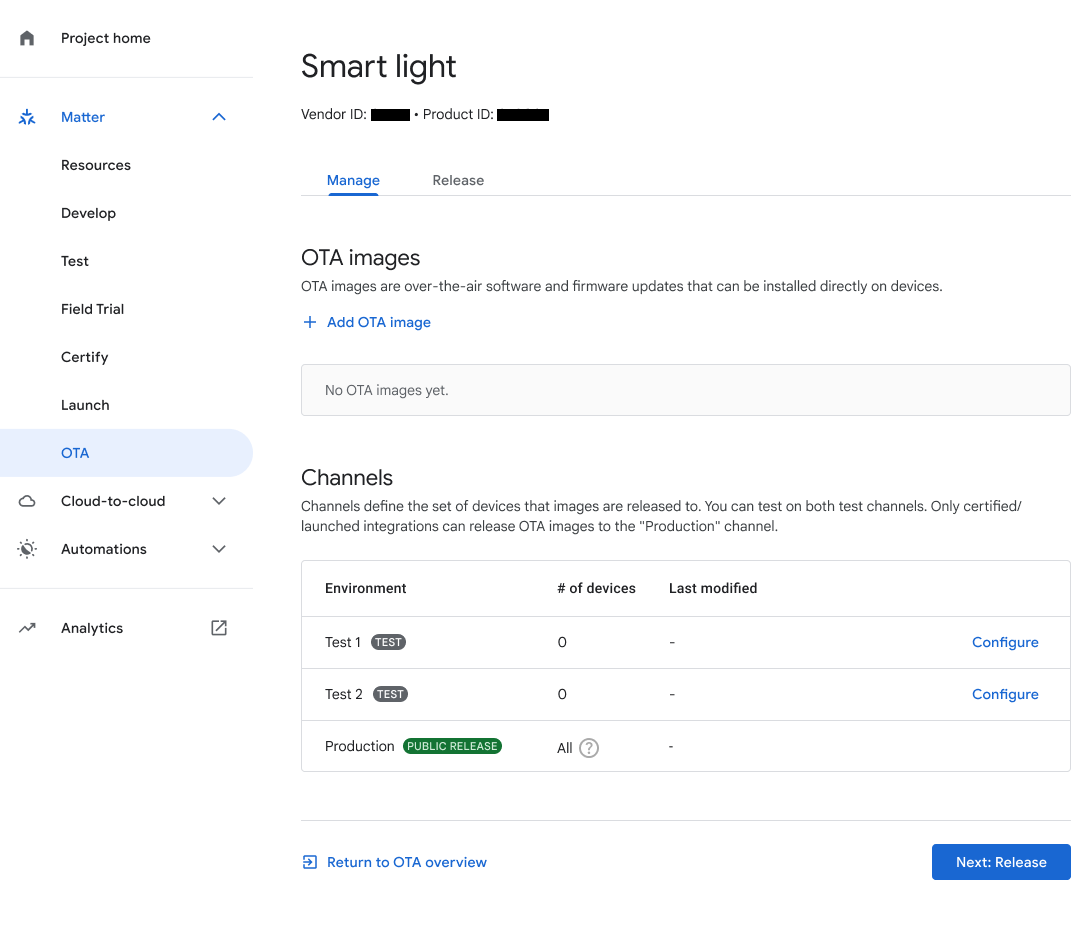
Figura 1: navigazione ai canali di test utilizzando la scheda Gestisci Fai clic su Configura accanto al canale di test.
In Nome del canale, inserisci un nome.
In Numeri di serie dei dispositivi, inserisci uno o più numeri di serie dei dispositivi (massimo 1000).
Fai clic su Salva per completare l'operazione.
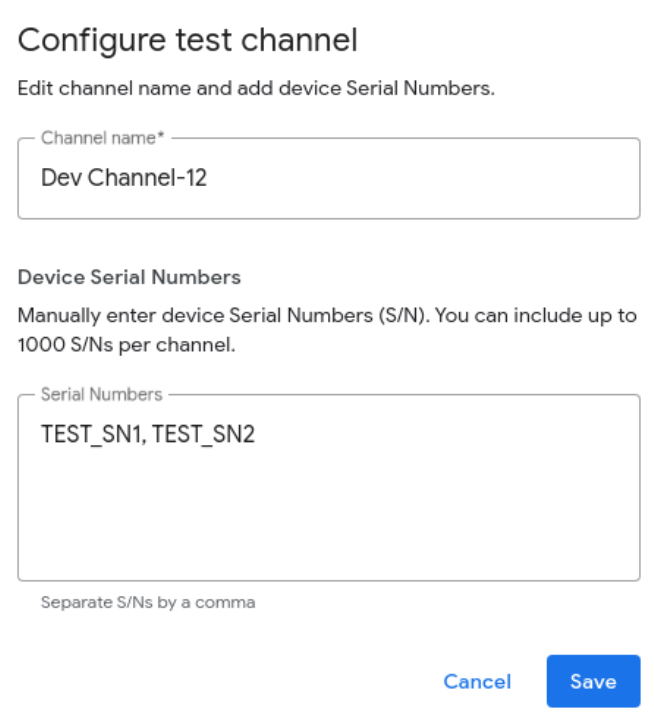
Rilascia un'immagine OTA in un canale di test
Vai alla scheda Release.
Nella scheda Release, seleziona il canale di test che vuoi utilizzare.
Seleziona l'immagine OTA dal menu a discesa Immagine OTA o aggiungi un'immagine OTA facendo clic su Aggiungi immagine OTA.
La percentuale di implementazione rappresenta la percentuale di dispositivi che riceveranno l'immagine OTA. Per questo campo, specifica un numero intero compreso tra 1 e 100. Inserisci un valore inferiore a 100 se preferisci rilasciare l'immagine OTA in batch. Per ulteriori informazioni sul funzionamento della percentuale di implementazione, nonché su altre attività relative alle immagini OTA, consulta Rilascia un'immagine OTA in produzione.
Fai clic su Release (Release) per eseguire il test.
Viene visualizzata una finestra di dialogo di conferma. Fai clic su Rilascia per rilasciare l'immagine selezionata nel canale specificato.
Dopo aver fatto clic su Rilascia, il canale, l'immagine, lo stato dell'implementazione, la percentuale di implementazione e la data e l'ora di rilascio vengono visualizzati nell'area Immagini OTA rilasciate.
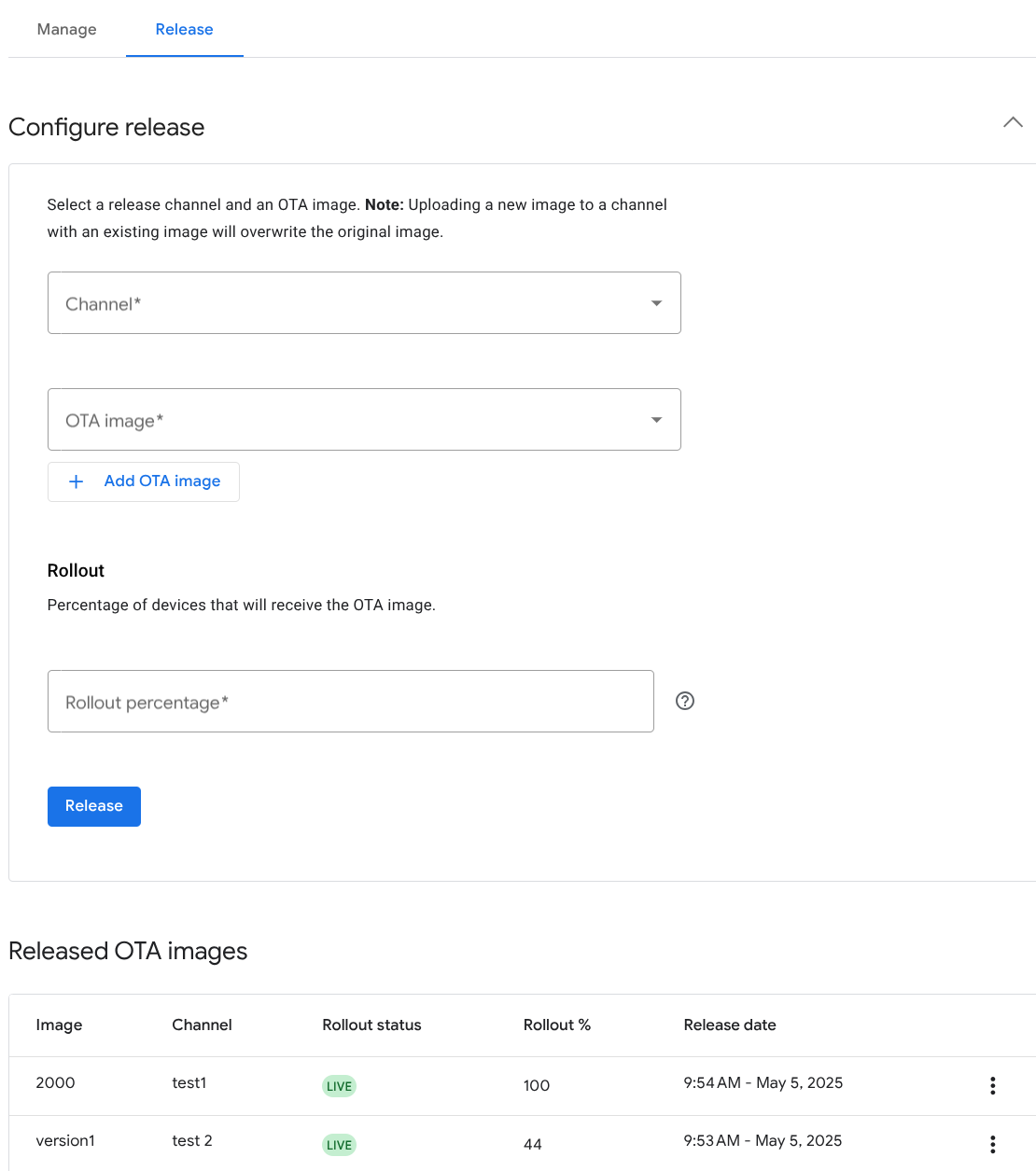
Figura 3: immagini OTA rilasciate ai canali di test