

Una volta terminato il test dell'immagine OTA, puoi rilasciarla in produzione utilizzando il canale di produzione.
Configura origine
Per rilasciare un aggiornamento OTA in produzione:
Seleziona la scheda Release.
Seleziona il canale di produzione dal menu a discesa.
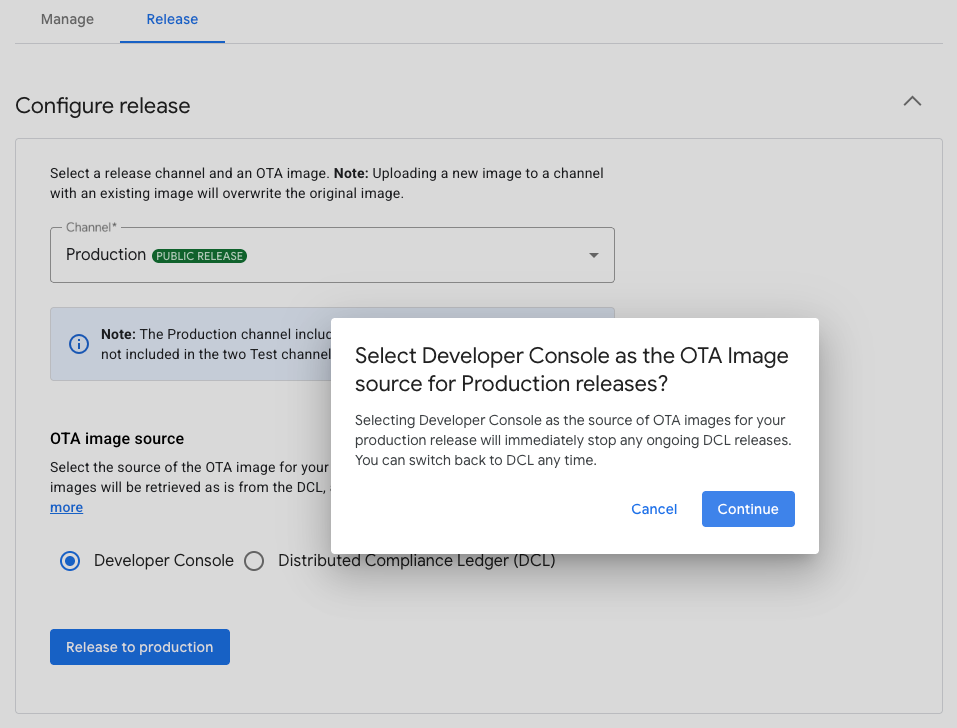
Seleziona Developer Console o Distributed Compliance Ledger (DCL) come origine dell'immagine OTA:
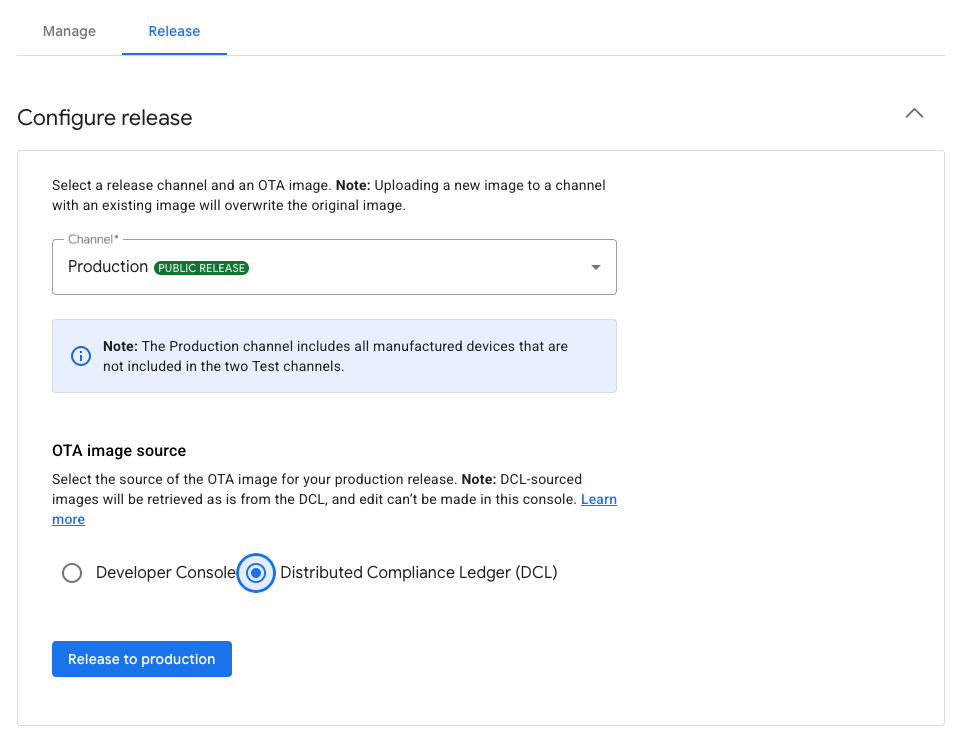
Figura 1: scelta dell'origine dell'immagine della release di produzione
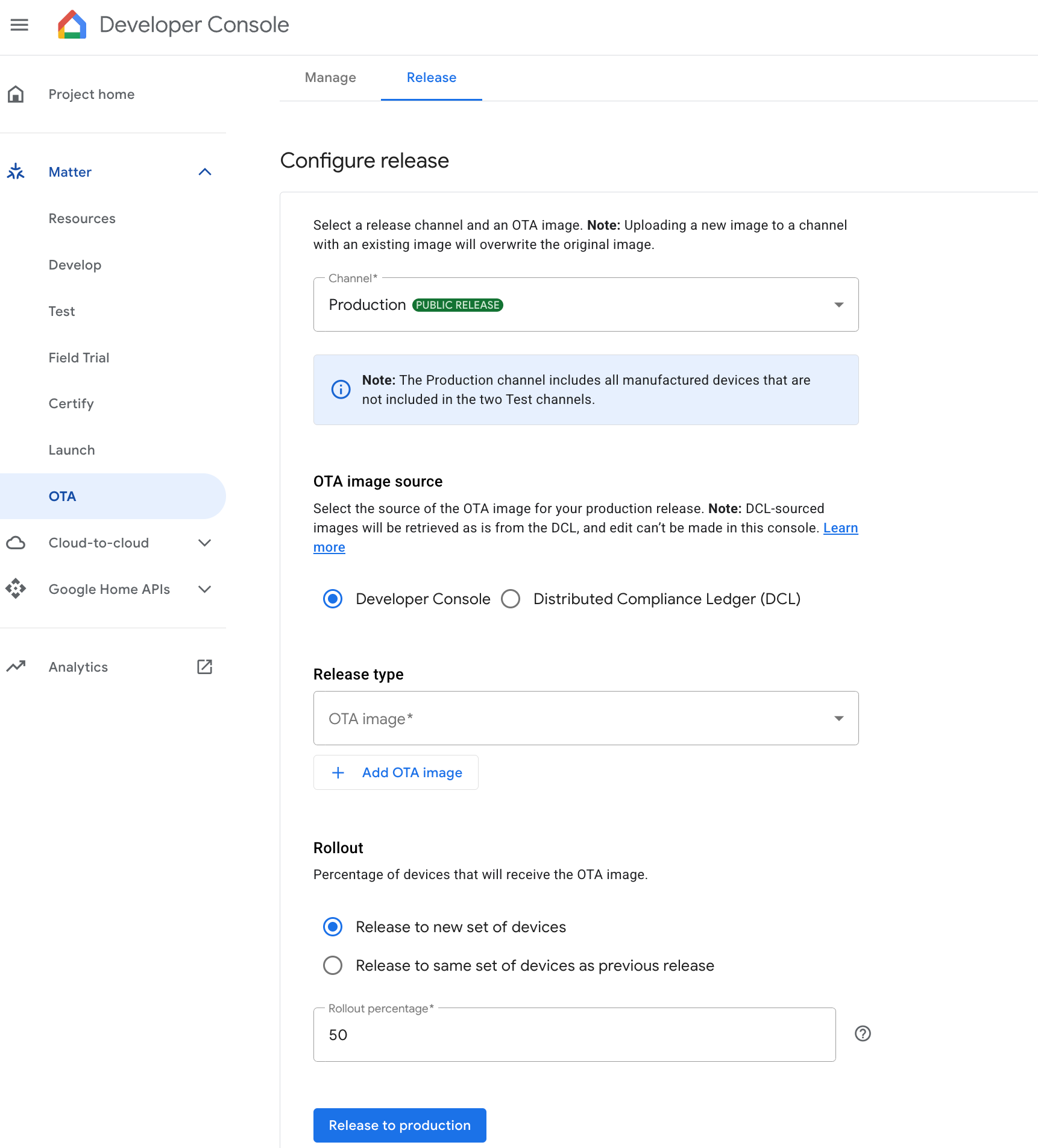
Rilascia un'immagine OTA utilizzando Developer Console
Seleziona un'immagine da Immagine OTA e aggiungila facendo clic su Aggiungi immagine OTA.
La percentuale di implementazione rappresenta la percentuale di dispositivi che riceveranno l'immagine OTA. Per questo campo, specifica un numero intero compreso tra 1 e 100. Inserisci un valore inferiore a 100 se preferisci rilasciare l'immagine OTA in batch.
Se implementi l'immagine in batch, un algoritmo seleziona i dispositivi in modo casuale e non fornisce necessariamente l'aggiornamento alla percentuale esatta di dispositivi che hai configurato nel campo Percentuale di implementazione. Tuttavia, un ampio pool di dispositivi, ad esempio 1000 o più, offre all'algoritmo maggiori possibilità di soddisfare la percentuale di implementazione configurata.
Rilascia un'immagine OTA utilizzando la DCL
Se selezioni Distributed Compliance Ledger (DCL), il DCL viene utilizzato come origine per l'immagine OTA per la release di produzione.
Fai clic su Rilascia in produzione.
Viene visualizzata una finestra di dialogo di conferma. Fai clic su Release per confermare la release di produzione.
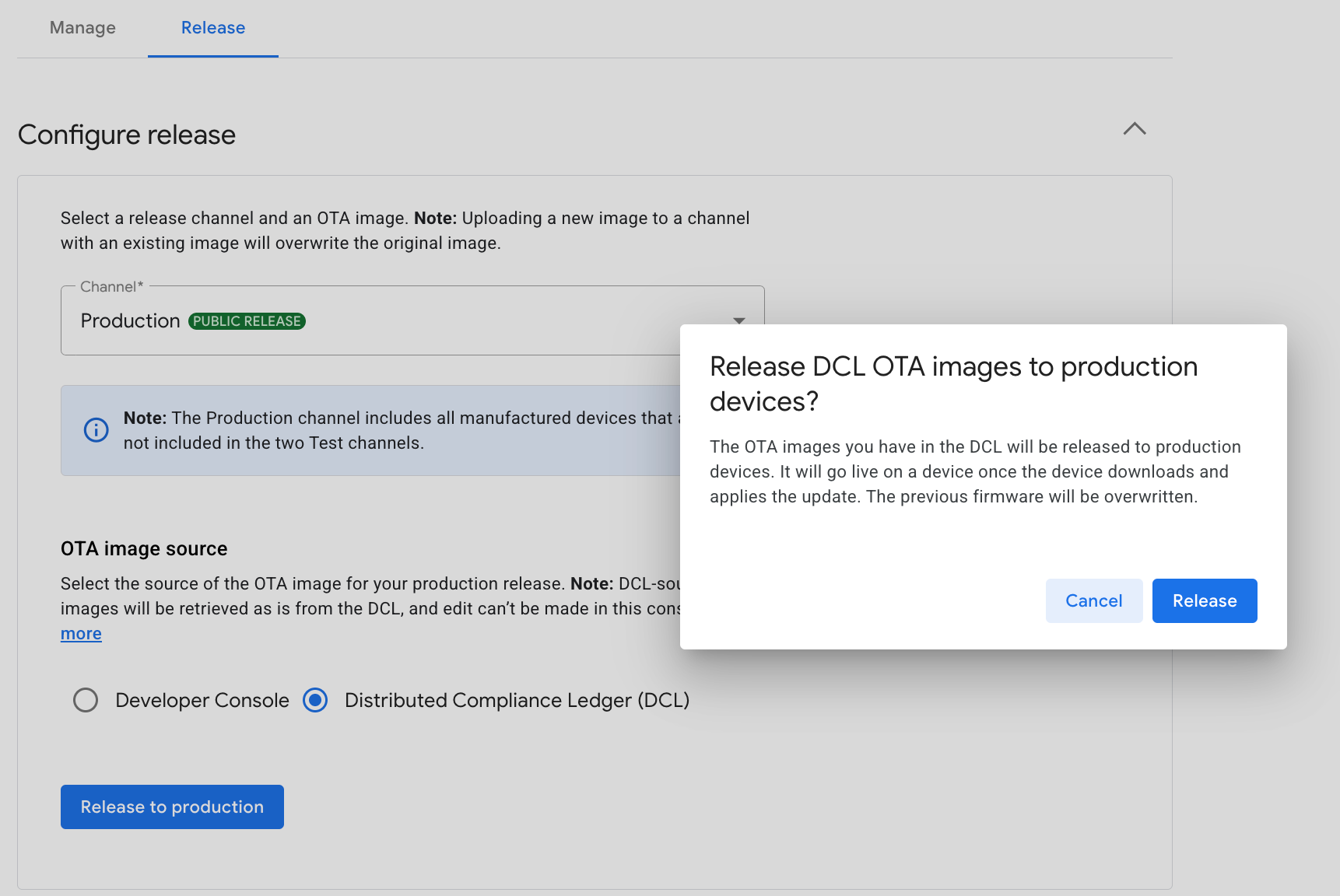
Figura 2: conferma la release di produzione
Verifica che il canale di produzione venga visualizzato nella tabella Release pubblicate.
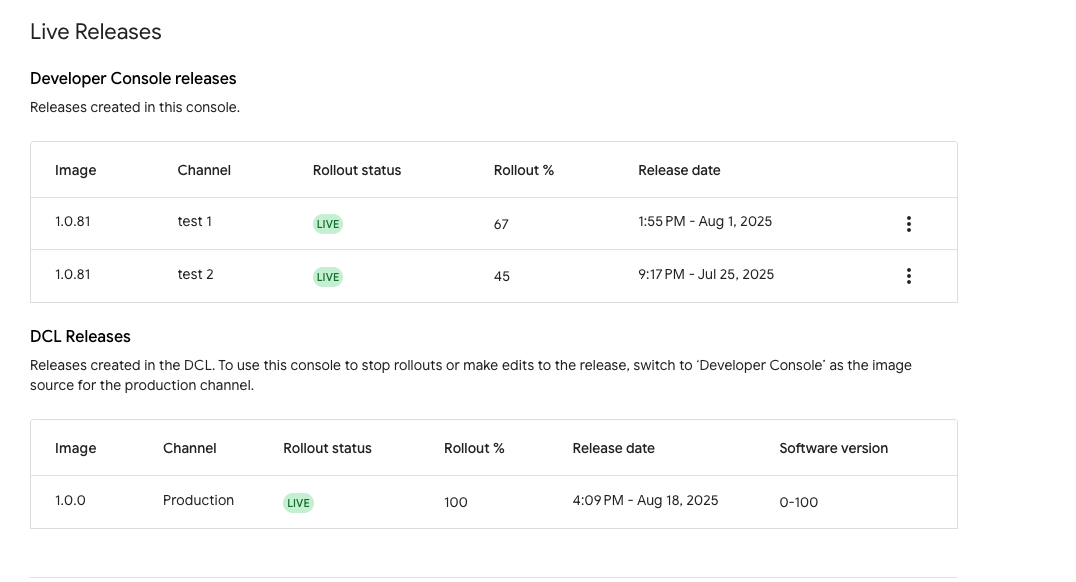
La tabella include i nomi delle immagini e dei canali, lo stato dell'implementazione (LIVE o INACTIVE), la percentuale di implementazione impostata, nonché la data e l'ora di rilascio. Le release provenienti dalla DCL verranno visualizzate se presenti, ma sono di sola lettura e non modificabili.
Interrompi una release
Interrompi una release di Developer Console
Nella tabella Release di Developer Console, fai clic sul menu "Altro" per il canale di destinazione, come mostrato nella Figura 4.
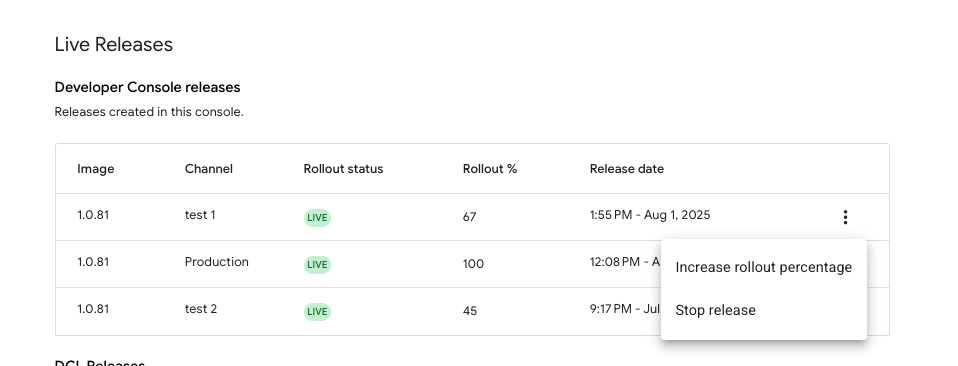
Figura 4: Interrompi la release attiva Fai clic su Interrompi release.
La finestra di dialogo che segue indica che l'implementazione della release su altri dispositivi verrà interrotta immediatamente e che i dispositivi che hanno già ricevuto la release utilizzeranno il firmware aggiornato. Per procedere, fai clic su Arresta.
Verifica che lo Stato implementazione nella schermata di configurazione principale sia stato aggiornato a NON ATTIVO.
Interrompi una release DCL
Se l'origine dell'immagine OTA viene cambiata da DCL a Developer Console, tutte le release DCL in corso verranno interrotte.
Continuare una release non attiva
Dopo aver interrotto una release e averla impostata sullo stato INACTIVE, continua sullo stesso canale in uno dei seguenti modi:
- Riprendi la release con l'insieme iniziale di dispositivi
- Rilascia l'immagine su un nuovo insieme di dispositivi
- Sovrascrivi l'immagine sul primo gruppo di dispositivi
Riprendi la release
Nella tabella Release della Developer Console, fai clic sul menu "Altro" per il canale non attivo e seleziona Riprendi l'implementazione.
Viene visualizzata una finestra di dialogo che ti informa che l'implementazione verrà applicata al gruppo iniziale di dispositivi e con la percentuale di implementazione configurata originariamente. Fai clic su Riprendi per procedere.
Rilascia l'immagine su un nuovo insieme di dispositivi
Nella sezione Configura release della schermata di configurazione, seleziona il canale non attivo.
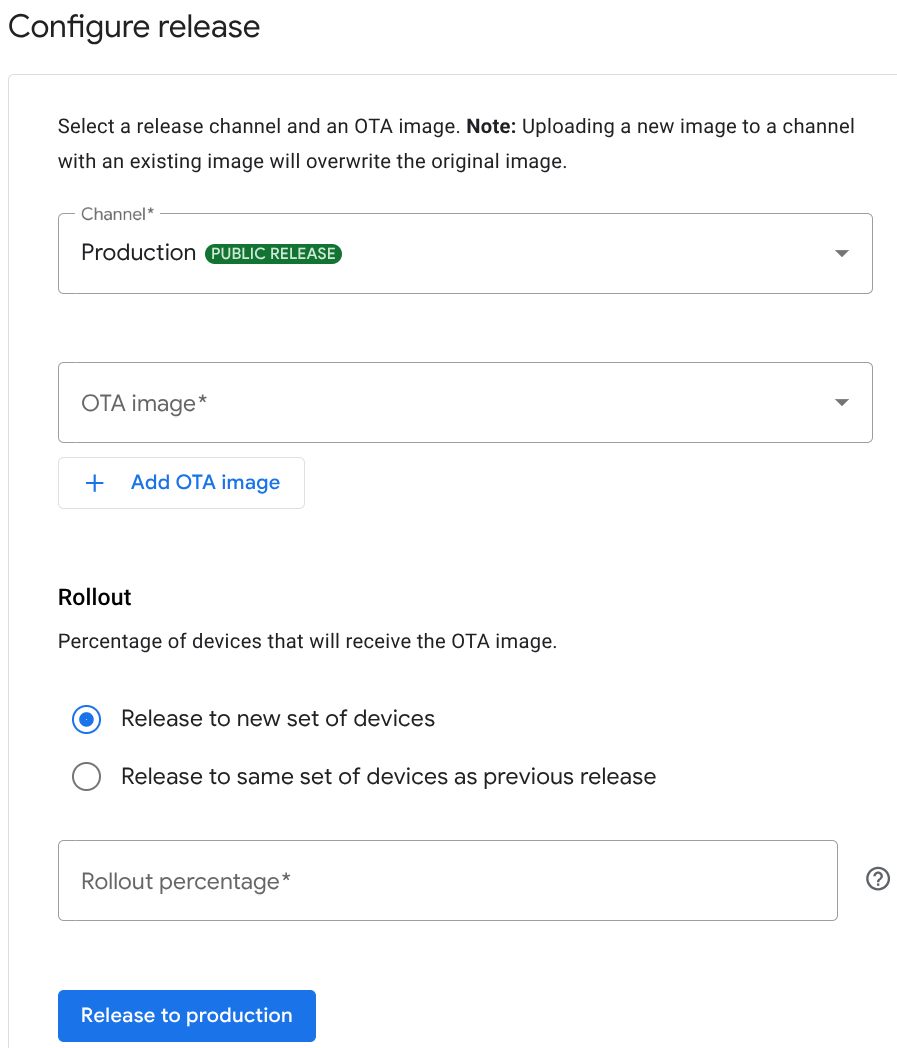
Figura 5: opzioni dei pulsanti di opzione di implementazione Nella sezione Implementazione, seleziona il pulsante di opzione Rilascia per un nuovo gruppo di dispositivi.
Seleziona l'immagine, inserisci la percentuale di implementazione e procedi con il rilascio dell'immagine.
Sovrascrivi l'immagine sul primo gruppo di dispositivi
Nella Figura 5, nella sezione Implementazione, seleziona il pulsante di opzione Rilascia per lo stesso insieme di dispositivi della release precedente.
Seleziona l'immagine dall'elenco a discesa e procedi con il rilascio dell'immagine. La percentuale di implementazione rimane invariata rispetto a quella configurata in precedenza.
Aumenta la percentuale di implementazione
Nella tabella Release di Developer Console, fai clic sul menu "Altro" per il canale di destinazione per richiamare le opzioni mostrate nella Figura 4.
Fai clic su Aumenta la percentuale di implementazione.
Nella finestra di dialogo che si apre, inserisci la percentuale di implementazione e fai clic su Salva. Il numero non può essere inferiore alla percentuale di implementazione attuale.
Verifica che la %di implementazione nella tabella Release di Developer Console della schermata di configurazione principale mostri la nuova percentuale di implementazione.