

כדי לבדוק עדכוני OTA לשילובי Matter ב-Google Home, משתמשים ב-Google Home Developer Console.
דרישות מוקדמות
כדי לבדוק את OTA, בנוסף לדרישות המוקדמות של OTA, אתם צריכים:
- גישה למערכת Linux שמותקן בה Docker Engine וגישה ללוח הפיתוח באמצעות USB
- שילוב של Matter שמוכן לבדיקת OTA.
כשבודקים את ה-OTA, צריך להשתמש במזהה הספק שהוקצה על ידי Connectivity Standards Alliance (Alliance), ולא במזהה ספק לבדיקה. כשיוצרים את קובץ ה-OTA, משנים את מזהה הספק ומזהה המוצר כך שיתאימו לשילוב שרוצים לבדוק.
הוראות ספציפיות לספק
סיפקנו Matter הליכי בדיקה של OTA למערכות על שבב ספציפיות.
| ספק | פלטפורמה | הדרכות |
|---|---|---|
| Espressif | ESP32 | בדיקת OTA ב-Espressif ESP32 |
| Nordic Semiconductor | nRF52840 | בדיקת OTA ב-Nordic |
ערוצים
ערוץ מגדיר את קבוצת המכשירים שאליהם מופץ קובץ אימג' של עדכון OTA. אפשר להקצות למכשיר רק ערוץ אחד בכל פעם. יש שלושה ערוצים מוגדרים מראש: Test 1, Test 2 ו-Production. אתם יכולים לבדוק את שתי האפשרויות. אפשר להקצות לערוץ רק קובץ אחד של עדכון OTA בכל פעם.
ערוץ הפקה
ערוץ הייצור הוא הערוץ שמשמש להעברת גרסאות ייצור למכשירי הצרכנים בשטח. כשמפיצים קובץ אימג' ל-OTA בערוץ הייצור, כל המכשירים שלא נמצאים בערוץ בדיקה מקבלים את קובץ האימג'.
ערוצי בדיקה
כדי לבדוק השקה של קובץ אימג' ל-OTA, קודם צריך להגדיר אחד משני ערוצי הבדיקה, ואז להפיץ את קובץ האימג' למכשירים בערוץ הזה.
הגדרת ערוץ בדיקה
עוברים לכרטיסייה ניהול.
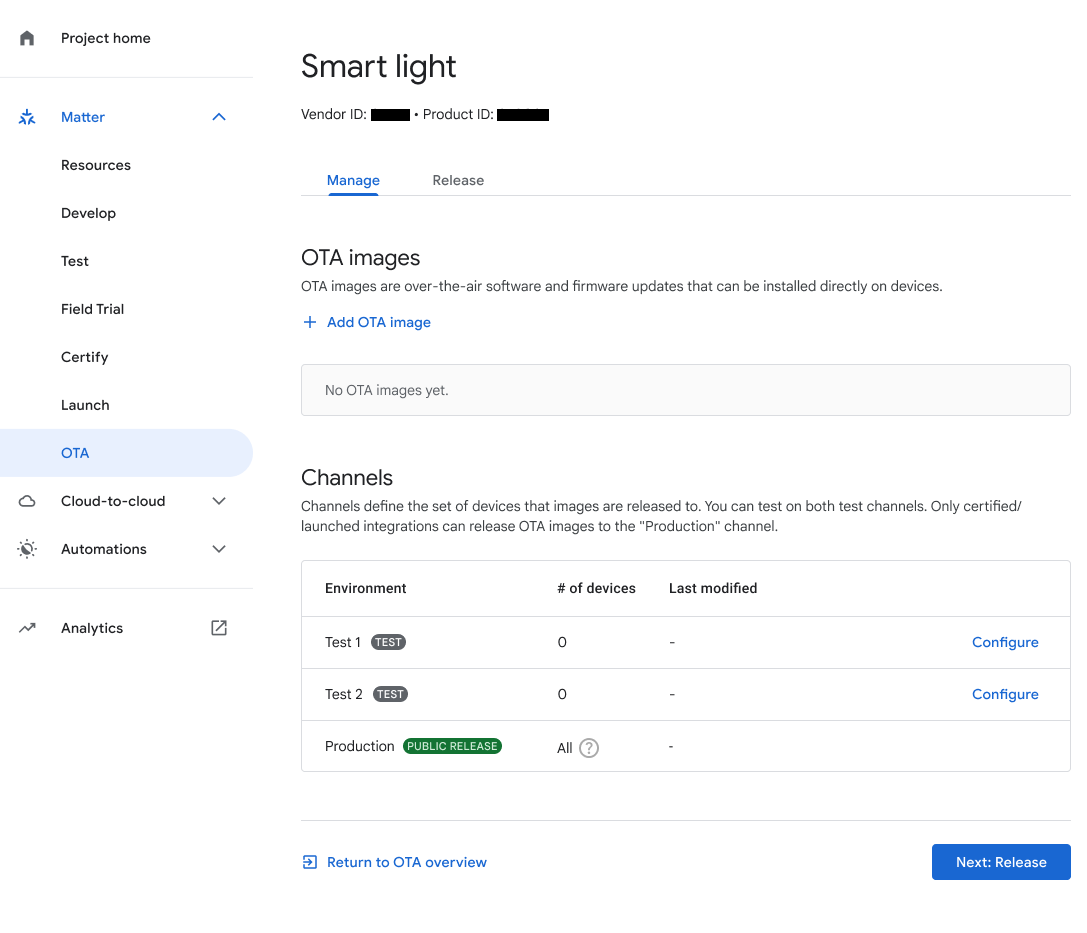
איור 1: ניווט לערוצי בדיקה באמצעות הכרטיסייה "ניהול" לוחצים על הגדרה לצד ערוץ הבדיקה.
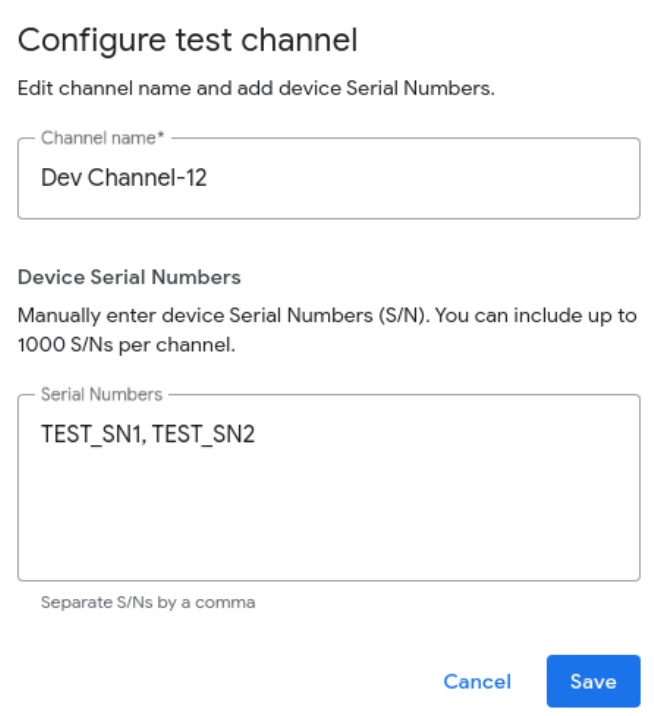
בקטע שם הערוץ, מזינים שם.
בקטע המספרים הסידוריים של המכשירים, מזינים מספר סידורי אחד או יותר (עד 1,000).
לסיום, לוחצים על שמירה.
פרסום קובץ אימג' מ-OTA לערוץ בדיקה
עוברים לכרטיסייה גרסה.
בכרטיסייה גרסה, בוחרים את ערוץ הבדיקה שבו רוצים להשתמש.
בוחרים את קובץ האימג' מ-OTA בתפריט הנפתח קובץ אימג' מ-OTA או מוסיפים קובץ אימג' מ-OTA בלחיצה על הוספת קובץ אימג' מ-OTA.
אחוז ההשקה מייצג את אחוז המכשירים שיקבלו את קובץ ה-OTA. בשדה הזה, מציינים מספר שלם בין 1 ל-100. אם אתם מעדיפים להפיץ את קובץ האימג' מ-OTA בקבוצות, הזינו ערך קטן מ-100. מידע נוסף על אחוז ההשקה ועל משימות אחרות שקשורות לתמונת OTA זמין במאמר השקת תמונת OTA בסביבת הייצור.
לוחצים על פרסום כדי לבדוק.
מופיעה תיבת דו-שיח לאישור. לוחצים על Release כדי להפיץ את קובץ האימג' שנבחר לערוץ שצוין.
אחרי שלוחצים על Release, הערוץ, קובץ האימג', סטטוס ההשקה, אחוז ההשקה והתאריך והשעה של ההשקה מופיעים באזור Released OTA Images.
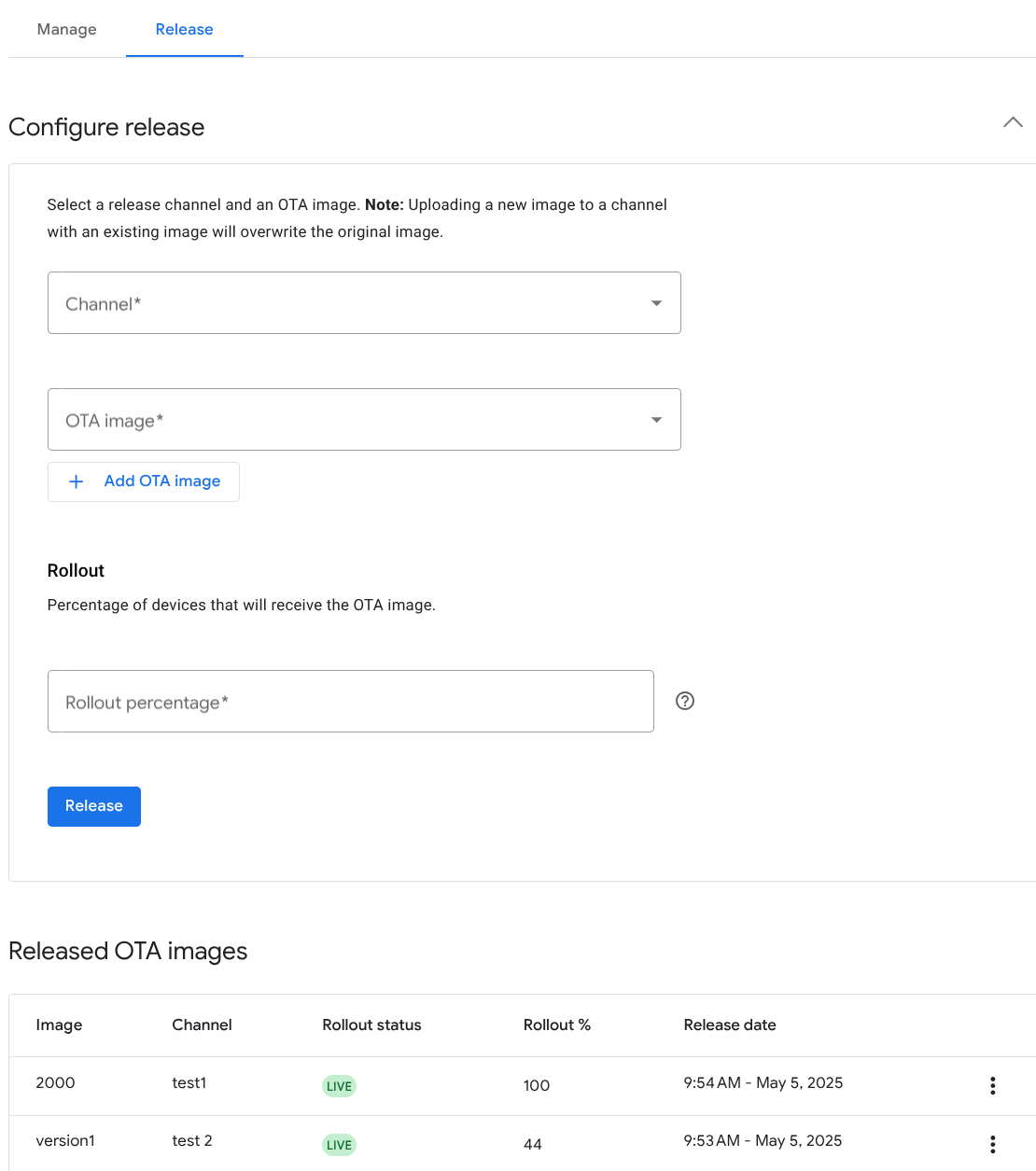
איור 3: קובצי אימג' OTA שפורסמו בערוצי בדיקה