ההוראות הבאות מתבססות על הדוגמה של אפליקציית התאורה מ-Matter SDK, יחד עם לוח פיתוח Nordic nRF52840.
הגדרת הסביבה
ההוראות האלה מבוססות על התקנה מבוססת-Docker של ה-toolchain של nRF Connect. אם אתם מעדיפים לא להשתמש ב-Docker, באתר של Nordic יש הוראות להתקנת nRF Connect באופן מקורי במחשב מארח.
מידע על Matter SDK
user@host> mkdir otaprep
user@host> cd otaprep
user@host> git clone https://github.com/project-chip/connectedhomeip.git
user@host> cd connectedhomeip/
user@host> git fetch origin v1.0-branch
user@host> git checkout FETCH_HEAD
בודקים מהו קובץ האימג' הנכון של Docker שצריך להשתמש בו. משתמשים באחת מהתמונות שנוצרו לאינטגרציה רציפה (CI) של ה-SDK של Matter.
user@host> cat .github/workflows/examples-nrfconnect.yaml | grep chip-build
            image: connectedhomeip/chip-build-nrf-platform:0.5.99
מחברים את לוח Nordic למחשב. בודקים את מספר ה-USB של הממשק הטורי:
ב-macOS:
user@host> ls /dev/tty.usbmodem*
/dev/tty.usbmodem0123456789000
ב-Linux, אפשר:
user@host> ls /dev/tty*AC*
/dev/ttyACM0
או
user@host> ls /dev/tty*USB*
/dev/ttyUSB0
מריצים קונטיינר באמצעות המידע שנאסף בפקודה הקודמת. מעבירים את הדגלים כדי לטעון את תיקיית ה-SDK של Matter במארח ואת הממשק הטורי של ה-USB לתוך הקונטיינר.
user@host> docker run --name container_name -it --user $(id -u):$(id -g) --mount source=$(pwd),target=/workspace,type=bind connectedhomeip/chip-build-nrf-platform:0.5.99 /bin/bash
עצירה והפעלה של קונטיינר Docker של Matter
בכל פעם שמריצים פקודת docker run, נוצר קונטיינר חדש עם קובץ האימג' שצוין. כשעושים את זה, הנתונים הישנים שנשמרו במופע הקודם של מאגר התגים הולכים לאיבוד. לפעמים זה מה שאתם רוצים שיקרה, כי זה מאפשר לכם להתחיל עם התקנה חדשה. אבל בדוגמה הזו, סביר להניח שתרצו לשמור את העבודה ואת הגדרות הסביבה בין הסשנים.
user@host> docker stop container_name
כשתהיו מוכנים להפעיל שוב, הפעילו את הקונטיינר ופתחו חלון טרמינל:
user@host> docker start container_name
user@host> docker exec -it container_name /bin/bash
אפשר לפתוח סשנים נוספים של טרמינל בקונטיינר באמצעות:
user@host> docker exec -it container_name /bin/bash
או להתחיל סשן ב-root באמצעות:
user@host> docker exec -u 0 -it container_name /bin/bash
אתחול ה-SDK
במאגר, מאתחלים את ה-SDK של Matter ואת משתני הסביבה של ה-toolchain של Nordic nRF52. האתחול של ה-SDK של Matter נמשך בדרך כלל כמה דקות.
cd /workspacegit submodule update --init --recursivesource ./scripts/bootstrap.shsource ./scripts/activate.shexport ZEPHYR_BASE=/opt/NordicSemiconductor/nrfconnect/zephyrexport GNUARMEMB_TOOLCHAIN_PATH="$PW_ARM_CIPD_INSTALL_DIR"scripts/run_in_build_env.sh "python3 scripts/setup/nrfconnect/update_ncs.py --update --shallow"source /opt/NordicSemiconductor/nrfconnect/zephyr/zephyr-env.shפיתוח וצריבה
מגדירים את ה-VID וה-PID של המכשיר:
cd examples/lighting-app/nrfconnectwest build -b nrf52840dk_nrf52840 -t menuconfigבאפשרויות התפריט האינטראקטיבי:
Modules --->connectedhomeip --->[*] Connected Home over IP protocol stack --->מזינים את
Device vendor ID(VID) ו-Device product ID(PID) בפורמט של מספר שלם בבסיס 10.מוודאים שהדגל
[*] Enable OTA requestorמסומן.מקישים על s כדי לשמור את ההגדרות האישיות, על Enter כדי לאשר ואז על q כדי לצאת מ-
menuconfig.
הגדרת אישורי בדיקה
פועלים לפי השלבים במאמר יצירת אישורי בדיקה למכשירים בתקן Matter כדי ליצור אישורי CD, DAC ו-PAI.
הרכבת המכשיר
west build -b nrf52840dk_nrf52840צריבת ROM במכשיר
הפעולה הזו מתבצעת במחשב המארח, ולא בקונטיינר של Docker.
אם עדיין לא התקנתם את כלי שורת הפקודה של nRFConnect, הורידו והתקינו אותם.
user@host> nrfjprog --program build/zephyr/merged.hex --chiperase -f NRF52
פותחים חיבור טרמינל למכשיר במארח או בקונטיינר. אתם יכולים להשתמש בכלי הטרמינל המועדף עליכם, כמו minicom או GNU screen.
user@host> minicom -c on -D /dev/ttyACM0 115200
user@host> screen /dev/ttyACM0 115200
יצירה והעלאה של קובץ אימג' מ-OTA
אחרי שצורבים את המכשיר, משנים שוב את הגדרות ה-build כדי ליצור קובץ אימג' לעדכון OTA עם גרסת התוכנה מתקדמת יותר של המכשיר.
הפעלה של Zephyr menuconfig:
west build -b nrf52840dk_nrf52840 -t menuconfigבאפשרויות התפריט האינטראקטיבי:
Modules -->connectedhomeip -->Connected Home over IP protocol stack -->החלפת המילה "
Device Software Version" במילה "2".החלפת המילה "
Device Software Version String" במילה "prerelease-2".מקישים על s כדי לשמור את ההגדרות האישיות, על Enter כדי לאשר ואז על q כדי לצאת מ-
menuconfig.
יוצרים את קובץ החבילה החדש של Matter OTA. הפלט ממוקם ב-build/zephyr/zephyr.bin.
/workspace/src/app/ota_image_tool.py create -v hex_VID -p hex_PID -vn version_no -vs version_string path_to_binary -da digest_algorithm path_to_ota_fileבודקים את המאפיינים של קובץ החבילה שנוצר ב-Matter OTA:
/workspace/examples/lighting-app/nrfconnect# /workspace/src/app/ota_image_tool.py show firmware-ota-update-test.binMagic: 1beef11e
Total Size: 951784
Header Size: 72
Header TLV:
[0] Vendor Id: XXXXX (0xXXXX)
[1] Product Id: 32768 (0x8000)
[2] Version: 2 (0x2)
[3] Version String: prerelease-2
[4] Payload Size: 951696 (0xe8590)
[8] Digest Type: 1 (0x1)
[9] Digest: 75f2e8b0c8e922b8bb3841504190bcdd83533e936a284c7254d29327d605c930
מכיוון ש-SDK של Matter מותקן מהמארח של הקונטיינר, קובץ ה-OTA Image זמין גם במארח של הקונטיינר. מעלים את קובץ האימג' מ-OTA אל Google Home Developer Console לפי ההוראות להעלאת קובץ אימג' מ-OTA.
מפעילים את המכשיר וצופים בתהליך ה-OTA.
פותחים חיבור טרמינל למכשיר במארח או בקונטיינר. משתמשים בטרמינל המועדף, כמו minicom או GNU screen:
minicom -c on -D /dev/ttyACM0 115200לוחצים על כפתור האיפוס של המכשיר כדי לראות את היומנים מההפעלה.
בפלט של המכשיר, אמורים להופיע ה-VID וה-PID שהגדרתם, וגם כתובת ה-URL של קוד ה-QR להפעלה:
I: nRF5 802154 radio initialized
I: 4 Sectors of 4096 bytes

(...)

I: 681 [SVR]Server Listening...
I: 684 [DL]Device Configuration:
I: 687 [DL]  Serial Number: 11223344556677889900
I: 692 [DL]  Vendor Id: XXXXX (0xXXXX)
I: 695 [DL]  Product Id: XXXXX (0xXXXX)
I: 699 [DL]  Hardware Version: 0
I: 702 [DL]  Setup Pin Code (0 for UNKNOWN/ERROR): 20202021
I: 708 [DL]  Setup Discriminator (0xFFFF for UNKNOWN/ERROR): 3840 (0xF00)
I: 714 [DL]  Manufacturing Date: (not set)
I: 718 [DL]  Device Type: 65535 (0xFFFF)
I: 723 [SVR]SetupQRCode: [MT:6FCJ142C00KA0648G00]
I: 727 [SVR]Copy/paste the below URL in a browser to see the QR Code:
I: 733 [SVR]https://project-chip.github.io/connectedhomeip/qrcode.html?data=MT%000000000000000000000
I: 742 [SVR]Manual pairing code: [30900112302]
I: 747 [DL]CHIP task running
I: 752 [DL]CHIPoBLE advertising started
I: 757 [DL]NFC Tag emulation started
מוודאים שהרכזת מחוברת לאינטרנט, ומפעילים את המכשיר באמצעות Google Home app (GHA) וקוד ה-QR מהקישור שמופיע ביומן.
משאירים את המכשיר פועל כדי שיתעד את הפעילויות שלו אחרי ההפעלה.
הטקסט הבא אמור להופיע בקובץ היומן במכשיר:
/* Hub OTA provider identification */
I: 69642 [SWU]OTA Requestor received AnnounceOTAProvider
D: 69647 [SWU]  FabricIndex: 1
D: 69649 [SWU]  ProviderNodeID: 0x00000000XXXXXXXX
D: 69654 [SWU]  VendorID: 0x6006
D: 69657 [SWU]  AnnouncementReason: 0
D: 69660 [SWU]  Endpoint: 2
...
D: 69799 [SWU]Establishing session to provider node ID 0x00000000FC843D94 on fabric index 1
...
D: 262265 [SWU]QueryImageResponse:
D: 262268 [SWU]  status: 0
D: 262271 [SWU]  imageURI: bdx://00000000FC843D94/37f09fd6-0000-0000-0000-000000000000
D: 262278 [SWU]  softwareVersion: 2
D: 262281 [SWU]  softwareVersionString: 2
D: 262285 [SWU]  updateToken: 36
D: 262288 [SWU]  userConsentNeeded: 0
D: 262292 [SWU]Update available from version 0 to 2
...
D: 262372 [SWU]Establishing session to provider node ID 0x00000000FC843D94 on fabric index 1
...
D: 262409 [SWU]BDX::SendMessage
אחרי שהתמונה מוחלת, המכשיר מופעל מחדש. אחרי ההפעלה מחדש, משך הזמן לקימפול של קובץ האימג' צריך להיות זהה לזה של קובץ האימג' שהועלה אל Developer Console.
אימות עדכון התוכנה ב-OTA
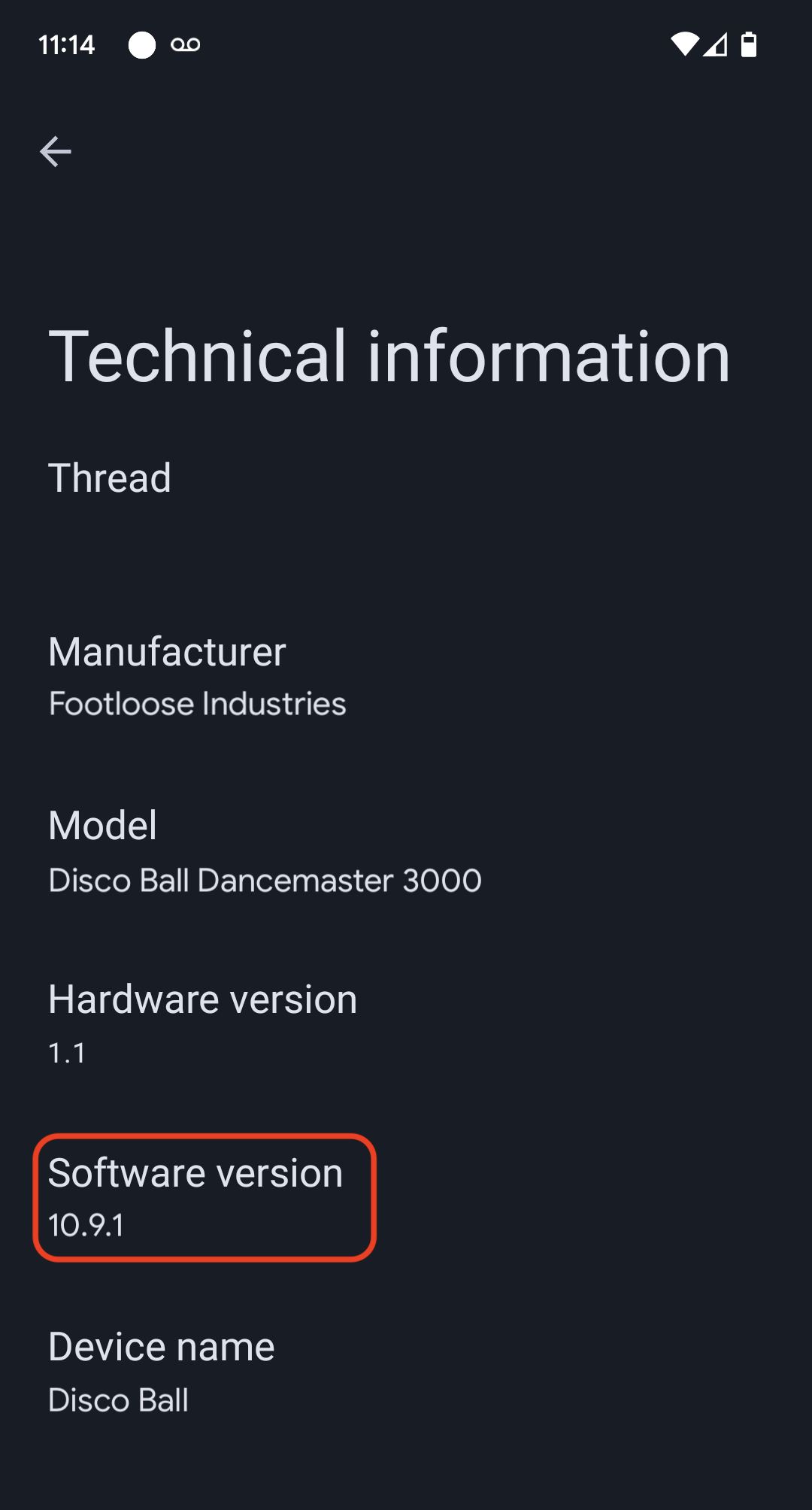
אפשר לבדוק את גרסת התוכנה של המכשיר באמצעות אפליקציית Google Home (GHA). אחרי שהמכשיר הופעל, פועלים לפי ההליכים הבאים:
- לוחצים לחיצה ארוכה על משבצת המכשיר במסך הראשי של GHA.
- לוחצים על הסמל בפינה השמאלית העליונה.
- לוחצים על מידע טכני.
- בודקים את השדה גרסת התוכנה.