

Les tests des mises à jour OTA pour les intégrations Google Home Matter sont effectués à l'aide de Google Home Developer Console.
Prérequis
Pour tester l'OTA, en plus des conditions préalables à l'OTA, vous devez disposer des éléments suivants :
- Accès à un système Linux sur lequel Docker Engine est installé et accès à la carte de développement via USB
- Une intégration Matter prête pour les tests OTA.
Utilisez l'ID de fournisseur attribué par Connectivity Standards Alliance (Alliance) lorsque vous testez les mises à jour OTA, et non un ID de fournisseur de test. Lorsque vous créez votre image OTA, modifiez l'ID du fournisseur et l'identifiant produit pour qu'ils correspondent à l'intégration à tester.
Instructions propres aux fournisseurs
Nous avons fourni des procédures de test OTA Matter pour des SoC spécifiques.
| Fournisseur | Plate-forme | Guide |
|---|---|---|
| Espressif | ESP32 | Tester l'OTA sur Espressif ESP32 |
| Nordic Semiconductor | nRF52840 | Tester l'OTA sur Nordic |
Chaînes
Un canal définit l'ensemble des appareils sur lesquels une image de mise à jour OTA est publiée. Un appareil ne peut être attribué qu'à un seul canal à la fois. Il existe trois canaux prédéfinis : Test 1, Test 2 et Production. Vous pouvez effectuer des tests sur les deux canaux de test. Une seule image de mise à jour OTA peut être attribuée à un canal à la fois.
Canal de production
Le canal de production est utilisé pour déployer les versions en production sur les appareils des clients. Lorsque vous publiez une image OTA sur le canal de production, tous les appareils qui ne se trouvent pas sur un canal de test reçoivent l'image.
Canaux de test
Pour tester le déploiement d'une image OTA, vous devez d'abord configurer l'un des deux canaux de test, puis publier l'image sur les appareils de ce canal.
Configurer un canal de test
Accédez à l'onglet Gérer.
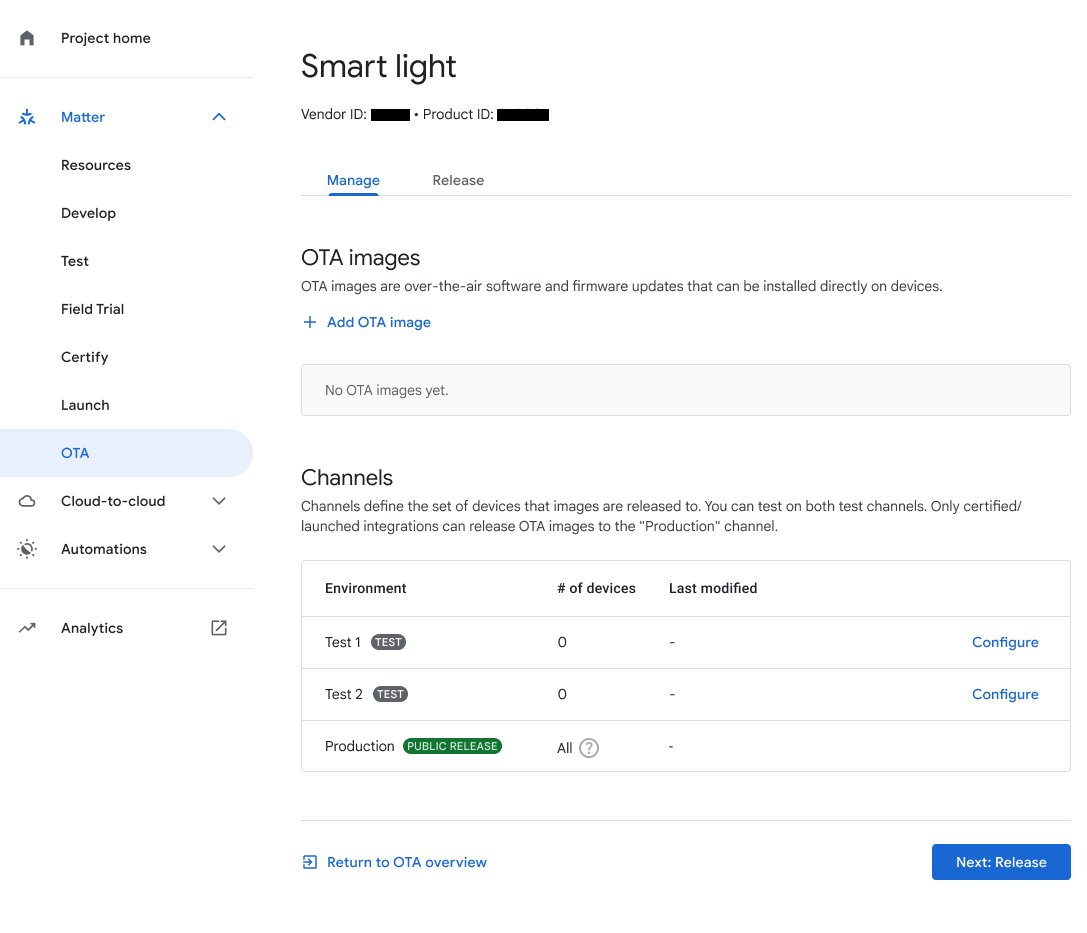
Figure 1 : Accéder aux canaux de test à l'aide de l'onglet "Gérer" Cliquez sur Configurer à côté du canal de test.
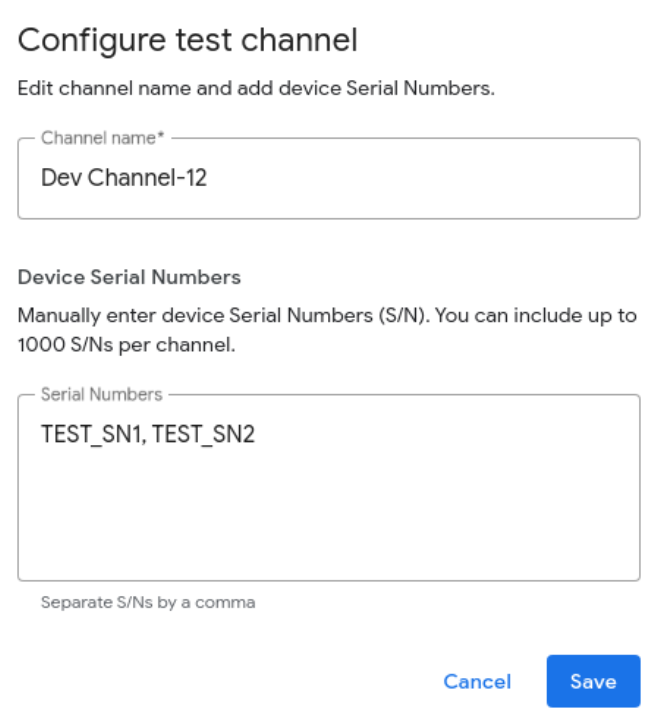
Sous Nom de la chaîne, saisissez un nom.
Sous Numéro(s) de série de l'appareil, saisissez un ou plusieurs numéros de série d'appareils (1 000 au maximum).
Cliquez sur Enregistrer pour terminer.
Publier une image OTA sur un canal de test
Accédez à l'onglet Version.
Dans l'onglet Version, sélectionnez le canal de test que vous souhaitez utiliser.
Sélectionnez l'image OTA dans le menu déroulant Image OTA ou ajoutez une image OTA en cliquant sur Ajouter une image OTA.
Le pourcentage de déploiement représente le pourcentage d'appareils qui recevront l'image OTA. Pour ce champ, spécifiez un entier compris entre 1 et 100. Saisissez une valeur inférieure à 100 si vous préférez publier l'image OTA par lots. Pour en savoir plus sur le fonctionnement du pourcentage de déploiement, ainsi que sur d'autres tâches liées aux images OTA, consultez Publier une image OTA en production.
Cliquez sur Release (Publier) pour tester.
Une boîte de dialogue de confirmation s'affiche. Cliquez sur Publier pour publier l'image sélectionnée sur le canal spécifié.
Une fois que vous avez cliqué sur Publier, le canal, l'image, l'état du déploiement, le pourcentage de déploiement, ainsi que la date et l'heure de publication s'affichent dans la zone Images OTA publiées.
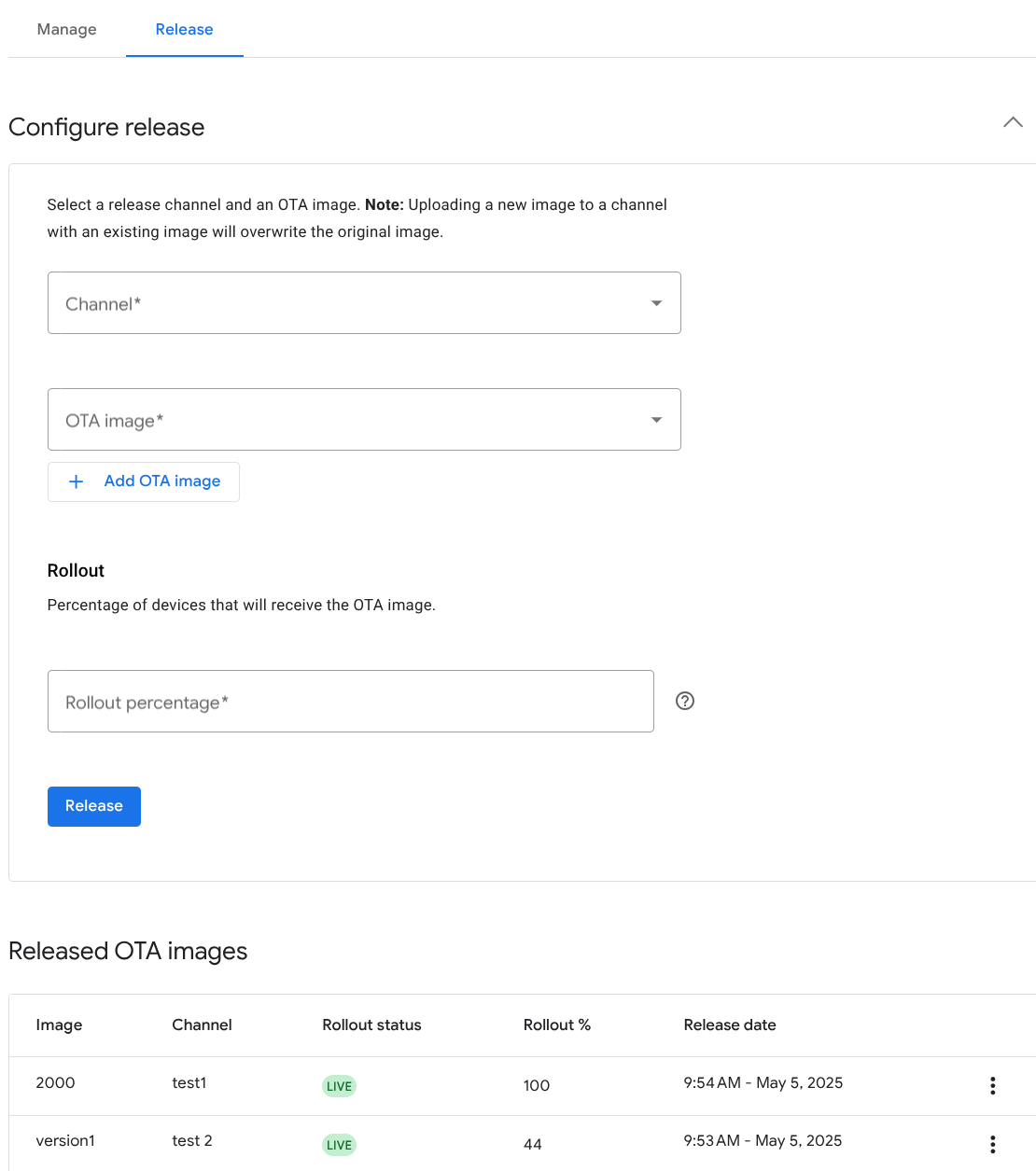
Figure 3 : Images OTA publiées sur les canaux de test