

Une fois que vous avez testé votre image OTA, vous pouvez la publier en production à l'aide du canal de production.
Configurer la source
Pour publier une mise à jour OTA en production :
Sélectionnez l'onglet Version.
Sélectionnez le canal de production dans le menu déroulant.
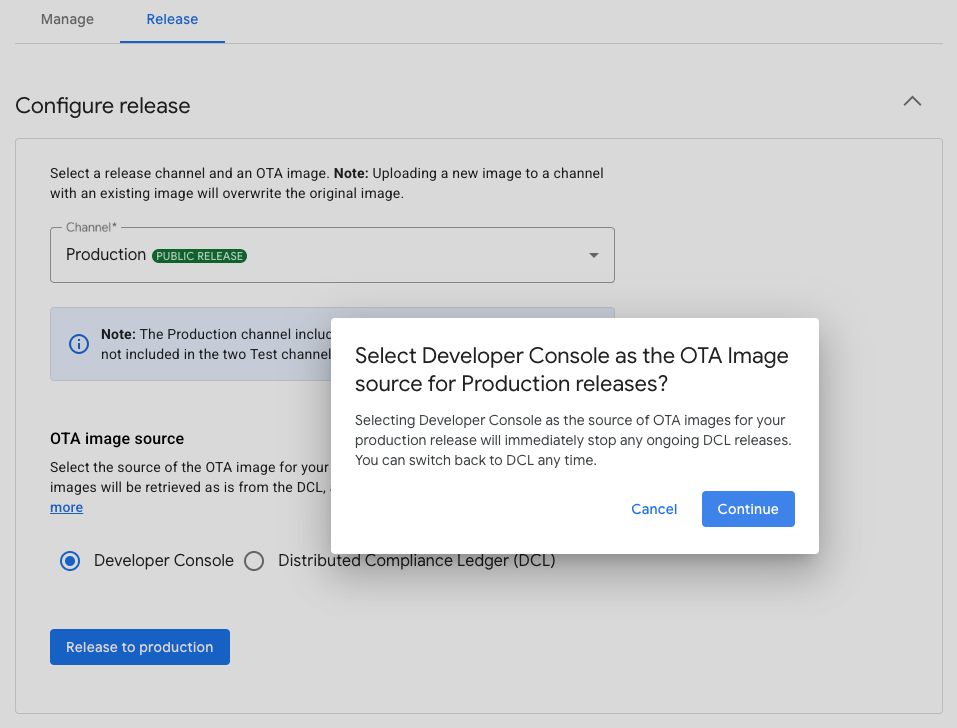
Sélectionnez Console pour les développeurs ou Distributed Compliance Ledger (DCL) comme source de l'image OTA :
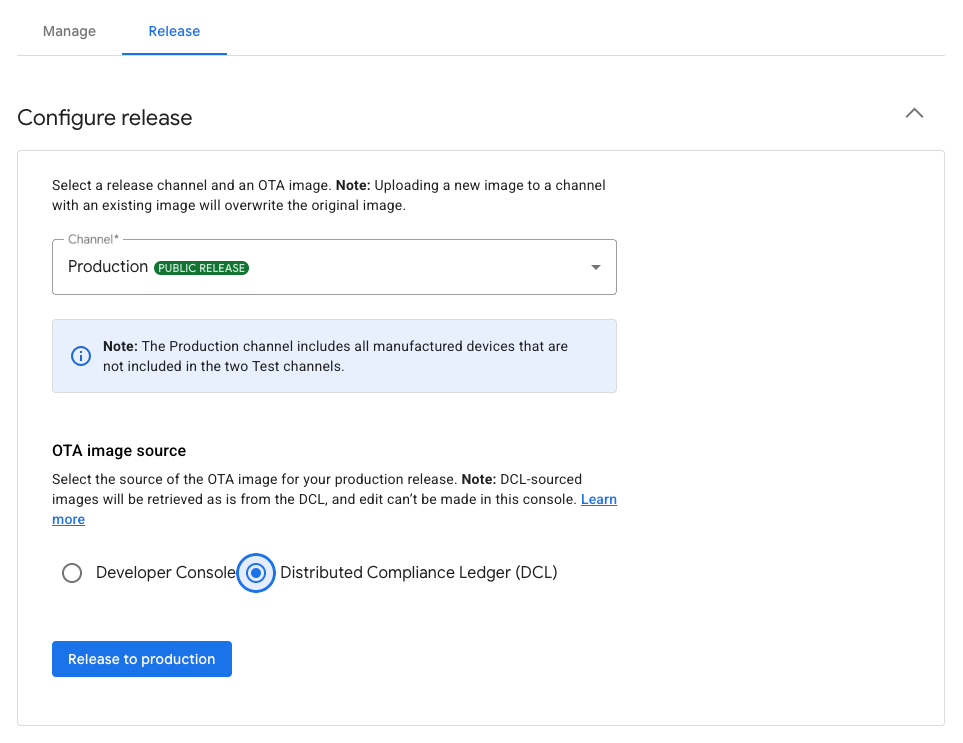
Figure 1 : Choisir la source d'image de la version en production
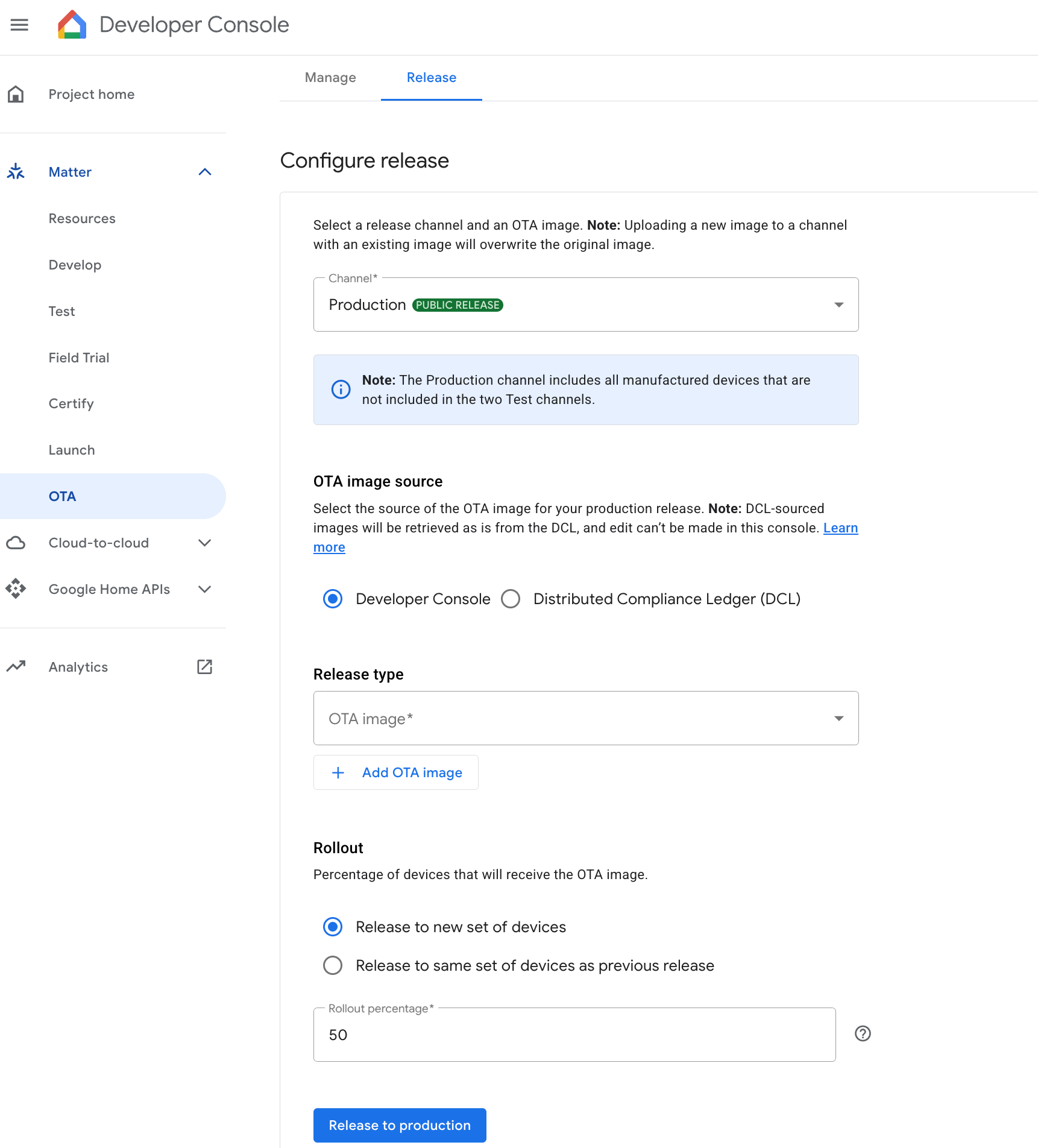
Publier une image OTA à l'aide de la Developer Console
Sélectionnez une image dans Image OTA, puis ajoutez-la en cliquant sur Ajouter une image OTA.
Le pourcentage de déploiement représente le pourcentage d'appareils qui recevront l'image OTA. Pour ce champ, spécifiez un entier compris entre 1 et 100. Saisissez une valeur inférieure à 100 si vous préférez publier l'image OTA par lots.
Si vous déployez l'image par lots, un algorithme sélectionne les appareils de manière aléatoire et ne fournit pas nécessairement la mise à jour au pourcentage exact d'appareils que vous avez configuré dans le champ Pourcentage de déploiement. Toutefois, un grand nombre d'appareils (1 000 ou plus) augmente les chances que l'algorithme atteigne le pourcentage de déploiement configuré.
Publier une image OTA à l'aide de la DCL
Si vous sélectionnez Distributed Compliance Ledger (DCL), le DCL sera utilisé comme source de l'image OTA pour la version en production.
Cliquez sur Publier en production.
Une boîte de dialogue de confirmation s'affiche. Cliquez sur Publier pour confirmer la version de production.
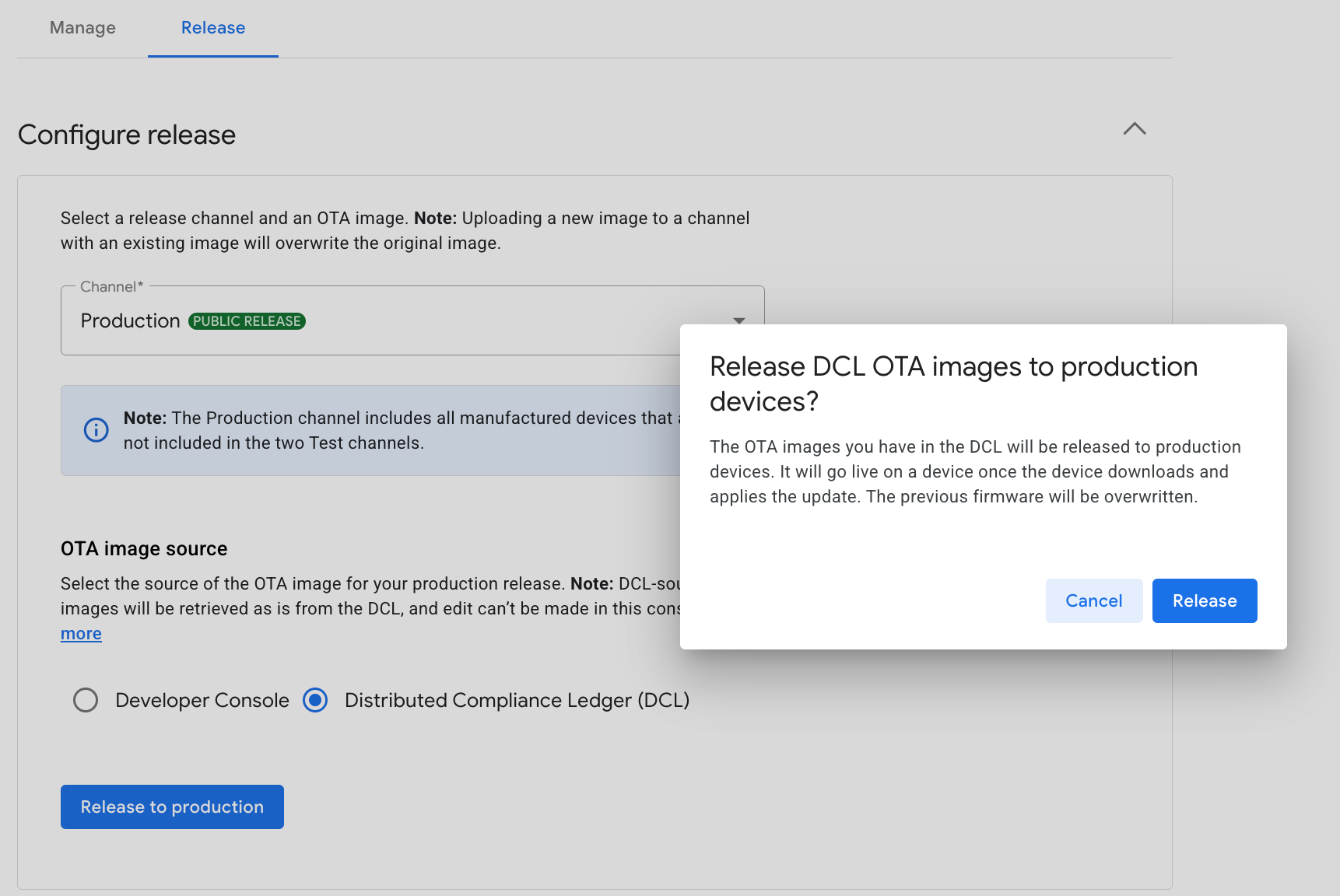
Figure 2 : Confirmer la version de production
Vérifiez que le canal de production apparaît dans le tableau Versions en ligne.
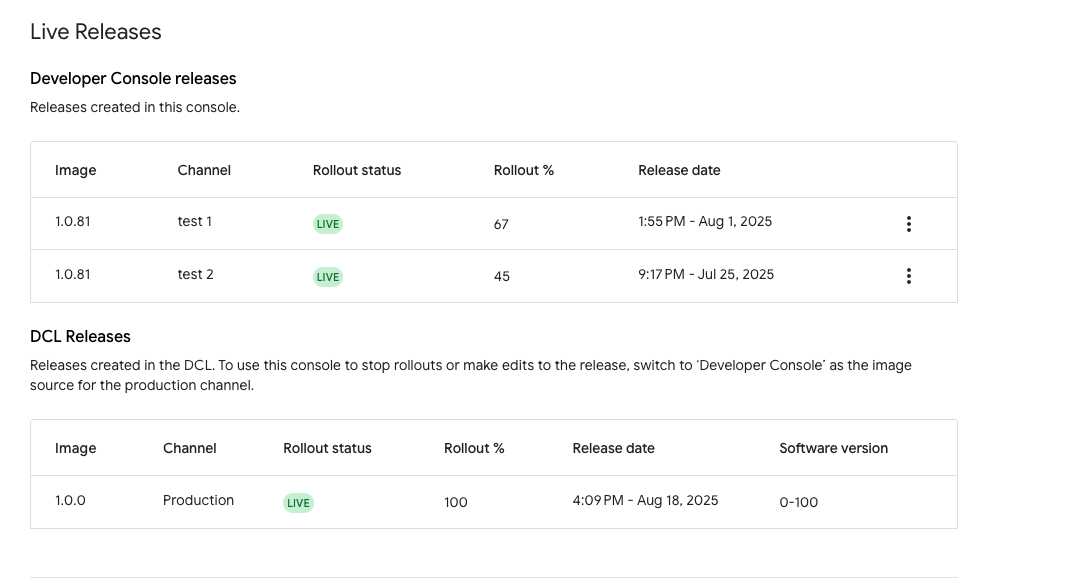
Le tableau inclut les noms de l'image et du canal, l'état du déploiement (LIVE ou INACTIVE), le pourcentage de déploiement que vous avez défini, ainsi que la date et l'heure de publication. Les versions provenant de la DCL s'affichent si elles sont présentes. Toutefois, elles sont en lecture seule et ne peuvent pas être modifiées.
Arrêter une version
Arrêter une version de la Developer Console
Dans le tableau Versions de la Developer Console, cliquez sur le menu "Plus" du canal cible, comme illustré dans la figure 4.
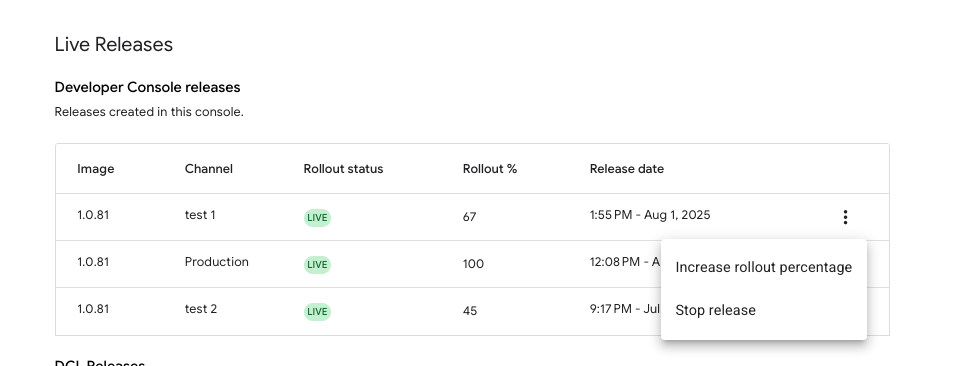
Figure 4 : Arrêter une version active Cliquez sur Arrêter la publication.
La boîte de dialogue qui s'affiche indique que le déploiement de la version sur d'autres appareils s'arrêtera immédiatement et que les appareils qui ont déjà reçu la version utiliseront le micrologiciel mis à jour. Pour continuer, cliquez sur Arrêter.
Vérifiez que l'état du déploiement sur l'écran de configuration principal est passé à INACTIF.
Arrêter une version DCL
Si vous remplacez la source d'image OTA du DCL par la Developer Console, toutes les versions DCL en cours seront arrêtées.
Poursuivre une version inactive
Une fois que vous avez arrêté une version et qu'elle est passée à l'état INACTIVE, continuez sur le même canal de l'une des manières suivantes :
- Reprendre la version avec l'ensemble initial d'appareils
- Publier l'image sur un nouvel ensemble d'appareils
- Écrasez l'image sur l'ensemble initial d'appareils.
Reprendre la version
Dans le tableau Versions de la Developer Console, cliquez sur le menu "Plus" du canal inactif, puis sélectionnez Reprendre le déploiement.
Une boîte de dialogue vous informe que le déploiement s'appliquera à l'ensemble initial d'appareils et avec le pourcentage de déploiement que vous avez initialement configuré. Cliquez sur Réactiver pour continuer.
Publier l'image sur un nouvel ensemble d'appareils
Dans la section Configurer la version de l'écran de configuration, sélectionnez le canal inactif.
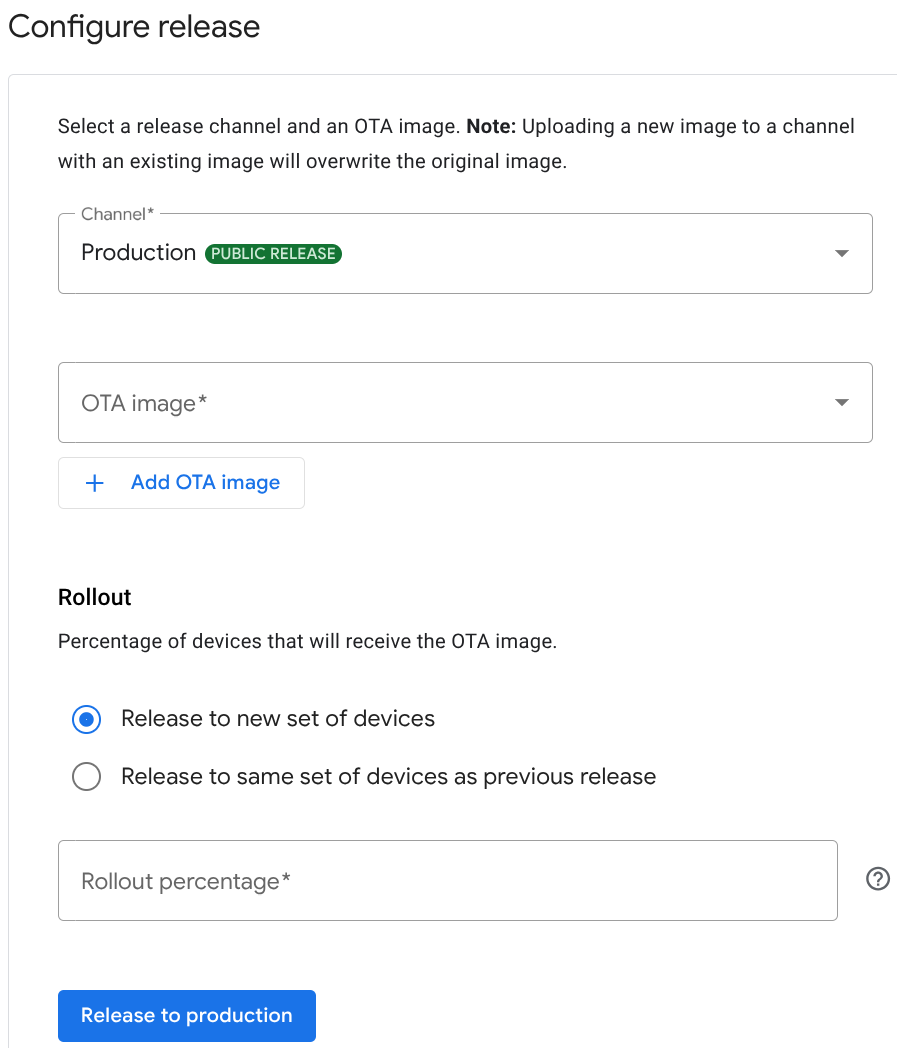
Figure 5 : Options de case d'option de déploiement Sous Déploiement, sélectionnez la case d'option Publier sur un nouvel ensemble d'appareils.
Sélectionnez l'image, saisissez le pourcentage de déploiement, puis procédez au déploiement de l'image.
Écrasez l'image sur l'ensemble initial d'appareils.
Dans la figure 5, sous Déploiement, sélectionnez la case d'option Publier sur le même ensemble d'appareils que la version précédente.
Sélectionnez l'image dans la liste déroulante, puis publiez-la. Le pourcentage de déploiement reste le même que celui configuré précédemment.
Augmenter le pourcentage de déploiement
Dans le tableau Versions de la Developer Console, cliquez sur le menu "Plus" du canal cible pour appeler les options illustrées à la figure 4.
Cliquez sur Augmenter le pourcentage de déploiement.
Dans la boîte de dialogue qui s'affiche, saisissez le pourcentage de déploiement, puis cliquez sur Enregistrer. Le nombre ne peut pas être inférieur au pourcentage de déploiement actuel.
Vérifiez que le %de déploiement dans le tableau Versions de la Developer Console de l'écran de configuration principal affiche le nouveau pourcentage de déploiement.