В приведенных ниже инструкциях используется пример приложения для управления освещением из SDK Matter и отладочная плата M5Stack ESP32.
Настройка среды сборки
Сначала клонируйте Matter SDK.
В этом примере мы проверяем минимальную поддерживаемую версию для Google Home Matter Release 5:
mkdir otaprepcd otaprepgit clone https://github.com/project-chip/connectedhomeip.git
cd connectedhomeip
git fetch origin v1.0-branch
git checkout FETCH_HEAD
git submodule update --init --recursive
source ./scripts/activate.sh
Затем мы проверяем версию, используемую в рабочем процессе ESP32 GitHub, чтобы определить, какой образ Docker лучше всего подходит для нашей сборки:
cat .github/workflows/examples-esp32.yaml | grep chip-build | head -n 1image: connectedhomeip/chip-build-esp32:0.5.99Мы запускаем контейнер из образа Docker, передавая флаги для монтирования SDK Matter в контейнер и предоставления доступа к устройству ESP32.
docker run --name container_name -it --user $(id -u):$(id -g)--mount source=$(pwd),target=/workspace,type=bind --device=/dev/ttyUSB0 connectedhomeip/chip-build-esp32:0.5.99 /bin/bashКак остановить и запустить контейнер Matter Docker
При каждом выполнении команды docker run будет создаваться новый контейнер с указанным изображением. При этом старые данные, сохраненные в предыдущем экземпляре контейнера, будут потеряны. Иногда это необходимо, чтобы начать с чистой установки. Но в этом примере вы, скорее всего, захотите сохранить свою работу и конфигурацию среды между сеансами.
user@host> docker stop container_name
Когда вы будете готовы запустить контейнер снова, откройте окно терминала:
user@host> docker start container_name
user@host> docker exec -it container_name /bin/bash
Вы можете открыть дополнительные сеансы терминала для контейнера с помощью следующей команды:
user@host> docker exec -it container_name /bin/bash
Или запустите сеанс root, используя:
user@host> docker exec -u 0 -it container_name /bin/bash
Инициализируйте SDK
В контейнере мы инициализируем SDK Matter и ESP IDF:
cd /workspacegit submodule update --init --recursivesource ./scripts/activate.shsource /opt/espressif/esp-idf/export.shСборка и прошивка
Следующая задача – создать образ и прошить комплект разработчика, чтобы получить обновление встроенного ПО Matter OTA.
Для этого вам нужно создать изображение.
Сначала настройте сборку с помощью утилиты menuconfig из ESP IDF.
cd examples/lighting-app/esp32
idf.py menuconfig
В интерактивном меню задайте следующие настройки:
Component config --->CHIP Device Layer --->Device Identification Options --->Задайте для параметра
Vendor IDидентификатор VID, назначенный Connectivity Standards Alliance (Alliance).Задайте для параметра
Product IDидентификатор PID, который вы указали в Matter интеграции в Google Home Developer Console.
Включите флаг OTA Requestor:
Component config -->CHIP Core -->System options --->Включите флаг OTA Requestor
[*] Enable OTA RequestorДважды нажмите клавишу ESC, чтобы вернуться в меню верхнего уровня.
Включите флаг Matter OTA Image creation:
Component config -->CHIP Device Layer --->Matter OTA Image --->[*] Generate OTA IMAGE
Укажите номер версии:
Application manager --->Выбрать:
[*] Get the project version from KconfigУстановите для параметра
Project version (NEW)значение1.0.Нажмите S, чтобы сохранить конфигурацию, дважды нажмите Ввод, а затем Q, чтобы выйти из
menuconfig.
Как настроить тестовые сертификаты
Чтобы создать сертификаты CD, DAC и PAI, выполните инструкции из статьи Как создать тестовые сертификаты для устройств Matter.
Как собрать устройство
Теперь выполните сборку и прошивку устройства:
idf.py build
idf.py -p /dev/ttyUSB0 erase_flash
idf.py -p /dev/ttyUSB0 flash
Как создать и загрузить образ OTA
Теперь снова измените настройки сборки, чтобы создать образ OTA. Используйте то же изображение, но с увеличенным номером версии.
Выполните команду menuconfig.
idf.py menuconfigВ интерактивном меню измените следующие параметры:
Application manager --->- Выбрать:
[*] Get the project version from Kconfig - Установите для параметра
Project version (NEW)значение2.0. - Нажмите S, чтобы сохранить конфигурацию, дважды нажмите Ввод, а затем нажмите Q, чтобы выйти из
menuconfig.
Создайте и получите изображение. В примере показано, где находится изображение для OTA, и результат его обработки с помощью ota_image_tool.py.
cd build && /workspace/src/app/ota_image_tool.py show ./chip-lighting-app-ota.binВывод будет выглядеть следующим образом:
Magic: 1beef11e
Total Size: 1243360
Header Size: 64
Header TLV:
  [0] Vendor Id: XXXXX (0x000)
  [1] Product Id: XXXXX (0x000)
  [2] Version: 2 (0x2)
  [3] Version String: v2.0
  [4] Payload Size: 1243280 (0x12f890)
  [8] Digest Type: 1 (0x1)
  [9] Digest: e367f4d71e2ccd554b9a399c864abbf2c039382ef1def1b986fb2f59a99923a8
Поскольку SDK Matter монтируется из хоста контейнера, образ OTA доступен на хосте контейнера.
Загрузите образ OTA в Developer Console, следуя инструкциям по загрузке OTA.
Как подключить устройство к Google Home и выполнить обновление по беспроводной сети
Убедитесь, что устройство подключено к хост-компьютеру с ОС Linux через USB. В приведенном ниже примере показано, как использовать GNU screen для чтения журналов устройства:
screen -L /dev/ttyUSB0 115200Это позволит вывести данные с устройства в терминал и записать их в файл журнала экрана по умолчанию с именем screenlog.0.
Вы можете открыть файл screenlog.0 в другом текстовом редакторе или отобразить его в другой оболочке с помощью команд cat, tail, more или grep.
Нажмите красную кнопку сброса на боковой стороне устройства, чтобы посмотреть журналы с момента загрузки.
В выходных данных устройства должны быть указаны заданные ранее VID и PID, а также URL изображения QR-кода, который вы будете использовать для ввода устройства в эксплуатацию.
[0;32mI (2388) chip[DIS]: Advertise commission parameter vendorID=XXXXX productID=XXXX discriminator=3840/15 cm=1[0m

[0;32mI (1928) chip[SVR]: SetupQRCode: [MT:E59-000000000000000][0m

https://project-chip.github.io/connectedhomeip/qrcode.html?data=MT%3AE59-000000000000000
Убедитесь, что устройство Hub подключено к домашней сети.
Настройте устройство с помощью Google Home app (GHA), используя QR-код из ссылки, которая появится в файле журнала.
После ввода в эксплуатацию дайте устройству поработать без перебоев в течение нескольких минут.
В журнале должны быть записи, связанные с запросом OTA, скачиванием образа OTA и OTAImageProcessor.
После установки образа убедитесь, что время компиляции образа совпадает с временем компиляции, указанным в консоли, и позже времени компиляции, которое было указано при первой загрузке. Выполнение команды grep с указанным ниже шаблоном в режиме регулярного выражения на устройстве screenlog.0 может проиллюстрировать процесс OTA:
grep -E "(Compile time|OTA)" screenlog.0Вывод будет выглядеть следующим образом:
I (76) boot:  1 otadata          OTA data         01 00 0000f000 00002000
I (91) boot:  3 ota_0            OTA app          00 10 00020000 00177000
I (99) boot:  4 ota_1            OTA app          00 11 001a0000 00177000
I (645) cpu_start: Compile time:     Oct 15 2022 06:21:59
I (135558) chip[SWU]: OTA Requestor received AnnounceOTAProvider
I (540658) chip[SWU]: OTA image downloaded to offset 0x1a0000
I (541348) OTAImageProcessor: Applying, Boot partition set offset:0x1a0000
I (76) boot:  1 otadata          OTA data         01 00 0000f000 00002000
I (91) boot:  3 ota_0            OTA app          00 10 00020000 00177000
I (99) boot:  4 ota_1            OTA app          00 11 001a0000 00177000
I (645) cpu_start: Compile time:     Oct 15 2022 07:35:31
I (76) boot:  1 otadata          OTA data         01 00 0000f000 00002000
I (91) boot:  3 ota_0            OTA app          00 10 00020000 00177000
I (99) boot:  4 ota_1            OTA app          00 11 001a0000 00177000
I (645) cpu_start: Compile time:     Oct 15 2022 07:35:31
После первоначального выполнения вы можете повторить шаги из раздела Создание и загрузка OTA-образа, не загружая новый образ.
На этот раз задайте для версий значение 1.
Запустите menuconfig и в интерактивном меню выберите:
Component config -->CHIP Device Layer --->Device Identification OptionsЗадайте для параметра
Version Stringзначениеv1.0.Задайте для параметра
Device Software Version Numberзначение1.Нажмите S, чтобы сохранить конфигурацию, а затем Q, чтобы выйти из
menuconfig.
Удалите устройство из дома в приложении GHA.
Создайте образ, если он ещё не создан:
idf.py buildПрошить устройство:
idf.py -p /dev/ttyUSB0 erase_flashidf.py -p /dev/ttyUSB0 flashПри необходимости повторите шаги в разделе Как подключить устройство к Google Home и выполнить обновление по воздуху.
Как проверить обновление ПО по беспроводной сети
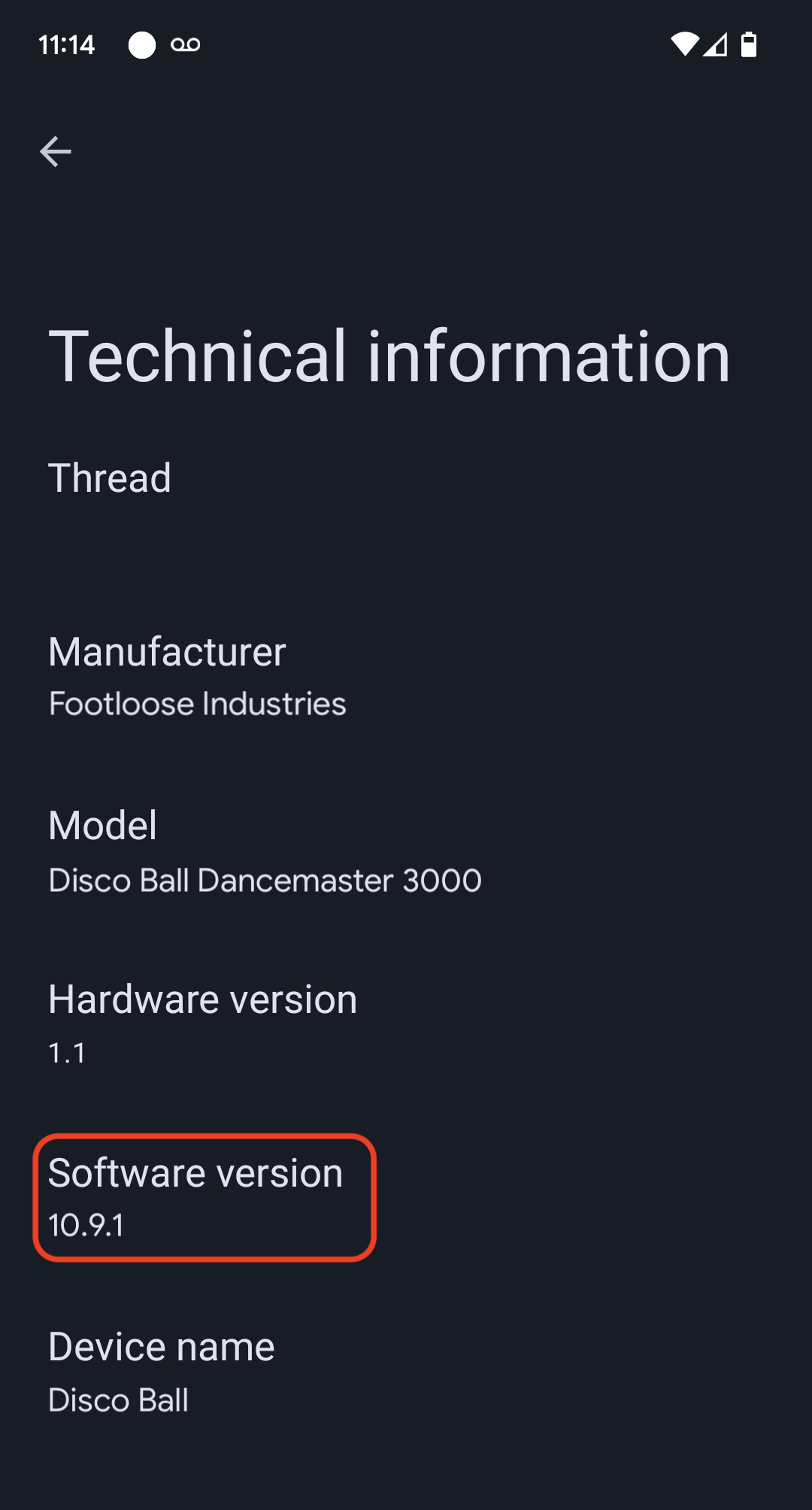
Версию ПО устройства можно проверить в приложении Google Home. После того как устройство будет введено в эксплуатацию, выполните следующие действия:
- Нажмите и удерживайте фрагмент устройства на главном экране GHA.
- Нажмите на значок в правом верхнем углу.
- Нажмите Техническая информация.
- Проверьте поле Версия ПО.