Konfigurowanie środowiska kompilacji
Najpierw sklonuj pakiet Matter SDK.
W tym przykładzie sprawdzamy minimalny obsługiwany commit w przypadku wersji 5 Matter w Google Home: Matter
mkdir otaprepcd otaprepgit clone https://github.com/project-chip/connectedhomeip.git
cd connectedhomeip
git fetch origin v1.0-branch
git checkout FETCH_HEAD
git submodule update --init --recursive
source ./scripts/activate.sh
Następnie sprawdzamy wersję używaną w przepływie pracy ESP32 GitHub, aby określić, który obraz Dockera najlepiej pasuje do naszej kompilacji:
cat .github/workflows/examples-esp32.yaml | grep chip-build | head -n 1image: connectedhomeip/chip-build-esp32:0.5.99Uruchamiamy kontener z obrazu Dockera, przekazując flagi, aby zamontować pakiet Matter SDK w kontenerze i zapewnić dostęp do urządzenia ESP32.
docker run --name container_name -it --user $(id -u):$(id -g)--mount source=$(pwd),target=/workspace,type=bind --device=/dev/ttyUSB0 connectedhomeip/chip-build-esp32:0.5.99 /bin/bashZatrzymywanie i uruchamianie kontenera Dockera Matter
Za każdym razem, gdy uruchamiasz polecenie docker run, tworzysz nowy kontener z określonym obrazem. Spowoduje to utratę starych danych zapisanych w poprzedniej instancji kontenera. Czasami jest to pożądane, ponieważ umożliwia rozpoczęcie od nowej instalacji. W tym przykładzie najprawdopodobniej chcesz jednak zapisać pracę i konfigurację środowiska między sesjami.
user@host> docker stop container_name
Gdy zechcesz ponownie uruchomić kontener, otwórz okno terminala:
user@host> docker start container_name
user@host> docker exec -it container_name /bin/bash
Możesz otworzyć dodatkowe sesje terminala w kontenerze za pomocą polecenia:
user@host> docker exec -it container_name /bin/bash
Możesz też rozpocząć sesję root za pomocą polecenia:
user@host> docker exec -u 0 -it container_name /bin/bash
Inicjowanie pakietu SDK
W kontenerze inicjujemy pakiet Matter SDK i ESP IDF:
cd /workspacegit submodule update --init --recursivesource ./scripts/activate.shsource /opt/espressif/esp-idf/export.shKompilowanie i flashowanie
Następnym zadaniem jest skompilowanie obrazu i flashowanie zestawu deweloperskiego, aby otrzymać aktualizację oprogramowania układowego Matter OTA.
Aby to zrobić, musisz utworzyć obraz.
Najpierw skonfiguruj kompilację za pomocą narzędzia menuconfig z ESP IDF.
cd examples/lighting-app/esp32
idf.py menuconfig
W menu interaktywnym skonfiguruj te ustawienia:
Component config --->CHIP Device Layer --->Device Identification Options --->Ustaw
Vendor IDna VID przypisany przez Connectivity Standards Alliance (Alliance).Ustaw
Product IDna PID ustawiony w integracji Matter w Google Home Developer Console.
Włącz flagę OTA Requestor:
Component config -->CHIP Core -->System options --->Włącz flagę OTA Requestor
[*] Enable OTA RequestorNaciśnij dwukrotnie ESC , aby wrócić do menu najwyższego poziomu.
Włącz flagę tworzenia obrazu OTA Matter:
Component config -->CHIP Device Layer --->Matter OTA Image --->[*] Generate OTA IMAGE
Ustaw numer wersji:
Application manager --->Wybierz
[*] Get the project version from KconfigUstaw
Project version (NEW)na1.0Naciśnij s , aby zapisać konfigurację, dwukrotnie naciśnij Enter , a potem q , aby zamknąć
menuconfig.
Konfigurowanie certyfikatów testowych
Aby utworzyć certyfikaty CD, DAC i PAI, wykonaj czynności opisane w artykule Tworzenie certyfikatów testowych urządzenia Matter.
Kompilowanie urządzenia
Teraz uruchom kompilację i flashowanie urządzenia:
idf.py build
idf.py -p /dev/ttyUSB0 erase_flash
idf.py -p /dev/ttyUSB0 flash
Tworzenie i przesyłanie obrazu OTA
Teraz ponownie zmień ustawienia kompilacji, aby utworzyć obraz OTA. Użyj tego samego obrazu, ale z numerem wersji zwiększonym o 1.
Uruchom menuconfig.
idf.py menuconfigW menu interaktywnym zaktualizuj te elementy:
Application manager --->- Wybierz
[*] Get the project version from Kconfig - Ustaw
Project version (NEW)na2.0 - Naciśnij s , aby zapisać konfigurację, dwukrotnie naciśnij Enter , a potem q , aby zamknąć
menuconfig.
Skompiluj i pobierz obraz. W przykładzie pokazujemy zarówno lokalizację obrazu OTA, jak i dane wyjściowe podczas analizowania za pomocą narzędzia ota_image_tool.py.
cd build && /workspace/src/app/ota_image_tool.py show ./chip-lighting-app-ota.binDane wyjściowe wyglądają tak:
Magic: 1beef11e
Total Size: 1243360
Header Size: 64
Header TLV:
  [0] Vendor Id: XXXXX (0x000)
  [1] Product Id: XXXXX (0x000)
  [2] Version: 2 (0x2)
  [3] Version String: v2.0
  [4] Payload Size: 1243280 (0x12f890)
  [8] Digest Type: 1 (0x1)
  [9] Digest: e367f4d71e2ccd554b9a399c864abbf2c039382ef1def1b986fb2f59a99923a8
Ponieważ pakiet Matter SDK jest zamontowany z hosta kontenera, obraz OTA jest dostępny na hoście kontenera.
Prześlij obraz OTA do Developer Console, postępując zgodnie z instrukcjami przesyłania OTA.
Włączanie w Google Home i obserwowanie OTA
Upewnij się, że urządzenie jest połączone z hostem Linux za pomocą USB. W tym przykładzie pokazujemy, jak używać GNU screen do odczytywania logów urządzenia:
screen -L /dev/ttyUSB0 115200Wyświetla to dane wyjściowe z urządzenia w terminalu i zapisuje te same dane wyjściowe w domyślnym pliku logu ekranu o nazwie screenlog.0.
Możesz otworzyć plik screenlog.0 w innym edytorze tekstu lub wyświetlić go w innej powłoce za pomocą poleceń cat, tail, more lub grep.
Aby wyświetlić logi od momentu uruchomienia, naciśnij czerwony przycisk resetowania z boku urządzenia.
W danych wyjściowych urządzenia powinny być widoczne ustawione wcześniej VID i PID oraz adres URL do obrazu kodu QR, którego użyjesz do włączenia urządzenia.
[0;32mI (2388) chip[DIS]: Advertise commission parameter vendorID=XXXXX productID=XXXX discriminator=3840/15 cm=1[0m

[0;32mI (1928) chip[SVR]: SetupQRCode: [MT:E59-000000000000000][0m

https://project-chip.github.io/connectedhomeip/qrcode.html?data=MT%3AE59-000000000000000
Upewnij się, że hub jest online w Twoim domu.
Włącz urządzenie w aplikacji Google Home app (GHA) za pomocą kodu QR z linku, który pojawi się w pliku logu.
Po włączeniu pozwól urządzeniu działać nieprzerwanie przez kilka minut.
Powinny być widoczne dane wyjściowe logu związane z OTA Requestor, pobieraniem obrazu OTA i OTAImageProcessor.
Po zainstalowaniu obrazu sprawdź, czy czas kompilacji obrazu jest zgodny z czasem kompilacji obrazu przesłanego do konsoli i czy jest późniejszy niż czas kompilacji zgłoszony przy pierwszym uruchomieniu. Wykonanie polecenia grep z tym wzorcem w trybie wyrażenia regularnego w pliku screenlog.0 może zilustrować proces OTA:
grep -E "(Compile time|OTA)" screenlog.0Dane wyjściowe wyglądają tak:
I (76) boot:  1 otadata          OTA data         01 00 0000f000 00002000
I (91) boot:  3 ota_0            OTA app          00 10 00020000 00177000
I (99) boot:  4 ota_1            OTA app          00 11 001a0000 00177000
I (645) cpu_start: Compile time:     Oct 15 2022 06:21:59
I (135558) chip[SWU]: OTA Requestor received AnnounceOTAProvider
I (540658) chip[SWU]: OTA image downloaded to offset 0x1a0000
I (541348) OTAImageProcessor: Applying, Boot partition set offset:0x1a0000
I (76) boot:  1 otadata          OTA data         01 00 0000f000 00002000
I (91) boot:  3 ota_0            OTA app          00 10 00020000 00177000
I (99) boot:  4 ota_1            OTA app          00 11 001a0000 00177000
I (645) cpu_start: Compile time:     Oct 15 2022 07:35:31
I (76) boot:  1 otadata          OTA data         01 00 0000f000 00002000
I (91) boot:  3 ota_0            OTA app          00 10 00020000 00177000
I (99) boot:  4 ota_1            OTA app          00 11 001a0000 00177000
I (645) cpu_start: Compile time:     Oct 15 2022 07:35:31
Po pierwszym wykonaniu możesz powtórzyć czynności opisane w sekcji
Tworzenie i przesyłanie obrazu OTA bez przesyłania nowego obrazu.
Tym razem ustaw wersje z powrotem na 1.
Uruchom menuconfig i w opcjach menu interaktywnego:
Component config -->CHIP Device Layer --->Device Identification OptionsUstaw
Version Stringnav1.0.Ustaw
Device Software Version Numberna1.Naciśnij s , aby zapisać konfigurację, a potem q , aby zamknąć
menuconfig.
Usuń urządzenie z domu w aplikacji GHA.
Skompiluj obraz, jeśli nie został jeszcze skompilowany:
idf.py buildFlashuj go:
idf.py -p /dev/ttyUSB0 erase_flashidf.py -p /dev/ttyUSB0 flashW razie potrzeby powtórz czynności opisane w sekcji Włączanie w Google Home i obserwowanie OTA.
Sprawdzanie aktualizacji oprogramowania OTA
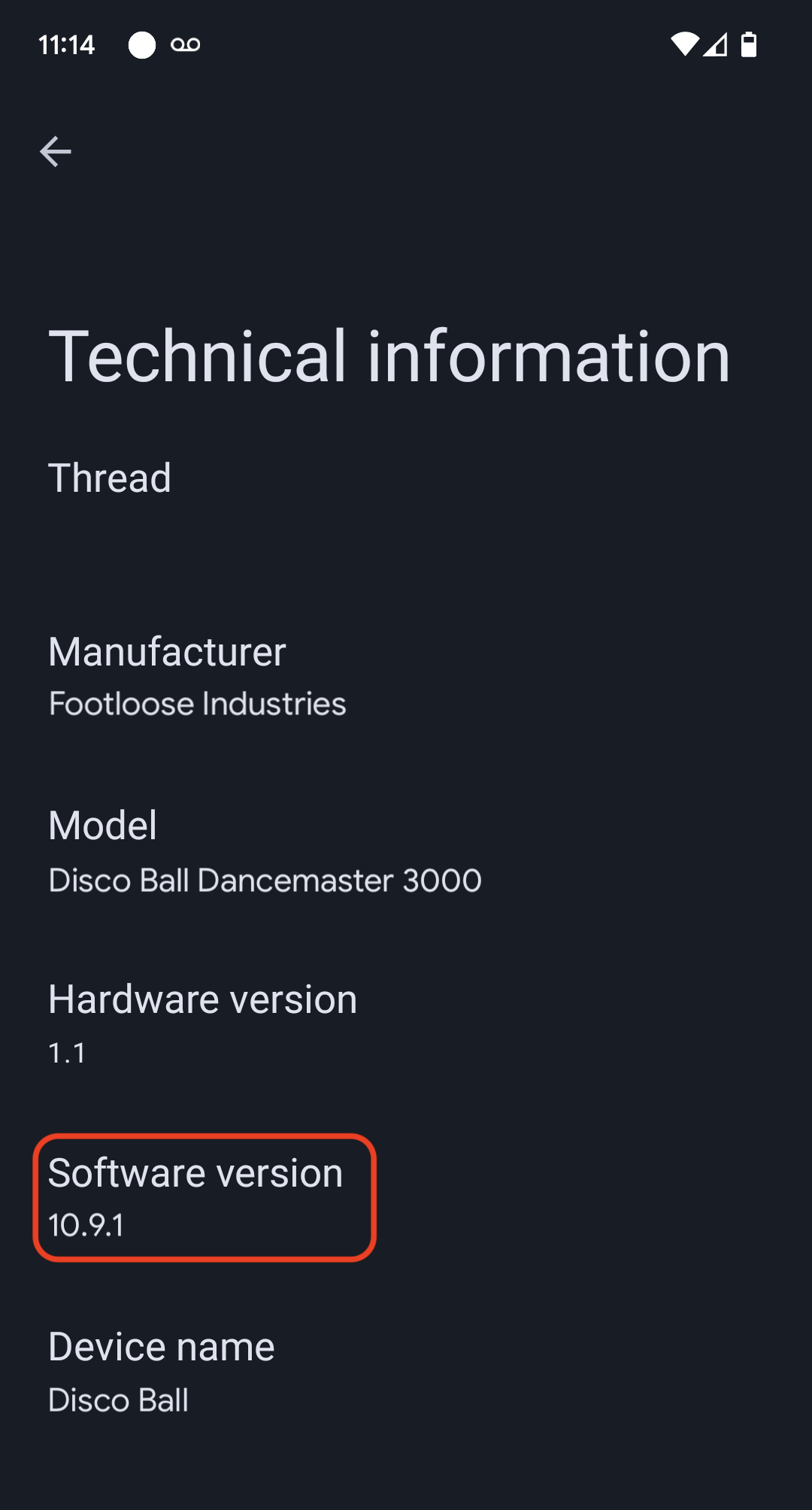
Wersję oprogramowania urządzenia można sprawdzić za pomocą aplikacji Google Home. Po włączeniu urządzenia wykonaj te czynności:
- Przytrzymaj kafelek urządzenia na ekranie głównym GHA.
- W prawym górnym rogu kliknij ikonę .
- Kliknij Informacje techniczne.
- Sprawdź pole Wersja oprogramowania.