

หากต้องการยืนยันรหัสผู้ให้บริการ (VID) ที่ออกโดย Connectivity Standards Alliance (Alliance) คุณจะต้องสร้างไฟล์ JSON ของธุรกรรมและเรียกใช้คำสั่งใน Google Home Developer Console
ตรวจสอบว่าคุณกำลังดำเนินการตามขั้นตอนนี้ในเครื่องที่มีสิทธิ์เข้าถึงเครื่องมือบรรทัดคำสั่ง dcld และบัญชี DCL ที่เหมาะสมสำหรับ VID ของคุณ
คีย์ WebUI ของ DCL
หากคุณสร้างบัญชี DCL และคีย์ที่เชื่อมโยงโดยใช้ DCL WebUI คุณต้องนำเข้าคีย์เหล่านั้นไปยัง dcld ก่อนจึงจะยืนยัน VID ได้
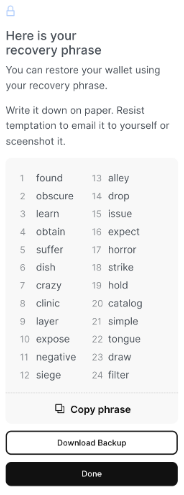
- ค้นหาวลีการกู้คืนที่ช่วยจำ คุณควรบันทึกวลีช่วยจำไว้เมื่อสร้างคีย์ใน WebUI วลีช่วยจำประกอบด้วยคำ 24 คำ
หากไม่มี
dcldให้ตรวจสอบว่าคุณได้ติดตั้ง goLang 1.3 แล้วนอกจากนี้ยังมี DCL เวอร์ชันที่สร้างไว้ล่วงหน้าสำหรับ Ubuntu ด้วย ดูข้อมูลเพิ่มเติมได้ที่Distributed Compliance Ledger (DCL) ใน GitHub
นำเข้าคีย์โดยใช้การช่วยจำ BIP39 ป้อนคำสั่งต่อไปนี้ใน
dclddcld keys add mykey --recoverEnter your bip39 mnemonic found obscure learn obtain suffer dish crazy clinic layer expose negative siege alley drop issue expect horror strike hold catalog simple tongue draw filter {"name":"jack","type":"local","address":"cosmos1n78djl9spdwcwrmq2z8skxeqqcz7q3n9rhu9ml","pubkey": "{\"@type\":\"/cosmos.crypto.secp256k1.PubKey\",\"key\":\"AghA9HLRUhOAQzC0ZWzZGcPEPtKrGSIpQ4uhjXH9ZNcr\"}"}
ตอนนี้ระบบควรนำเข้าคีย์ของคุณแล้ว และคุณควรเรียกใช้คำสั่งลายเซ็นตามที่Developer Consoleของเราขอได้
วลีช่วยจำ
คุณสามารถใช้คำช่วยจำ BIP39 เพื่อกู้คืนหรือสร้างคีย์ลับใหม่ได้ อย่าแชร์วลีช่วยจำ คุณควรเก็บข้อมูลนี้ไว้เป็นส่วนตัวและปลอดภัยเสมือนเป็นคีย์ DCL ส่วนตัวของคุณ
หากคุณไม่ได้สำรองวลีการกู้คืนที่ช่วยจำไว้ ก็จะไม่มีวิธีโดยตรงในการกู้คืนหรือนำเข้าคีย์ DCL เพื่อใช้กับ dcld
เจ้าของบัญชี
การยืนยัน VID ต้องใช้บัญชี Mainnet ของ Distributed Compliance Ledger (DCL) โดยระบบไม่รองรับ Testnet หากคุณเป็นเจ้าของบัญชีของบริษัท ให้ทำดังนี้เพื่อยืนยัน VID
จากรายการโปรเจ็กต์ ให้คลิกเปิดข้างโปรเจ็กต์ที่ต้องการทำงานด้วย
คลิกพัฒนา
ในส่วนรหัสผู้ให้บริการ (VID) ให้เลือกรหัสผู้ให้บริการที่ออกโดย Alliance (เพื่อรับรอง) แล้วป้อนรหัสผู้ให้บริการที่ออกโดย Alliance
คลิกยืนยัน VID เพื่อดำเนินการต่อ
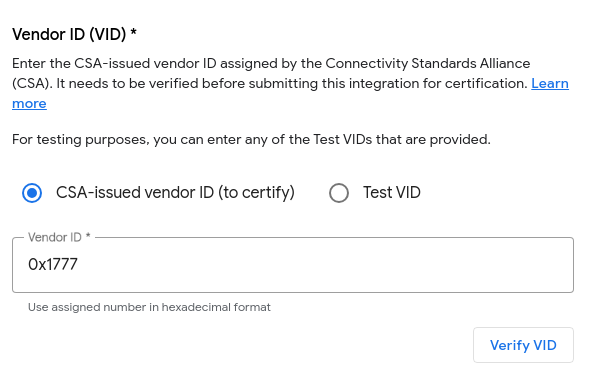
ซึ่งจะสร้างธุรกรรม DCL
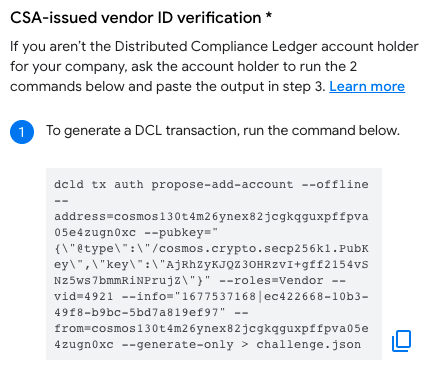
เปิดหน้าต่างเทอร์มินัล
หากคุณไม่เคยใช้
dcldมาก่อน ให้นำเข้าคีย์โดยเรียกใช้คำสั่งต่อไปนี้dcld keys import key-name key-fileระบบจะแจ้งให้คุณป้อนพาสเฟรสการถอดรหัสสำหรับคีย์ที่ส่งออกซึ่งใช้ในระหว่างกระบวนการส่งออก
คัดลอกและเรียกใช้คำสั่งแรกตามที่แสดง
ตอนนี้ให้เรียกใช้คำสั่งที่ 2 ในเทอร์มินัล
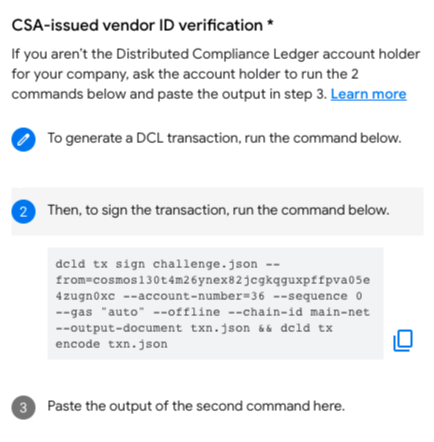
วางเอาต์พุตจากคำสั่งที่ 2 แล้วคลิกส่ง
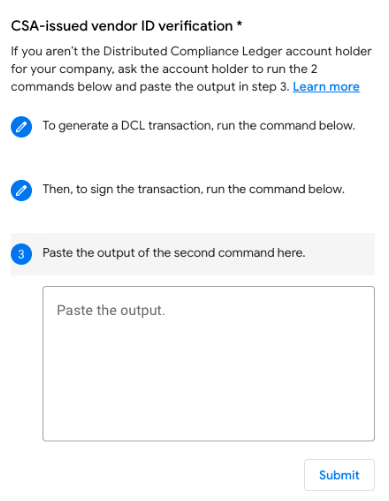
ระบบจะยืนยันการเป็นเจ้าของ VID ของคุณ
- หาก VID เวอร์ชันที่ใช้งานจริงได้รับการยืนยันแล้ว คุณจะเห็นเครื่องหมายถูกสีเขียว
คลิกบันทึกและดำเนินการต่อเพื่อเสร็จสิ้น
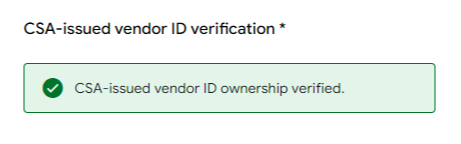
- หาก VID เวอร์ชันที่ใช้งานจริงถูกปฏิเสธ คุณจะเห็นเครื่องหมายตกใจสีแดงพร้อมปัญหาที่ต้องแก้ไข
- หาก VID เวอร์ชันที่ใช้งานจริงได้รับการยืนยันแล้ว คุณจะเห็นเครื่องหมายถูกสีเขียว
คลิกบันทึกและดำเนินการต่อเพื่อเสร็จสิ้น
ผู้ถือคีย์ที่ไม่ใช่บัญชี
หากคุณไม่ใช่เจ้าของบัญชี DCL คุณควรทำงานร่วมกับเจ้าของบัญชีเพื่อยืนยัน VID
หากเจ้าของบัญชีมีสิทธิ์เข้าถึง Developer Console ให้ขอให้เจ้าของบัญชียืนยัน VID โดยทำตามวิธีการในส่วนเจ้าของบัญชี
หากเจ้าของบัญชีไม่มีสิทธิ์เข้าถึง Developer Console ให้ทำดังนี้
- รับคำสั่งที่สร้างขึ้นและส่งคำสั่งไปยังเจ้าของบัญชี
- ป้อนผลลัพธ์จากคำสั่งที่ 2 แล้วคลิกส่ง
- ระบบจะยืนยันการเป็นเจ้าของ VID ของคุณ
- หาก VID เวอร์ชันที่ใช้งานจริงได้รับการยืนยันแล้ว คุณจะเห็นเครื่องหมายถูกสีเขียว
คลิกบันทึกและดำเนินการต่อเพื่อเสร็จสิ้น
- หาก VID เวอร์ชันที่ใช้งานจริงถูกปฏิเสธ คุณจะเห็นเครื่องหมายตกใจสีแดงพร้อมปัญหาที่ต้องแก้ไข
- หาก VID เวอร์ชันที่ใช้งานจริงได้รับการยืนยันแล้ว คุณจะเห็นเครื่องหมายถูกสีเขียว
คลิกบันทึกและดำเนินการต่อเพื่อเสร็จสิ้น