

Pour valider votre ID de fournisseur (VID) émis par Connectivity Standards Alliance (Alliance), vous devez générer un fichier JSON de transaction et exécuter la commande dans Google Home Developer Console.
Assurez-vous d'effectuer cette procédure sur une machine ayant accès à l'outil de ligne de commande dcld et au compte DCL approprié pour votre VID.
Clés de l'interface Web du DCL
Si vous avez créé votre compte DCL et les clés associées à l'aide de l'interface utilisateur Web DCL, vous devez les importer dans dcld avant de pouvoir valider votre VID.
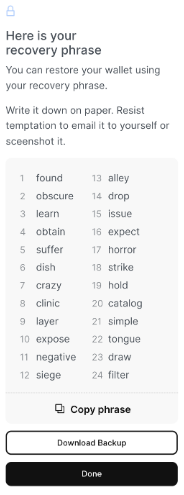
- Recherchez votre phrase mnémonique de récupération. Vous devriez avoir enregistré la phrase mnémonique lorsque vous avez créé la clé dans l'interface utilisateur Web. La phrase mnémonique se compose de 24 mots.
Si vous n'avez pas
dcld, assurez-vous que goLang 1.3 est installé.Il existe également une version prédéfinie de DCL pour Ubuntu. Pour en savoir plus, consultez la page Distributed Compliance Ledger (DCL) sur GitHub.
Importez votre clé à l'aide d'un mnémonique BIP39. Saisissez la commande suivante dans
dcld.dcld keys add mykey --recoverEnter your bip39 mnemonic found obscure learn obtain suffer dish crazy clinic layer expose negative siege alley drop issue expect horror strike hold catalog simple tongue draw filter {"name":"jack","type":"local","address":"cosmos1n78djl9spdwcwrmq2z8skxeqqcz7q3n9rhu9ml","pubkey": "{\"@type\":\"/cosmos.crypto.secp256k1.PubKey\",\"key\":\"AghA9HLRUhOAQzC0ZWzZGcPEPtKrGSIpQ4uhjXH9ZNcr\"}"}
Votre clé devrait maintenant être importée et vous devriez pouvoir exécuter les commandes de signature comme demandé par notre Developer Console.
Phrase mnémonique
Votre mnémonique BIP39 peut être utilisé pour récupérer ou reconstruire vos clés secrètes. Ne partagez pas votre phrase mnémonique. Elle doit être gardée privée et sécurisée, comme s'il s'agissait de votre clé de licence de conducteur privée.
Si vous n'avez pas sauvegardé votre phrase mnémonique de récupération, il n'existe aucun moyen direct de récupérer ou d'importer vos clés DCL pour les utiliser avec dcld.
Titulaire du compte
La validation du VID nécessite un compte de réseau principal Distributed Compliance Ledger (DCL). Le réseau de test n'est pas accepté. Si vous êtes titulaire du compte de votre entreprise, procédez comme suit pour valider votre VID :
Accéder à la Developer Console
Dans la liste des projets, cliquez sur Ouvrir à côté du projet que vous souhaitez utiliser.
Cliquez sur Développer.
Sous ID de fournisseur (VID), sélectionnez ID de fournisseur émis par Alliance (à certifier), puis saisissez votre ID de fournisseur émis par Alliance.
Cliquez sur Valider le VID pour continuer.
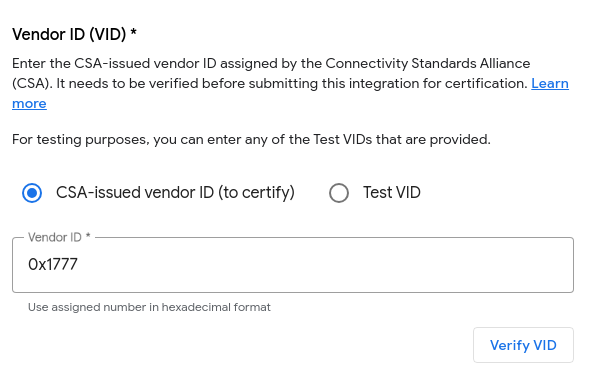
Cela génère une transaction DCL.
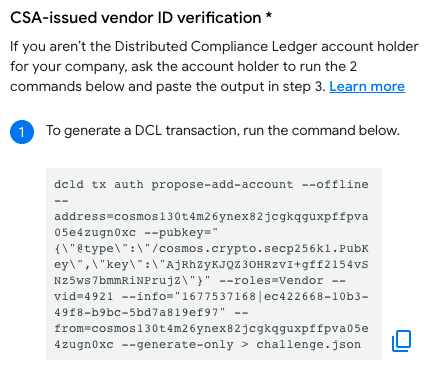
Ouvrez une fenêtre de terminal.
Si vous n'avez jamais utilisé
dcld, importez la clé en exécutant la commande suivante :dcld keys import key-name key-fileVous serez invité à saisir la phrase secrète de déchiffrement de la clé exportée qui a été utilisée lors du processus d'exportation.
Copiez et exécutez la première commande comme indiqué.
Exécutez maintenant la deuxième commande dans votre terminal.
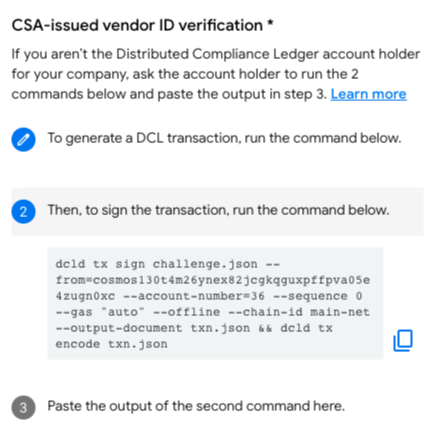
Collez le résultat de la deuxième commande, puis cliquez sur Envoyer.
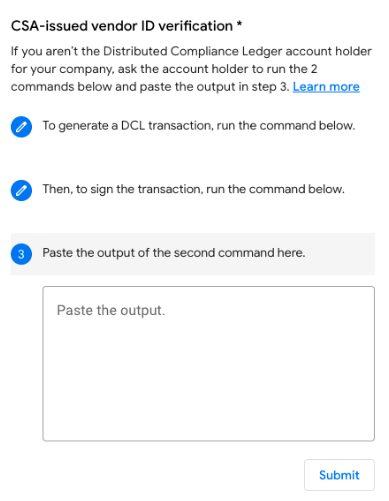
La propriété de votre VID sera vérifiée.
- Si votre VID de production est validé, une coche verte s'affiche.
Cliquez sur Enregistrer et continuer pour terminer.
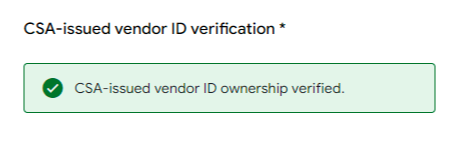
- Si votre VID de production est refusé, un point d'exclamation rouge s'affiche avec les problèmes à résoudre.
- Si votre VID de production est validé, une coche verte s'affiche.
Cliquez sur Enregistrer et continuer pour terminer.
Titulaire de clé sans compte
Si vous n'êtes pas titulaire d'un compte DCL, vous devez collaborer avec un titulaire de compte pour valider le VID.
Si le titulaire du compte a accès à Developer Console, demandez-lui de valider l'ID de validation en suivant les instructions de la section Titulaire du compte.
Si le titulaire du compte n'a pas accès à Developer Console :
- Récupérez les commandes générées et envoyez-les au titulaire du compte.
- Saisissez le résultat de la deuxième commande, puis cliquez sur Envoyer.
- La propriété de votre VID sera vérifiée.
- Si votre VID de production est validé, une coche verte s'affiche.
Cliquez sur Enregistrer et continuer pour terminer.
- Si votre VID de production est refusé, un point d'exclamation rouge s'affiche avec les problèmes à résoudre.
- Si votre VID de production est validé, une coche verte s'affiche.
Cliquez sur Enregistrer et continuer pour terminer.