

আপনার Matter-চালু ডিভাইস পেয়ার করুন। এটি করতে, আপনাকে পেয়ার করার জন্য QR কোড লাগবে। আপনার ডিভাইসের Matter প্ল্যাটফর্মের উপর নির্ভর করে, আপনাকে হয়ত এই QR কোড নিজেই তৈরি করতে হবে।
QR কোড পান
Bouffalo Lab
BL602
ডিভাইস বুট-আপ করলে QR কোড স্ট্রিং সিরিয়াল কনসোলে প্রিন্ট করা হয়। আপনার সিরিয়াল কনসোল চেক করে দেখুন, আপনি এই ধরনের মেসেজ দেখতে পাবেন:
Booting BL602 Chip...
██████╗ ██╗      ██████╗  ██████╗ ██████╗
██╔══██╗██║     ██╔════╝ ██╔═████╗╚════██╗
██████╔╝██║     ███████╗ ██║██╔██║ █████╔╝
██╔══██╗██║     ██╔═══██╗████╔╝██║██╔═══╝
██████╔╝███████╗╚██████╔╝╚██████╔╝███████╗
╚═════╝ ╚══════╝ ╚═════╝  ╚═════╝ ╚══════╝
...
[INFO] ==================================================
[INFO] chip-bl602-lighting-example starting
[INFO] ==================================================
...
[INFO] [SVR] SetupQRCode: [MT:NOTAREALQRCODE01234]
[INFO] [SVR] Copy/paste the below URL in a browser to see the QR Code:
[INFO] [SVR] https://project-chip.github.io/connectedhomeip/qrcode.html?data=MT%NOTAREALQRCODE01234
...
QR কোড দেখতে ওয়েব ব্রাউজারে লিঙ্কটি খুলুন।
BL702
ডিভাইস বুট-আপ করলে QR কোড স্ট্রিং সিরিয়াল কনসোলে প্রিন্ট করা হয় । আপনার সিরিয়াল কনসোল চেক করে দেখুন, আপনি এই ধরনের মেসেজ দেখতে পাবেন:
[         0][-][PROGR] ==================================================
[         0][-][PROGR] bouffalolab chip-lighting-example, built at Dec 14 2022 02:05:19
[         0][-][PROGR] ==================================================
...
[      1636][-][PROGR] Starting OpenThread task
[      1655][DL][PROGR] Device Configuration:
[      1703][DL][PROGR]   Serial Number: TEST_SN
[      1703][DL][PROGR]   Vendor Id: 65521 (0xFFF1)
[      1703][DL][PROGR]   Product Id: 32773 (0x8005)
[      1752][DL][PROGR]   Hardware Version: 0
[      1799][DL][PROGR]   Setup Pin Code (0 for UNKNOWN/ERROR): 20202021
[      1846][DL][PROGR]   Setup Discriminator (0xFFFF for UNKNOWN/ERROR): 3840 (0xF00)
[      1893][DL][PROGR]   Manufacturing Date: (not set)
[      1893][DL][PROGR]   Device Type: 65535 (0xFFFF)
[      1987][SVR][PROGR] SetupQRCode: [MT:NOTAREALQRCODE01234]
[      1987][SVR][PROGR] Copy/paste the below URL in a browser to see the QR Code:
[      1988][SVR][PROGR] https://project-chip.github.io/connectedhomeip/qrcode.html?data=MT%NOTAREALQRCODE01234
Espressif
Getting the QR code differs for each type of ESP32-based kit:
ESP32 DevkitC
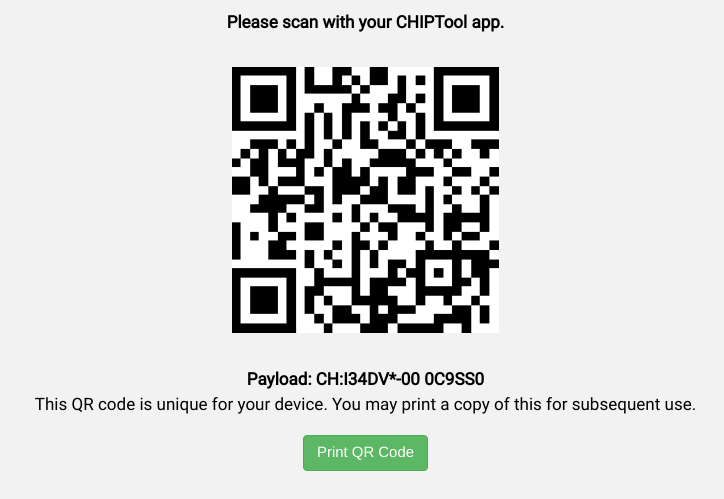
- Connect the device to a host machine and use a serial
terminal to connect to it and display its logs. For example, on a
Linux host machine, you might use
screen /dev/ttyUSB0
            115200
to connect to the device and view logs if it is attached to the host at/dev/ttyUSB0. - A URL is displayed in the logs when the device is first booted.
Open the link in a web browser to display the QR code.
M5Stack ESP32
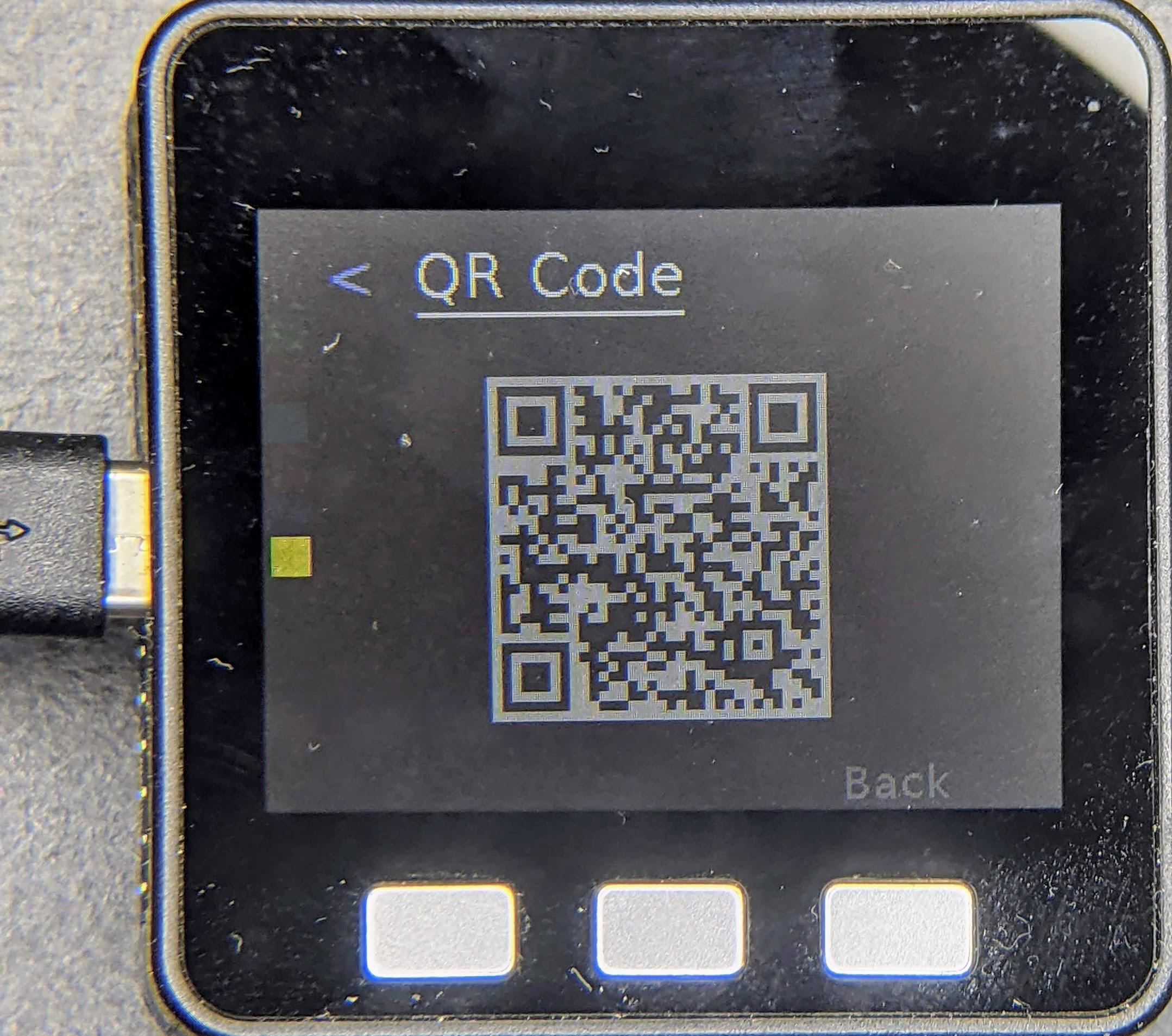
When first booted, the device will display a QR code menu option. Select it to see the QR code in the device's display.
ESP32 WROVER Kit
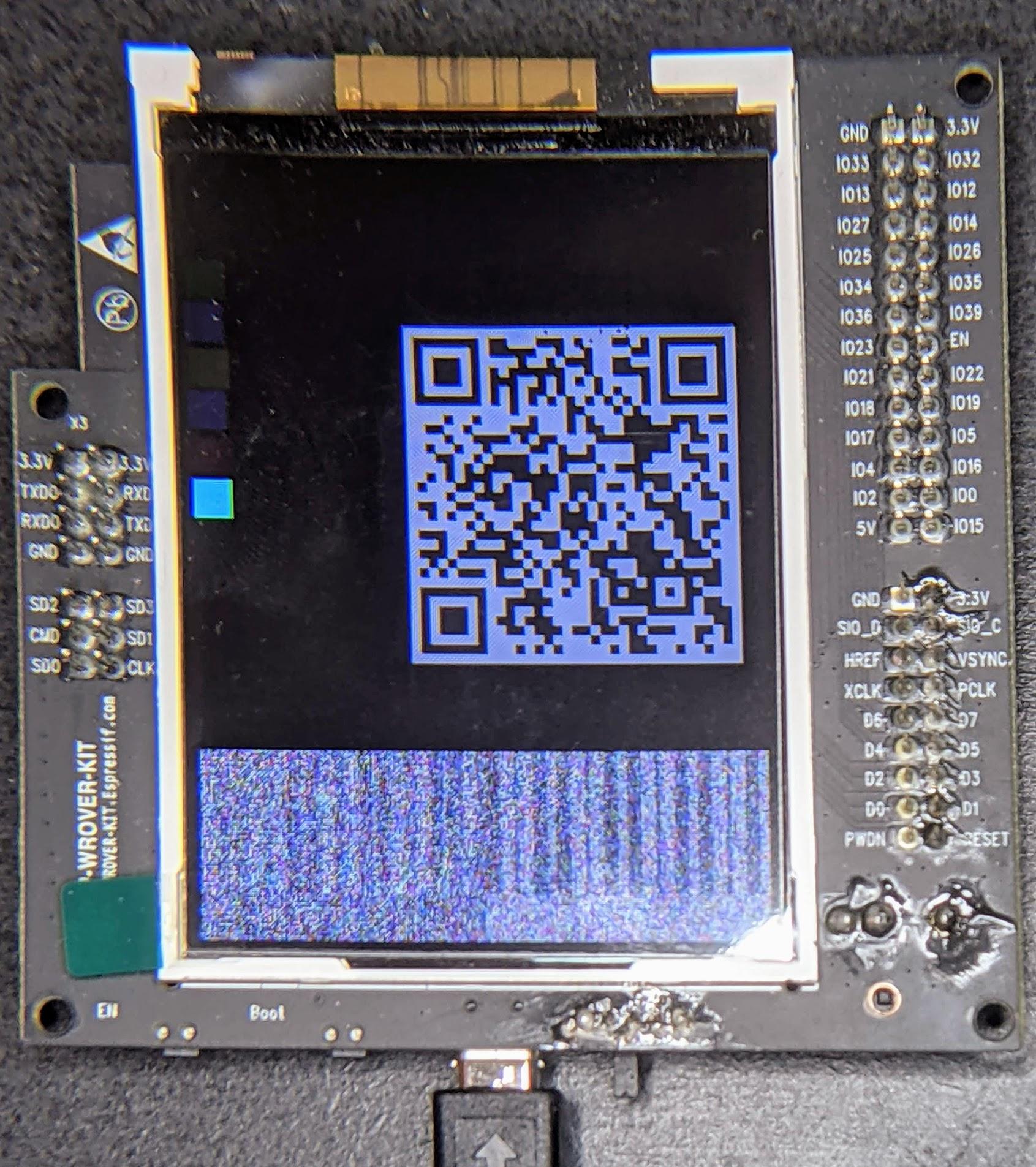
The device shows the QR code immediately after booting.
Nordic Semiconductor
nRF52840
Since the nRF52840 board doesn't have a display, the QR code string is printed in the serial console when it boots up. For example:
I: 1317 [SVR]SetupQRCode:  [MT:I347HHY00 0C9SS0]
I: 1321 [SVR]Copy/paste the below URL in a browser to see the QR Code:
I: 1327 [SVR]https://project-chip.github.io/connectedhomeip/qrcode.html?data=MT%3AI347HHY00%200C9SS0
QR কোড দেখতে ওয়েব ব্রাউজারে লিঙ্কটি খুলুন।
NXP
K32W
ডিভাইস বুট-আপ করলে QR কোড স্ট্রিং সিরিয়াল কনসোলে প্রিন্ট করা হয়। আপনার সিরিয়াল কনসোল চেক করে দেখুন, আপনি এই ধরনের মেসেজ দেখতে পাবেন:
[Info]Welcome to NXP Lighting Demo App
[Info]OpenThread started: OK
...
[Info]Server Listening...
[Info]SetupQRCode:  [MT:I34DVDY00 0C9SS0]
[Info]Copy/paste the below URL in a browser to see the QR Code:
[Info]https://project-chip.github.io/connectedhomeip/qrcode.html?data=MT%3AI34DVDY00%200C9SS0
...
QR কোড দেখতে ওয়েব ব্রাউজারে লিঙ্কটি খুলুন।
Realtek
Ameba D
QR কোডটি একটি URL-এ এনকোড করা আছে, যা Ameba D বোর্ড বুট-আপ করার সময় সিরিয়াল কনসোলে প্রিন্ট করা হয়:
Setup PIN code: 20202021 (0x1344225)
Short Manual(decimal) setup code: 34970112332
Long Manual(decimal) setup code: 749701123309050652796
QR CODE Text: 'MT:NOTAREALQRCODE01234'
Copy/paste the below URL in a browser to see the QR CODE:
QR কোড দেখতে ওয়েব ব্রাউজারে লিঙ্কটি খুলুন।
Silicon Labs
EFR32MG12
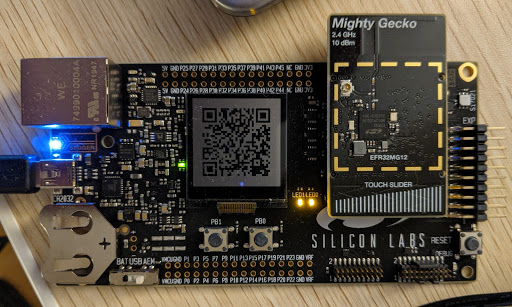
বোর্ড বুট-আপ হয়ে গেলে, এর ছোট LCD ডিসপ্লেতে একটি QR কোড দেখতে পাবেন।
Telink
TLSR9518
ডিভাইস বুট-আপ করলে QR কোড স্ট্রিং সিরিয়াল কনসোলে প্রিন্ট করা হয়। সিরিয়াল কনসোল চেক করুন এবং আপনি একটি URL দেখতে পাবেন যা ব্রাউজারে খুললে QR কোড দেখাবে:
*** Booting Zephyr OS build v3.1.0-rc1-3593-gdac17979d626  ***
I: Init CHIP stack
I: Starting CHIP task
…
I: 812 [DL]BLEManagerImpl::ConfigureAdvertisingData
I: 823 [DL]Setting device name to : "TelinkMatter"
…
I: 1093 [SVR]SetupQRCode: [MT:NOTAREALQRCODE01234]
I: 1099 [SVR]Copy/paste the below URL in a browser to see the QR Code:
I: 1107 [SVR]https://project-chip.github.io/connectedhomeip/qrcode.html?data=MT%3ANOTAREALQRCODE01234
ডিভাইস পেয়ার করা
ডিভাইস পেয়ার করার দুটি উপায় আছে:
- Google Home app (GHA)
- Google-এর Home Mobile এবং Thread Network SDKs for Android (যা থার্ড-পার্টি অ্যাপে ব্যবহার করা যেতে পারে)
দুটি পদ্ধতিতেই একই Matter এবং Thread Network API ব্যবহার করা হয়।
Google Home অ্যাপ
- GHA খুলুন।
- স্ক্রিনের উপরের বাঁদিকের কোণে থাকা আইকনে ট্যাপ করুন।
- ডিভাইস সেট-আপ করুন বিকল্পে ট্যাপ করুন।
- নতুন ডিভাইস বিকল্পে ট্যাপ করুন।
- আপনার বাড়ি বেছে নিয়ে পরবর্তী বিকল্পে ট্যাপ করুন।
- GHA আপনার ডিভাইস স্ক্যান করবে। আপনার ডিভাইস সেট-আপ করতে চান কিনা সেই বিষয়ে প্রম্পট করা হলে, অন্য ডিভাইস সেট-আপ করুন বিকল্পে ট্যাপ করুন।
- যেকোনও ধরনের ডিভাইসের জন্য Matter ডিভাইস বিকল্পে ট্যাপ করুন।
- আপনার ডিভাইসের QR কোডের (অথবা ওয়েবসাইট-জেনারেটেড QR কোড) দিকে ক্যামেরা পয়েন্ট করুন।
- GHA ফ্লোতে যেভাবে বলা হয়েছে সেইভাবে পেয়ারিং প্রসেস চালিয়ে যান।
আপনার মোবাইল ডিভাইসে GHA-এর সাথে পেয়ার করার সময় কোনও সমস্যা হলে:
- আপনার মোবাইল ডিভাইসে ডেভেলপার বিকল্প চালু করা আছে কিনা তা নিশ্চিত করুন।
- পেয়ারিং করার চেষ্টা ব্যর্থ হওয়ার সাথে সাথেই, সমস্যার রিপোর্ট ক্যাপচার করুন।
Android SDK
Android থার্ড-পার্টি অ্যাপে পরীক্ষা ও পেয়ারিংয়ের জন্য Play services SDK উপলভ্য করা হয়েছে।
আমরা সাজেস্ট করি যে Google Home Sample App for Matter দিয়ে শুরু করুন, যা দেখায় যে কীভাবে এইসব SDK-এর মাধ্যমে Google Home ইকোসিস্টেমে Matter-চালু ডিভাইস কমিশন, পেয়ার ও কন্ট্রোল করতে হয়।
এই সাইটে দুটি SDK-এর রেফারেন্স ডকুমেন্টেশন উপলভ্য:
পেয়ারিং সংক্রান্ত বিধিনিষেধ
নির্দিষ্ট ভেন্ডর আইডি ও ডিভাইসের ধরন সংক্রান্ত পরিস্থিতিতেই শুধুমাত্র Google Home ইকোসিস্টেমে Matter ডিভাইস পেয়ার করা যায়।
- গ্রাহকের ডিভাইসে টেস্ট VID ব্যবহার করা যাবে না।
- আপনার প্রোডাকশন VID অবশ্যই Connectivity Standards Alliance (Alliance)-এর দ্বারা ইস্যু করা হতে হবে। Google Home Developer Console-এ এটি ব্যবহার করার আগে Google যাচাই করে দেখবে যে আপনিই সেই VID-এর মালিক। এটি হয়ে গেলে, আপনি সেই VID-এর জন্য ইন্টিগ্রেশন তৈরি করতে পারবেন।
- ডেভেলপমেন্ট ও Field Trial সংক্রান্ত উদ্দেশ্যে, সংশ্লিষ্ট VID ও PID কম্বিনেশন সহ একটি প্রোজেক্ট ও ইন্টিগ্রেশন Developer Console-এ তৈরি করতে হবে। যে ব্যবহারকারী ডিভাইস কমিশন করছেন তাকে অবশ্যই প্রোজেক্টের সদস্য হতে হবে অথবা Field Trial ব্যবহারকারীদের তালিকায় অন্তর্ভুক্ত থাকতে হবে।
- আপনার প্রোডাক্ট Alliance-এর দ্বারা সার্টিফাই করা হলেই, কনজিউমার ব্যবহারকারীরা সেটি ব্যবহার করতে পারবেন।
একটি ইন্টিগ্রেশনের জন্য VID ও PID শুধুমাত্র একবারই ব্যবহার করা যাবে। আপনার ইন্টিগ্রেশনে একই VID বা PID ব্যবহার করতে চাইলে, আপনাকে এগুলির মধ্যে কোনও একটি করতে হবে:
- অন্য VID বা PID-তে VID বা PID ব্যবহার করে ইন্টিগ্রেশন এডিট করুন।
- VID বা PID ব্যবহার করে ইন্টিগ্রেশন মুছে দিন।
| কোন ধরনের ব্যবহারকারী Google Home ইকোসিস্টেমে ডিভাইস কমিশন করতে পারেন? | |||
|---|---|---|---|
| ভিডিওর ধরন | VID সার্টিফিকেশন ও কনসোল ইন্টিগ্রেশন স্ট্যাটাস | প্রোডাকশন
(গ্রাহক ব্যবহারকারী) |
ডেভেলপমেন্ট
(ডেভেলপার, Field Trial ব্যবহারকারী) |
| পরীক্ষা | Developer Console-এ কোনও ইন্টিগ্রেশন নেই (সার্টিফায়েড হতে পারে না) | ||
| পরীক্ষা | ইন্টিগ্রেশন Developer Console-এ আছে (সার্টিফায়েড হতে পারে না) | ||
| প্রোডাকশন | সার্টিফায়েড নয়, Developer Console-এ ইন্টিগ্রেশন নেই | ||
| প্রোডাকশন | সার্টিফায়েড নয়, Developer Console-এ ইন্টিগ্রেশন আছে | ||
| প্রোডাকশন | Alliance DCL-এ সার্টিফায়েড, ইন্টিগ্রেশন Developer Console-এ নেই | ||
| প্রোডাকশন | Alliance DCL-এ সার্টিফায়েড এবং Developer Console-এ ইন্টিগ্রেশন আছে | ||
ডিভাইসের তথ্য
পেয়ার করা ডিভাইসের টেকনিক্যাল তথ্য GHA-এ দেখা যাবে।
- GHA-এ, ডিভাইস বেছে নিন।
- উপরে ডানদিকে আইকনে ট্যাপ করুন।
- টেকনিক্যাল তথ্য বিকল্পে ট্যাপ করুন।
প্রস্তুতকারক, মডেল ও হার্ডওয়্যার ভার্সনের মতো শনাক্তকারী
Developer Console থেকে নয়, ডিভাইসের Matter ফার্মওয়্যার থেকে
আসে। যেমন, Matter SDK-তে
ডিভাইস কনফিগারেশনের মধ্যে
CHIP_DEVICE_CONFIG_DEVICE_VENDOR_NAME এবং
CHIP_DEVICE_CONFIG_DEVICE_PRODUCT_NAME ভ্যালু।
কোন ডিভাইসটি পরীক্ষা করার উদ্দেশ্যে পেয়ার করা হয়েছে তা যাচাই করার জন্য এইসব শনাক্তকারী সহায়ক হতে পারে, বিশেষ করে যখন একটি টেস্ট ভেন্ডর আইডি এবং প্রোডাক্ট আইডি (যা ইন্টিগ্রেশন জুড়ে ডুপ্লিকেট করা যেতে পারে) ব্যবহার করা হয়।
পেয়ারিং সংক্রান্ত সমস্যার সমাধান করা
আপনি যদি কোনও টেস্ট ভেন্ডর আইডি (VID) এবং প্রোডাক্ট আইডি (PID) সহ কোনও ডিভাইস পেয়ার করে থাকেন, কিন্তু Developer Console-এ টেস্ট স্যুট দিয়ে ডিভাইসটি টেস্ট করার চেষ্টা করার সময় এটি দেখা না যায়, তাহলে এর কারণ হল একাধিক ইন্টিগ্রেশন জুড়ে একই টেস্ট VID এবং PID কম্বো ব্যবহার করা।
সমস্যার সমাধান করতে, Developer Console থেকে সব টেস্ট ডিভাইস সরিয়ে দিন এবং আপনি যে ডিভাইসটি আবার টেস্ট করতে চান সেটি পেয়ার করুন।
আপনি সঠিক ডিভাইস পেয়ার করেছেন কিনা তা যাচাই করতে, ডিভাইসের জন্য প্রস্তুতকারক ও
মডেল সংক্রান্ত তথ্য (CHIP_DEVICE_CONFIG_DEVICE_* ভ্যালু) আপনার টেস্ট ফার্মওয়্যারে
অনন্য ভ্যালু হিসেবে সেট করতে পারেন।
আরও তথ্যের জন্য ডিভাইস সংক্রান্ত তথ্য দেখুন।