

دستگاه دارای قابلیت Matter را جفت کنید. برای انجام این کار، به رمزینه پاسخسریع برای جفتسازی نیاز دارید. بسته به پلاتفرم دستگاه Matter، ممکن است لازم باشد این رمزینه پاسخسریع را خودتان تولید کنید.
دریافت رمزینه پاسخسریع
Bouffalo Lab
BL602
رشته رمزینه پاسخسریع هنگام راهاندازی دستگاه در کنسول سریال چاپ میشود. کنسول سریال خود را بررسی کنید و باید پیامهایی مانند این ببینید:
Booting BL602 Chip...
██████╗ ██╗      ██████╗  ██████╗ ██████╗
██╔══██╗██║     ██╔════╝ ██╔═████╗╚════██╗
██████╔╝██║     ███████╗ ██║██╔██║ █████╔╝
██╔══██╗██║     ██╔═══██╗████╔╝██║██╔═══╝
██████╔╝███████╗╚██████╔╝╚██████╔╝███████╗
╚═════╝ ╚══════╝ ╚═════╝  ╚═════╝ ╚══════╝
...
[INFO] ==================================================
[INFO] chip-bl602-lighting-example starting
[INFO] ==================================================
...
[INFO] [SVR] SetupQRCode: [MT:NOTAREALQRCODE01234]
[INFO] [SVR] Copy/paste the below URL in a browser to see the QR Code:
[INFO] [SVR] https://project-chip.github.io/connectedhomeip/qrcode.html?data=MT%NOTAREALQRCODE01234
...
پیوند را در مرورگر وب باز کنید تا رمزینه پاسخسریع نمایش داده شود.
BL702
رشته رمزینه پاسخسریع هنگام راهاندازی دستگاه در کنسول سریال چاپ میشود. کنسول سریال خود را بررسی کنید و باید پیامهایی مانند این ببینید:
[         0][-][PROGR] ==================================================
[         0][-][PROGR] bouffalolab chip-lighting-example, built at Dec 14 2022 02:05:19
[         0][-][PROGR] ==================================================
...
[      1636][-][PROGR] Starting OpenThread task
[      1655][DL][PROGR] Device Configuration:
[      1703][DL][PROGR]   Serial Number: TEST_SN
[      1703][DL][PROGR]   Vendor Id: 65521 (0xFFF1)
[      1703][DL][PROGR]   Product Id: 32773 (0x8005)
[      1752][DL][PROGR]   Hardware Version: 0
[      1799][DL][PROGR]   Setup Pin Code (0 for UNKNOWN/ERROR): 20202021
[      1846][DL][PROGR]   Setup Discriminator (0xFFFF for UNKNOWN/ERROR): 3840 (0xF00)
[      1893][DL][PROGR]   Manufacturing Date: (not set)
[      1893][DL][PROGR]   Device Type: 65535 (0xFFFF)
[      1987][SVR][PROGR] SetupQRCode: [MT:NOTAREALQRCODE01234]
[      1987][SVR][PROGR] Copy/paste the below URL in a browser to see the QR Code:
[      1988][SVR][PROGR] https://project-chip.github.io/connectedhomeip/qrcode.html?data=MT%NOTAREALQRCODE01234
Espressif
Getting the QR code differs for each type of ESP32-based kit:
ESP32 DevkitC
- Connect the device to a host machine and use a serial
terminal to connect to it and display its logs. For example, on a
Linux host machine, you might use
screen /dev/ttyUSB0
            115200
to connect to the device and view logs if it is attached to the host at/dev/ttyUSB0. - A URL is displayed in the logs when the device is first booted.
Open the link in a web browser to display the QR code.
M5Stack ESP32
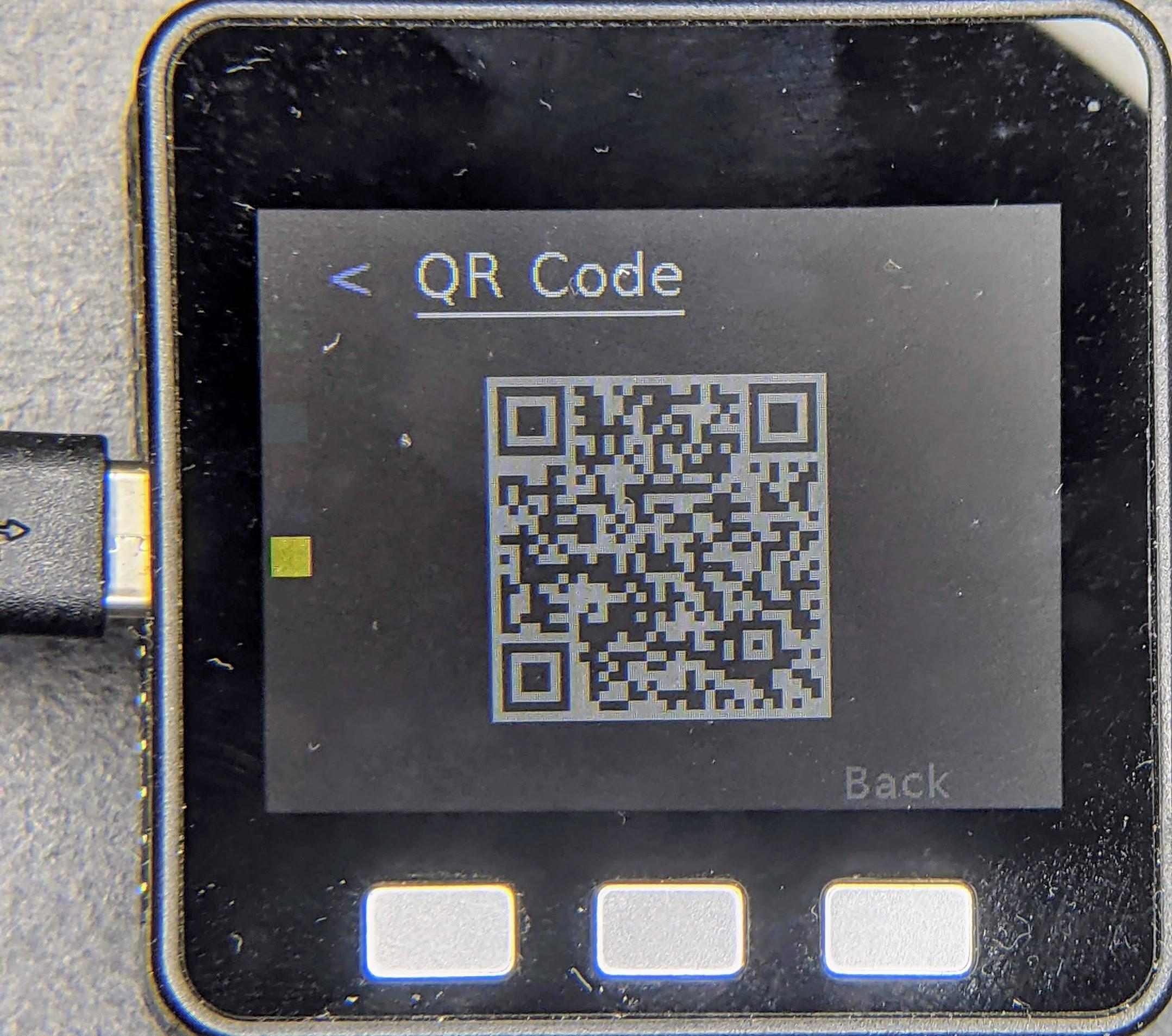
When first booted, the device will display a QR code menu option. Select it to see the QR code in the device's display.
ESP32 WROVER Kit
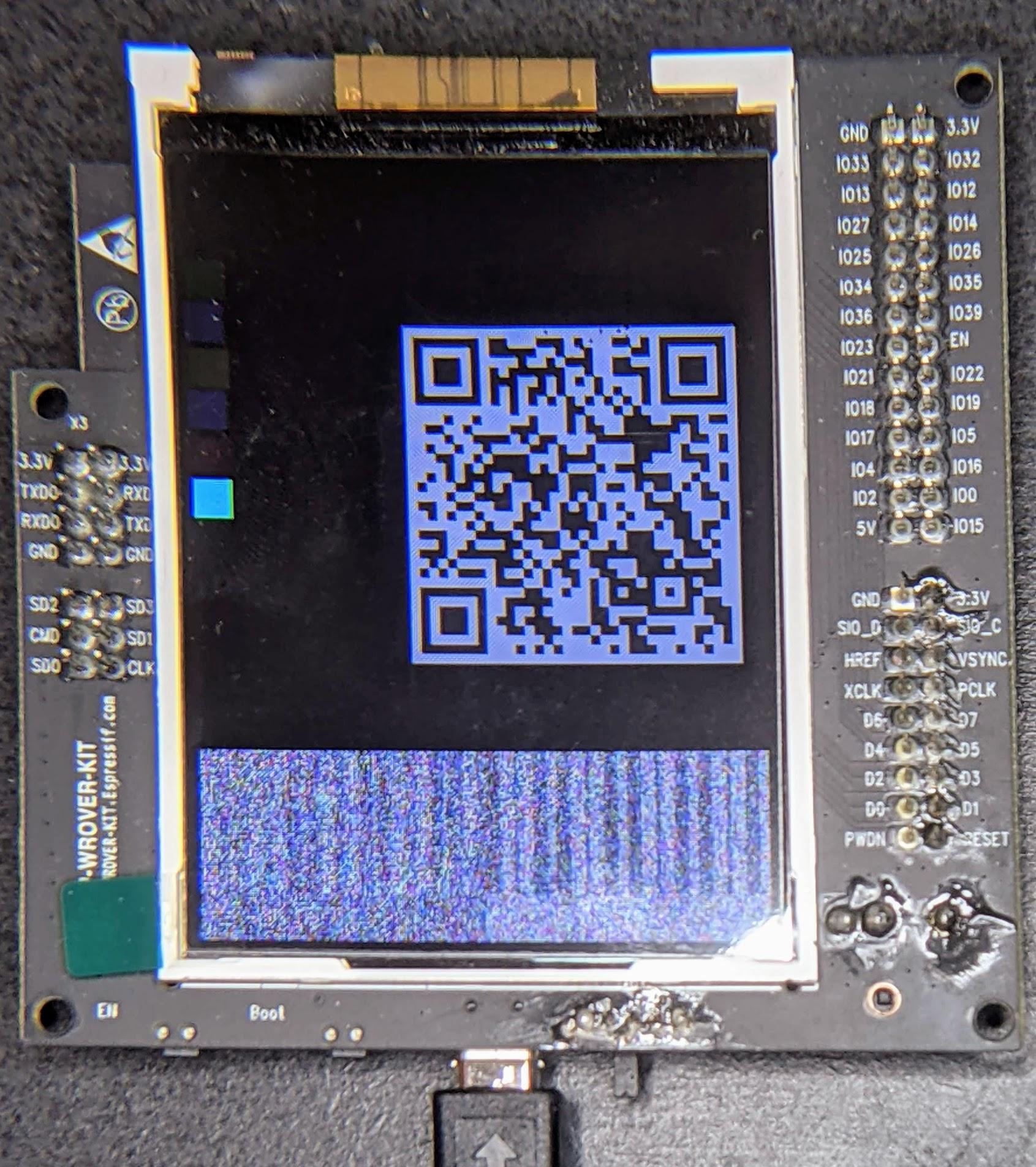
The device shows the QR code immediately after booting.
Nordic Semiconductor
nRF52840
Since the nRF52840 board doesn't have a display, the QR code string is printed in the serial console when it boots up. For example:
I: 1317 [SVR]SetupQRCode:  [MT:I347HHY00 0C9SS0]
I: 1321 [SVR]Copy/paste the below URL in a browser to see the QR Code:
I: 1327 [SVR]https://project-chip.github.io/connectedhomeip/qrcode.html?data=MT%3AI347HHY00%200C9SS0
پیوند را در مرورگر وب باز کنید تا رمزینه پاسخسریع نمایش داده شود.
NXP
K32W
رشته رمزینه پاسخسریع هنگام راهاندازی دستگاه در کنسول سریال چاپ میشود. کنسول سریال خود را بررسی کنید و باید پیامهایی مانند این ببینید:
[Info]Welcome to NXP Lighting Demo App
[Info]OpenThread started: OK
...
[Info]Server Listening...
[Info]SetupQRCode:  [MT:I34DVDY00 0C9SS0]
[Info]Copy/paste the below URL in a browser to see the QR Code:
[Info]https://project-chip.github.io/connectedhomeip/qrcode.html?data=MT%3AI34DVDY00%200C9SS0
...
پیوند را در مرورگر وب باز کنید تا رمزینه پاسخسریع نمایش داده شود.
Realtek
Ameba D
رمزینه پاسخسریع در نشانی وب کدبندی شده است که وقتی برد Ameba D راهاندازی میشود در کنسول سریال چاپ میشود:
Setup PIN code: 20202021 (0x1344225)
Short Manual(decimal) setup code: 34970112332
Long Manual(decimal) setup code: 749701123309050652796
QR CODE Text: 'MT:NOTAREALQRCODE01234'
Copy/paste the below URL in a browser to see the QR CODE:
پیوند را در مرورگر وب باز کنید تا رمزینه پاسخسریع نمایش داده شود.
Silicon Labs
EFR32MG12
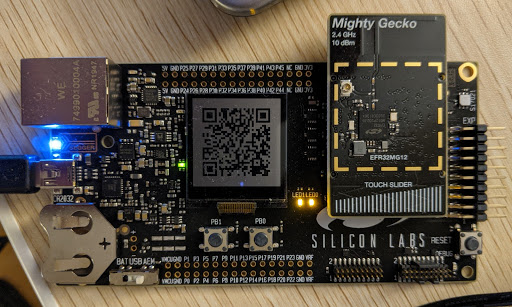
پساز روشن شدن برد، باید رمزینه پاسخسریعی را در نمایشگر LCD کوچک آن پیدا کنید.
Telink
TLSR9518
رشته رمزینه پاسخسریع هنگام راهاندازی دستگاه در کنسول سریال چاپ میشود. کنسول سریال را بررسی کنید و باید نشانی وبی را ببینید که وقتی در مرورگر باز شود رمزینه پاسخسریع را نمایش میدهد:
*** Booting Zephyr OS build v3.1.0-rc1-3593-gdac17979d626  ***
I: Init CHIP stack
I: Starting CHIP task
…
I: 812 [DL]BLEManagerImpl::ConfigureAdvertisingData
I: 823 [DL]Setting device name to : "TelinkMatter"
…
I: 1093 [SVR]SetupQRCode: [MT:NOTAREALQRCODE01234]
I: 1099 [SVR]Copy/paste the below URL in a browser to see the QR Code:
I: 1107 [SVR]https://project-chip.github.io/connectedhomeip/qrcode.html?data=MT%3ANOTAREALQRCODE01234
جفت کردن دستگاه
دو روش برای جفت کردن دستگاه وجود دارد:
- Google Home app (GHA)
- کیتهای توسعه نرمافزار Thread شبکه و تلفن همراه Google Home برای Android (که میتواند در برنامه طرف سوم استفاده شود)
هر دو روش از Matter و Thread «میاناهای برنامهسازی کاربردی شبکه» یکسانی استفاده میکنند.
برنامه Google Home
- GHA را باز کنید.
- روی در گوشه بالا سمت راست تکضرب بزنید.
- روی راهاندازی دستگاه تکضرب بزنید.
- روی دستگاه جدید تکضرب بزنید.
- خانهتان را انتخاب کنید و روی بعدی تکضرب بزنید.
- GHA دستگاهتان را اسکن میکند. وقتی از شما پرسید آیا میخواهید دستگاهتان را راهاندازی کنید، روی راهاندازی دستگاهی دیگر تکضرب بزنید.
- برای هر نوع دستگاهی، روی Matter دستگاه تکضرب بزنید.
- دوربین را بهسمت رمزینه پاسخسریع دستگاه (یا رمزینه پاسخسریع تولیدشده توسط وبسایت) بگیرید.
- فرایند جفتسازی را همانطور که در جریان GHA نشان داده شده است ادامه دهید.
اگر درطول جفتسازی با GHA در دستگاه همراهتان با مشکلی مواجه شدید:
- مطمئن شوید که گزینههای توسعهدهنده را برای دستگاه همراهتان فعال کردهاید.
- بلافاصله پساز تلاش ناموفق برای جفتسازی، گزارش اشکال بگیرید.
کیتهای توسعه نرمافزار Android
Android کیت توسعه نرمافزار در Play services برای آزمایش و جفتسازی در برنامه طرف سوم دردسترس قرار گرفته است.
پیشنهاد میکنیم با Google Home Sample App for Matter شروع کنید، که نحوه راهاندازی، جفتسازی، و کنترل دستگاه سازگار با Matter در بومسازگان Google Home با این کیتهای توسعه نرمافزار را نشان میدهد.
اسناد مرجع برای هر دو کیت توسعه نرمافزار در این سایت دردسترس است:
محدودیتهای جفتسازی
دستگاه Matter فقط در برخیاز سناریوهای «شناسه فروشنده» و نوع دستگاه در بومسازگان Google Home جفت میشود.
- نمیتوان از VID آزمایشی در دستگاه مصرفکننده استفاده کرد.
- «شماره شناسایی تولیدکننده» شما باید توسط Connectivity Standards Alliance (Alliance) صادر شده باشد. قبلاز اینکه بتوانید از آن VID در Google Home Developer Console استفاده کنید، Google مالکیت شما را بر آن VID تأیید خواهد کرد. پساز آن میتوانید برای آن VID ادغام ایجاد کنید.
- برای اهداف توسعه و Field Trial، باید پروژه و ادغام با ترکیب VID و PID مربوطه در Developer Console ایجاد شود. کاربری که دستگاه را راهاندازی میکند باید یا عضو پروژه باشد یا در فهرست کاربران Field Trial قرار داشته باشد.
- کاربران مصرفکننده فقط پساز اینکه محصولتان توسط Alliance گواهی شد میتوانند از آن استفاده کنند.
از VID و PID فقط یکبار برای یک یکپارچهسازی میتوان استفاده کرد. اگر میخواهید از همان VID یا PID در یکپارچهسازیتان استفاده کنید، باید:
- یکپارچهسازی را بااستفاده از VID یا PID به VID یا PID دیگری ویرایش کنید.
- یکپارچهسازی را بااستفاده از VID یا PID حذف کنید.
| کدام نوع کاربران میتوانند دستگاه را در اکوسیستم Google Home راهاندازی کنند؟ | |||
|---|---|---|---|
| نوع VID | وضعیت گواهینامه VID و یکپارچهسازی کنسول | تولید
(کاربران مصرفکننده) |
توسعه
(توسعهدهندگان، Field Trial کاربر) |
| آزمایش | یکپارچهسازی در Developer Console وجود ندارد (نمیتواند گواهینامه دریافت کند) | ||
| آزمایش | یکپارچهسازی در Developer Console وجود دارد (نمیتواند گواهینامه دریافت کند) | ||
| تولید | گواهی ندارد، یکپارچهسازی در Developer Console وجود ندارد | ||
| تولید | گواهی ندارد، ادغام در Developer Console وجود دارد | ||
| تولید | در Alliance DCL گواهینامه دارد، ادغام در Developer Console وجود ندارد | ||
| تولید | در Alliance DCL گواهینامه دارد و یکپارچهسازی در Developer Console وجود دارد | ||
اطلاعات دستگاه
اطلاعات فنی دستگاه جفتشده را میتوانید در GHA مشاهده کنید.
- در GHA، دستگاه را انتخاب کنید.
- روی نماد در گوشه بالا سمت چپ تکضرب بزنید.
- روی اطلاعات فنی تکضرب بزنید.
شناسههایی مثل تولیدکننده، مدل، و نسخه سختافزار از سفتافزار Matter در دستگاه میآیند، نه از Developer Console. برای مثال، مقادیر
CHIP_DEVICE_CONFIG_DEVICE_VENDOR_NAME و
CHIP_DEVICE_CONFIG_DEVICE_PRODUCT_NAME در پیکربندی دستگاه در
کیت توسعه نرمافزار Matter.
این شناسهها میتوانند برای تأیید اینکه کدام دستگاه برای اهداف آزمایشی جفت شده است مفید باشند، بهویژه هنگام استفاده از «شناسه فروشنده» و «شناسه محصول» آزمایشی (که میتواند در ادغامها تکرار شود).
عیبیابی جفتسازی
اگر دستگاهی را با «شناسه فروشنده» (VID) و «شناسه محصول» (PID) آزمایشی جفت کردهاید، اما وقتی سعی میکنید دستگاه را با «مجموعه آزمایش» در Developer Console آزمایش کنید، دستگاه نشان داده نمیشود، احتمالاً دلیل آن استفاده از ترکیب VID و PID آزمایشی یکسان در چندین یکپارچهسازی است.
برای عیبیابی، همه دستگاههای آزمایشی را از Developer Console بردارید و دستگاهی را که میخواهید دوباره آزمایش کنید جفت کنید.
برای تأیید اینکه دستگاه درست را جفت کردهاید، میتوانید اطلاعات «سازنده» و «مدل» (CHIP_DEVICE_CONFIG_DEVICE_* مقدار) را برای دستگاه روی مقادیر یکتا در سفتافزار آزمایشیتان تنظیم کنید.
برای اطلاعات بیشتر، اطلاعات دستگاه را ببینید.