

מתאימים את המכשיר שתומך ב-Matter. כדי לעשות את זה, תצטרכו קוד QR להתאמה. בהתאם לפלטפורמה של מכשיר Matter, יכול להיות שתצטרכו ליצור את קוד ה-QR בעצמכם.
קבלת קוד QR
Bouffalo Lab
BL602
מחרוזת קוד ה-QR מודפסת בקונסולה הטורית כשהמכשיר מופעל. בודקים את הקונסולה הטורית, ואמורים לראות הודעות כאלה:
Booting BL602 Chip...
██████╗ ██╗      ██████╗  ██████╗ ██████╗
██╔══██╗██║     ██╔════╝ ██╔═████╗╚════██╗
██████╔╝██║     ███████╗ ██║██╔██║ █████╔╝
██╔══██╗██║     ██╔═══██╗████╔╝██║██╔═══╝
██████╔╝███████╗╚██████╔╝╚██████╔╝███████╗
╚═════╝ ╚══════╝ ╚═════╝  ╚═════╝ ╚══════╝
...
[INFO] ==================================================
[INFO] chip-bl602-lighting-example starting
[INFO] ==================================================
...
[INFO] [SVR] SetupQRCode: [MT:NOTAREALQRCODE01234]
[INFO] [SVR] Copy/paste the below URL in a browser to see the QR Code:
[INFO] [SVR] https://project-chip.github.io/connectedhomeip/qrcode.html?data=MT%NOTAREALQRCODE01234
...
פותחים את הקישור בדפדפן אינטרנט כדי להציג את קוד ה-QR.
BL702
מחרוזת קוד ה-QR מודפסת בקונסולה הטורית כשהמכשיר מופעל. בודקים את הקונסולה הטורית, ואמורים לראות הודעות כאלה:
[         0][-][PROGR] ==================================================
[         0][-][PROGR] bouffalolab chip-lighting-example, built at Dec 14 2022 02:05:19
[         0][-][PROGR] ==================================================
...
[      1636][-][PROGR] Starting OpenThread task
[      1655][DL][PROGR] Device Configuration:
[      1703][DL][PROGR]   Serial Number: TEST_SN
[      1703][DL][PROGR]   Vendor Id: 65521 (0xFFF1)
[      1703][DL][PROGR]   Product Id: 32773 (0x8005)
[      1752][DL][PROGR]   Hardware Version: 0
[      1799][DL][PROGR]   Setup Pin Code (0 for UNKNOWN/ERROR): 20202021
[      1846][DL][PROGR]   Setup Discriminator (0xFFFF for UNKNOWN/ERROR): 3840 (0xF00)
[      1893][DL][PROGR]   Manufacturing Date: (not set)
[      1893][DL][PROGR]   Device Type: 65535 (0xFFFF)
[      1987][SVR][PROGR] SetupQRCode: [MT:NOTAREALQRCODE01234]
[      1987][SVR][PROGR] Copy/paste the below URL in a browser to see the QR Code:
[      1988][SVR][PROGR] https://project-chip.github.io/connectedhomeip/qrcode.html?data=MT%NOTAREALQRCODE01234
Espressif
Getting the QR code differs for each type of ESP32-based kit:
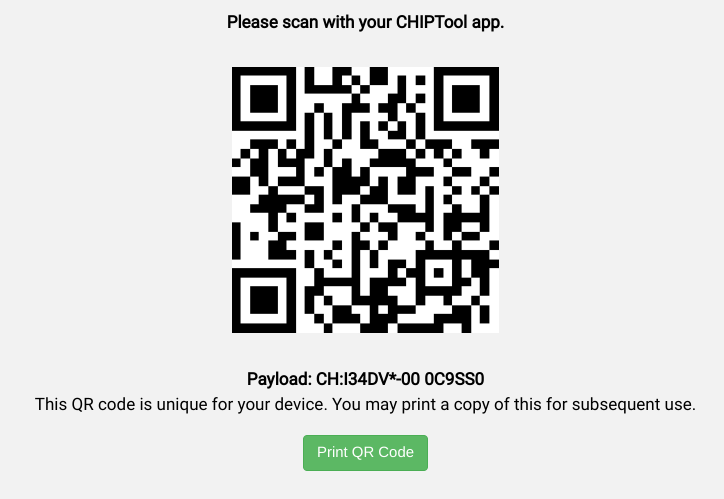
ESP32 DevkitC
- Connect the device to a host machine and use a serial
terminal to connect to it and display its logs. For example, on a
Linux host machine, you might use
screen /dev/ttyUSB0
            115200
to connect to the device and view logs if it is attached to the host at/dev/ttyUSB0. - A URL is displayed in the logs when the device is first booted.
Open the link in a web browser to display the QR code.
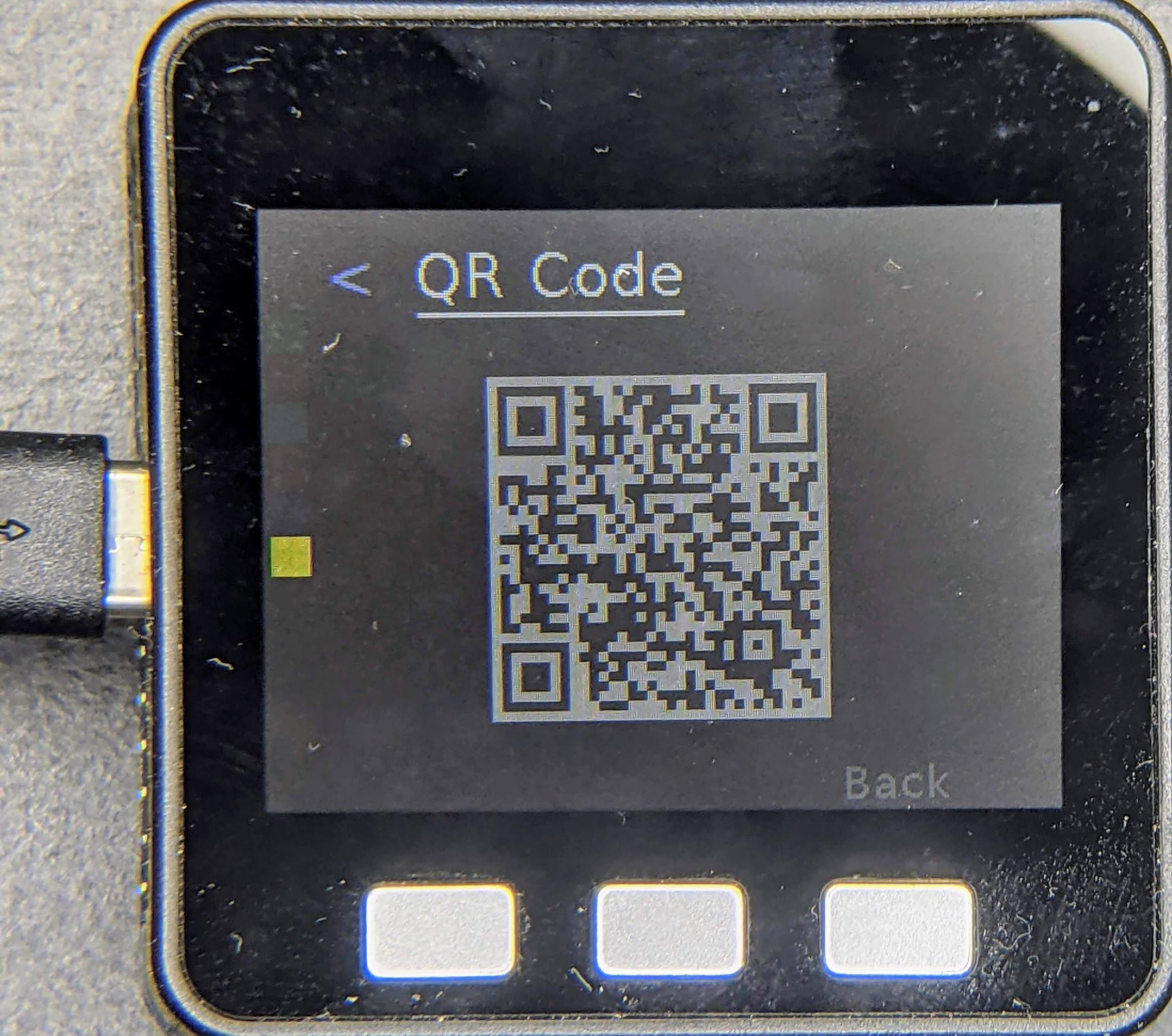
M5Stack ESP32
When first booted, the device will display a QR code menu option. Select it to see the QR code in the device's display.
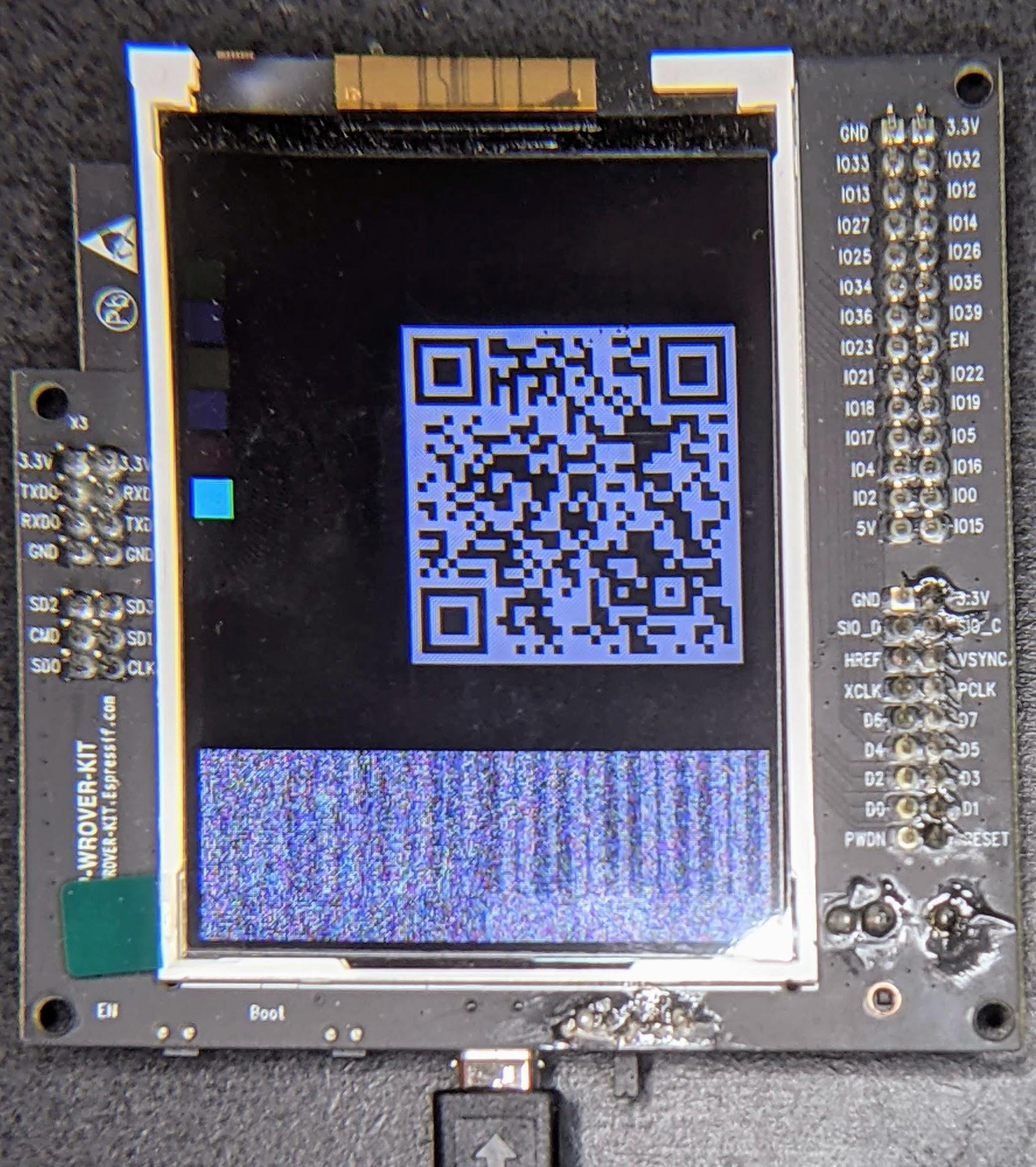
ESP32 WROVER Kit
The device shows the QR code immediately after booting.
Nordic Semiconductor
nRF52840
Since the nRF52840 board doesn't have a display, the QR code string is printed in the serial console when it boots up. For example:
I: 1317 [SVR]SetupQRCode:  [MT:I347HHY00 0C9SS0]
I: 1321 [SVR]Copy/paste the below URL in a browser to see the QR Code:
I: 1327 [SVR]https://project-chip.github.io/connectedhomeip/qrcode.html?data=MT%3AI347HHY00%200C9SS0
פותחים את הקישור בדפדפן אינטרנט כדי להציג את קוד ה-QR.
NXP
K32W
מחרוזת קוד ה-QR מודפסת בקונסולה הטורית כשהמכשיר מופעל. בודקים את הקונסולה הטורית, ואמורים לראות הודעות כאלה:
[Info]Welcome to NXP Lighting Demo App
[Info]OpenThread started: OK
...
[Info]Server Listening...
[Info]SetupQRCode:  [MT:I34DVDY00 0C9SS0]
[Info]Copy/paste the below URL in a browser to see the QR Code:
[Info]https://project-chip.github.io/connectedhomeip/qrcode.html?data=MT%3AI34DVDY00%200C9SS0
...
פותחים את הקישור בדפדפן אינטרנט כדי להציג את קוד ה-QR.
Realtek
Ameba D
קוד ה-QR מקודד בכתובת URL, שמוצגת בקונסולה הטורית כשללוח Ameba D מתבצעת הפעלה מחדש:
Setup PIN code: 20202021 (0x1344225)
Short Manual(decimal) setup code: 34970112332
Long Manual(decimal) setup code: 749701123309050652796
QR CODE Text: 'MT:NOTAREALQRCODE01234'
Copy/paste the below URL in a browser to see the QR CODE:
פותחים את הקישור בדפדפן אינטרנט כדי להציג את קוד ה-QR.
Silicon Labs
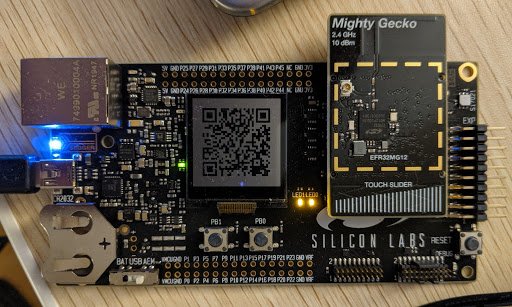
EFR32MG12
אחרי שהלוח יופעל, אמור להופיע קוד QR במסך ה-LCD הקטן שלו.
Telink
TLSR9518
מחרוזת קוד ה-QR מודפסת בקונסולה הטורית כשהמכשיר מופעל. בודקים את הקונסולה הטורית. אמורה להופיע כתובת URL שכשתפתחו אותה בדפדפן, יוצג קוד ה-QR:
*** Booting Zephyr OS build v3.1.0-rc1-3593-gdac17979d626  ***
I: Init CHIP stack
I: Starting CHIP task
…
I: 812 [DL]BLEManagerImpl::ConfigureAdvertisingData
I: 823 [DL]Setting device name to : "TelinkMatter"
…
I: 1093 [SVR]SetupQRCode: [MT:NOTAREALQRCODE01234]
I: 1099 [SVR]Copy/paste the below URL in a browser to see the QR Code:
I: 1107 [SVR]https://project-chip.github.io/connectedhomeip/qrcode.html?data=MT%3ANOTAREALQRCODE01234
התאמת המכשיר
יש שתי דרכים להתאים את המכשיר:
- Google Home app (GHA)
- ערכות ה-SDK של Google לרשתות Thread ו-Home Mobile ל-Android (שאפשר להשתמש בהן באפליקציה של צד שלישי)
שתי השיטות משתמשות באותם ממשקי API של רשת Matter ו-Thread.
אפליקציית Google Home
- פותחים את GHA.
- לוחצים על בפינה הימנית העליונה.
- לוחצים על הגדרת המכשיר.
- לוחצים על מכשיר חדש.
- בוחרים את הבית ולוחצים על הבא.
- GHA יחפש את המכשיר. כשתופיע ההודעה ששואלת אם אתם רוצים להגדיר את המכשיר, לחצו על הגדרת מכשיר אחר.
- לוחצים על מכשיר Matter לכל סוג מכשיר.
- מכוונים את המצלמה אל קוד ה-QR של המכשיר (או קוד ה-QR שנוצר באתר).
- ממשיכים בתהליך ההתאמה לפי ההוראות בתהליך של GHA.
אם נתקלתם בבעיות במהלך ההתאמה עם GHA בנייד:
- מוודאים שאפשרויות למפתחים מופעלות במכשיר הנייד.
- מיד אחרי הניסיון הכושל להתאמה, יוצרים דוח על באג.
ערכות Android SDK
Android ערכות SDK זמינות ב-Play services לבדיקה ולהתאמה באפליקציה של צד שלישי.
מומלץ להתחיל עם Google Home Sample App for Matter, שממחיש איך להפעיל, להתאים ולשלוט במכשיר שתומך ב-Matter בסביבה של Google Home באמצעות ערכות ה-SDK האלה.
באתר הזה יש מאמרי עזרה לשתי ערכות ה-SDK:
הגבלות על התאמה
אפשר להתאים מכשיר Matter בסביבה של Google Home רק בתרחישים מסוימים של מזהה ספק וסוג מכשיר.
- אי אפשר להשתמש ב-VID לבדיקה במכשיר של צרכן.
- מזהה ה-VID בסביבת הייצור צריך להיות מונפק על ידי Connectivity Standards Alliance (Alliance). Google תאמת שאתם הבעלים של ה-VID הזה לפני שתוכלו להשתמש בו ב-Google Home Developer Console. אחרי שהאימות יסתיים, תוכלו ליצור שילובים למזהה הזה.
- למטרות פיתוח וField Trial, צריך ליצור בDeveloper Console פרויקט ושילוב עם השילוב התואם של VID ו-PID. המשתמש שמפעיל את המכשיר צריך להיות חבר בפרויקט או להיכלל ברשימת המשתמשים של Field Trial.
- משתמשים פרטיים יכולים להשתמש במוצר רק אחרי שהוא קיבל אישור מ-Alliance.
אפשר להשתמש ב-VID וב-PID רק פעם אחת בשילוב אחד. אם אתם רוצים להשתמש באותו VID או PID בשילוב, אתם צריכים:
- עורכים את השילוב באמצעות ה-VID או ה-PID ל-VID או ל-PID אחר.
- מוחקים את השילוב באמצעות ה-VID או ה-PID.
| אילו סוגי משתמשים יכולים להפעיל את המכשיר בסביבה העסקית של Google Home? | |||
|---|---|---|---|
| סוג ה-VID | אישור VID וסטטוס השילוב של המסוף | ייצור
(משתמשים פרטיים) |
פיתוח
(מפתחים, Field Trial משתמשים) |
| בדיקה | אין שילוב ב-Developer Console (לא ניתן לאשר) | ||
| בדיקה | השילוב קיים ב-Developer Console (לא ניתן לאשר אותו) | ||
| ייצור | לא מאושר, השילוב לא קיים ב-Developer Console | ||
| ייצור | לא מאושר, השילוב קיים ב-Developer Console | ||
| ייצור | יש אישור ב-DCL של Alliance, אין שילוב ב-Developer Console | ||
| ייצור | יש אישור ב-DCL של Alliance והשילוב קיים ב-Developer Console | ||
פרטי המכשיר
אפשר לראות מידע טכני על המכשיר המותאם בGHA.
- בGHA, בוחרים את המכשיר.
- לוחצים על הסמל בפינה השמאלית העליונה.
- לוחצים על מידע טכני.
מזהים כמו יצרן, דגם וגרסת חומרה מגיעים מהקושחה של Matter במכשיר, ולא מ-Developer Console. לדוגמה, הערכים של CHIP_DEVICE_CONFIG_DEVICE_VENDOR_NAME ו-CHIP_DEVICE_CONFIG_DEVICE_PRODUCT_NAME בתצורת המכשיר ב-Matter SDK.
המזהים האלה יכולים לעזור לכם לוודא איזה מכשיר הותאם למטרות בדיקה, במיוחד כשמשתמשים במזהה ספק ובמזהה מוצר לבדיקה (שאפשר לשכפל בשילובים שונים).
פתרון בעיות בהתאמה
אם התאמתם מכשיר עם מזהה ספק (VID) ומזהה מוצר (PID) לבדיקה, אבל הוא לא מופיע כשאתם מנסים לבדוק את המכשיר באמצעות חבילת המקרים לבדיקה ב-Developer Console, סביר להניח שהסיבה לכך היא שאתם משתמשים באותו שילוב של VID ו-PID לבדיקה בכמה שילובים.
כדי לפתור את הבעיה, צריך להסיר את כל מכשירי הבדיקה מ-Developer Console ולהתאים שוב את המכשיר שרוצים לבדוק.
כדי לוודא שהתאמתם את המכשיר הנכון, אתם יכולים להגדיר את פרטי היצרן והדגם (ערכי CHIP_DEVICE_CONFIG_DEVICE_*) של המכשיר לערכים ייחודיים בקושחת הבדיקה.
מידע נוסף זמין במאמר פרטי המכשיר.