

يمكنكم إقران جهازكم المزوّد بتقنية Matter لإجراء ذلك، ستحتاجون إلى رمز استجابة سريعة للإقران. استنادًا إلى منصة جهازكم المزوّد بتقنية Matter، قد تحتاجون إلى إنشاء رمز الاستجابة السريعة بأنفسكم.
الحصول على رمز استجابة سريعة
Bouffalo Lab
BL602
تتم طباعة سلسلة رمز الاستجابة السريعة في وحدة التحكّم التسلسلية عند تشغيل الجهاز. يُرجى الاطّلاع على وحدة التحكّم التسلسلية، ومن المفترض أن تظهر لكم رسائل على النحو التالي:
Booting BL602 Chip...
██████╗ ██╗      ██████╗  ██████╗ ██████╗
██╔══██╗██║     ██╔════╝ ██╔═████╗╚════██╗
██████╔╝██║     ███████╗ ██║██╔██║ █████╔╝
██╔══██╗██║     ██╔═══██╗████╔╝██║██╔═══╝
██████╔╝███████╗╚██████╔╝╚██████╔╝███████╗
╚═════╝ ╚══════╝ ╚═════╝  ╚═════╝ ╚══════╝
...
[INFO] ==================================================
[INFO] chip-bl602-lighting-example starting
[INFO] ==================================================
...
[INFO] [SVR] SetupQRCode: [MT:NOTAREALQRCODE01234]
[INFO] [SVR] Copy/paste the below URL in a browser to see the QR Code:
[INFO] [SVR] https://project-chip.github.io/connectedhomeip/qrcode.html?data=MT%NOTAREALQRCODE01234
...
افتحوا الرابط في متصفّح ويب لعرض رمز الاستجابة السريعة.
BL702
تتم طباعة سلسلة رمز الاستجابة السريعة في وحدة التحكّم التسلسلية عند تشغيل الجهاز. يُرجى الاطّلاع على وحدة التحكّم التسلسلية، ومن المفترض أن تظهر لكم رسائل على النحو التالي:
[         0][-][PROGR] ==================================================
[         0][-][PROGR] bouffalolab chip-lighting-example, built at Dec 14 2022 02:05:19
[         0][-][PROGR] ==================================================
...
[      1636][-][PROGR] Starting OpenThread task
[      1655][DL][PROGR] Device Configuration:
[      1703][DL][PROGR]   Serial Number: TEST_SN
[      1703][DL][PROGR]   Vendor Id: 65521 (0xFFF1)
[      1703][DL][PROGR]   Product Id: 32773 (0x8005)
[      1752][DL][PROGR]   Hardware Version: 0
[      1799][DL][PROGR]   Setup Pin Code (0 for UNKNOWN/ERROR): 20202021
[      1846][DL][PROGR]   Setup Discriminator (0xFFFF for UNKNOWN/ERROR): 3840 (0xF00)
[      1893][DL][PROGR]   Manufacturing Date: (not set)
[      1893][DL][PROGR]   Device Type: 65535 (0xFFFF)
[      1987][SVR][PROGR] SetupQRCode: [MT:NOTAREALQRCODE01234]
[      1987][SVR][PROGR] Copy/paste the below URL in a browser to see the QR Code:
[      1988][SVR][PROGR] https://project-chip.github.io/connectedhomeip/qrcode.html?data=MT%NOTAREALQRCODE01234
Espressif
Getting the QR code differs for each type of ESP32-based kit:
ESP32 DevkitC
- Connect the device to a host machine and use a serial
terminal to connect to it and display its logs. For example, on a
Linux host machine, you might use
screen /dev/ttyUSB0
            115200
to connect to the device and view logs if it is attached to the host at/dev/ttyUSB0. - A URL is displayed in the logs when the device is first booted.
Open the link in a web browser to display the QR code.
M5Stack ESP32
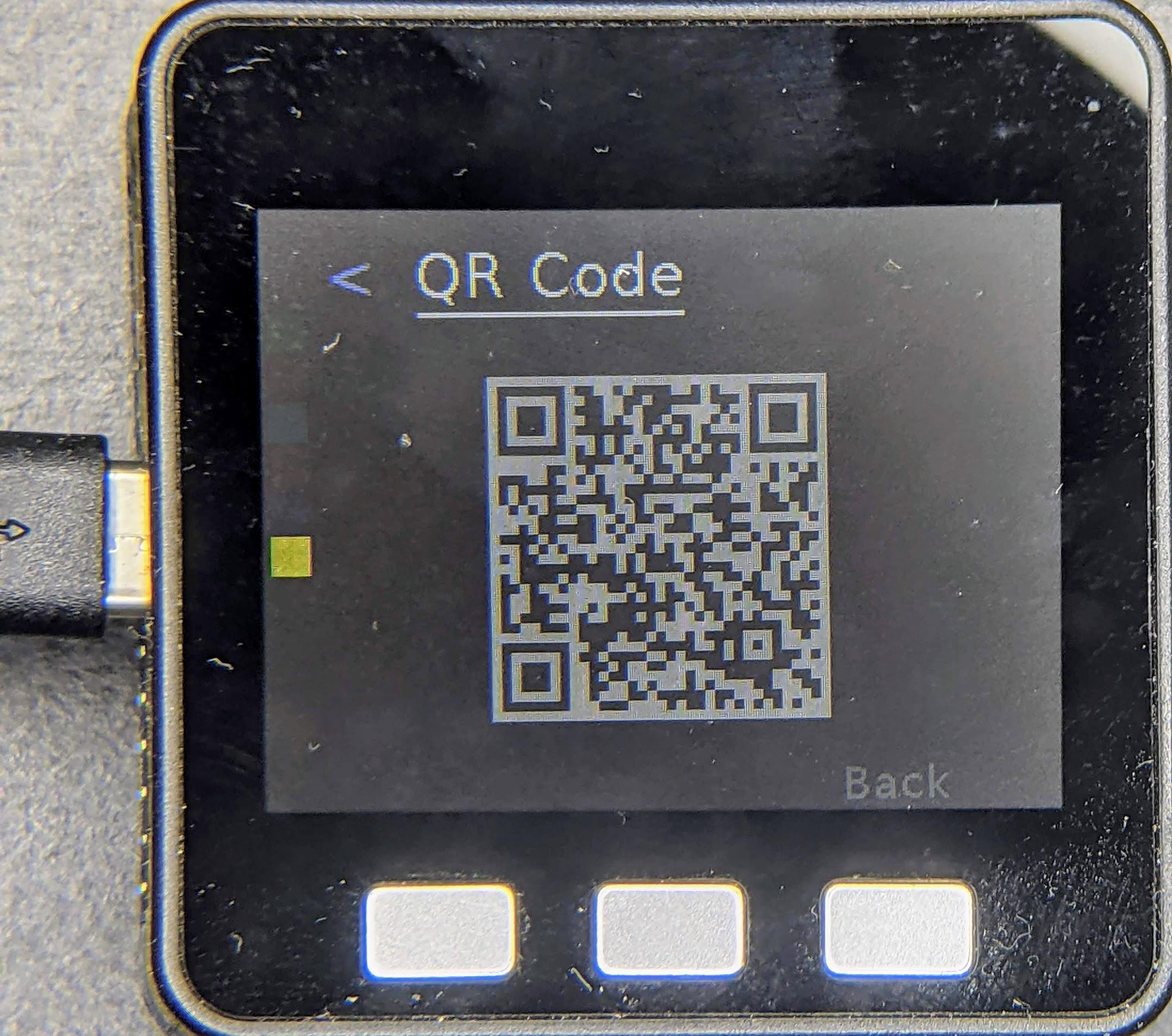
When first booted, the device will display a QR code menu option. Select it to see the QR code in the device's display.
ESP32 WROVER Kit
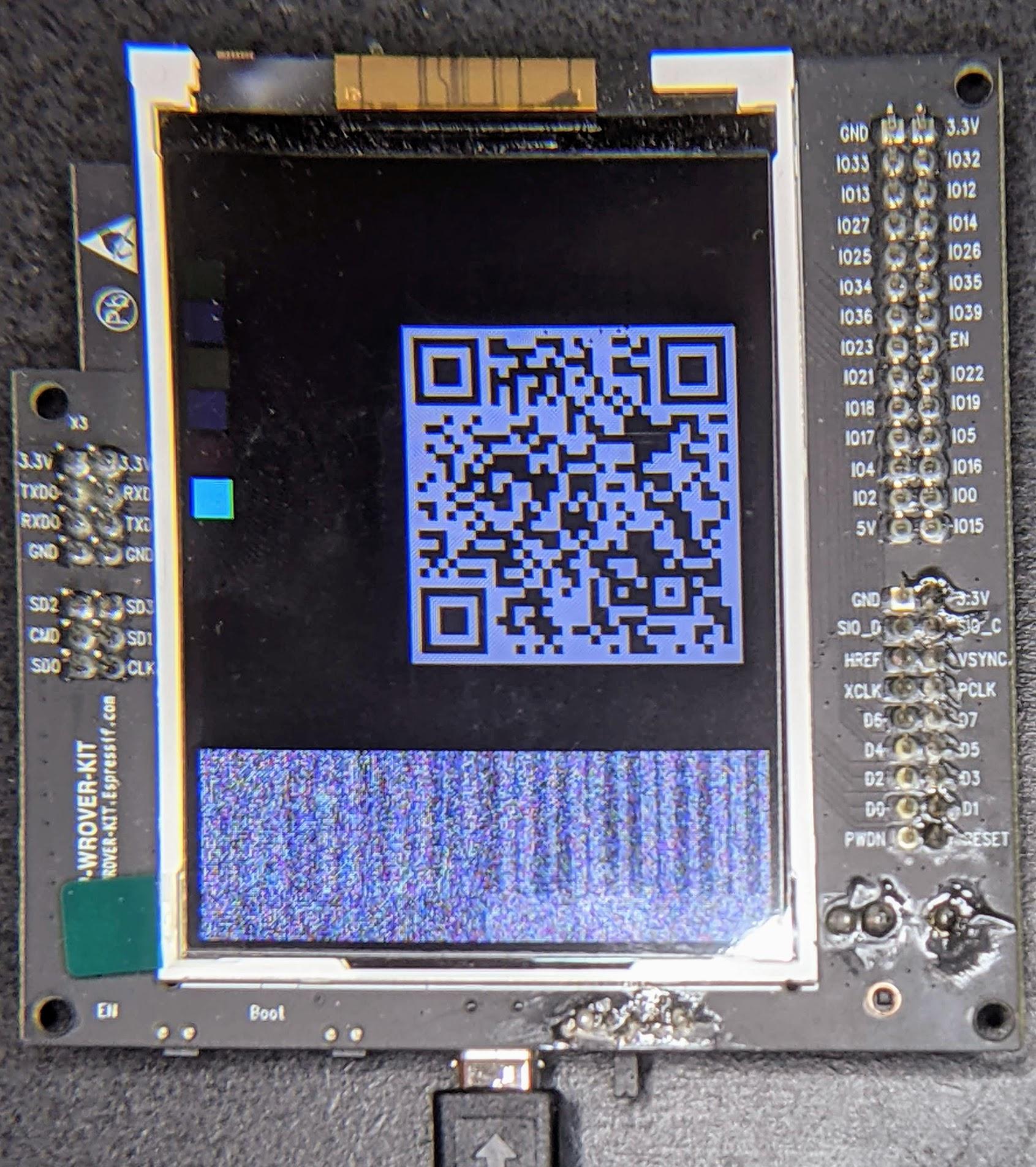
The device shows the QR code immediately after booting.
Nordic Semiconductor
nRF52840
Since the nRF52840 board doesn't have a display, the QR code string is printed in the serial console when it boots up. For example:
I: 1317 [SVR]SetupQRCode:  [MT:I347HHY00 0C9SS0]
I: 1321 [SVR]Copy/paste the below URL in a browser to see the QR Code:
I: 1327 [SVR]https://project-chip.github.io/connectedhomeip/qrcode.html?data=MT%3AI347HHY00%200C9SS0
افتحوا الرابط في متصفّح ويب لعرض رمز الاستجابة السريعة.
NXP
K32W
تتم طباعة سلسلة رمز الاستجابة السريعة في وحدة التحكّم التسلسلية عند تشغيل الجهاز. يُرجى الاطّلاع على وحدة التحكّم التسلسلية، ومن المفترض أن تظهر لكم رسائل على النحو التالي:
[Info]Welcome to NXP Lighting Demo App
[Info]OpenThread started: OK
...
[Info]Server Listening...
[Info]SetupQRCode:  [MT:I34DVDY00 0C9SS0]
[Info]Copy/paste the below URL in a browser to see the QR Code:
[Info]https://project-chip.github.io/connectedhomeip/qrcode.html?data=MT%3AI34DVDY00%200C9SS0
...
افتحوا الرابط في متصفّح ويب لعرض رمز الاستجابة السريعة.
Realtek
Ameba D
يتم ترميز رمز الاستجابة السريعة في عنوان URL تتم طباعته في وحدة التحكّم التسلسلية عند تشغيل لوحة Ameba D:
Setup PIN code: 20202021 (0x1344225)
Short Manual(decimal) setup code: 34970112332
Long Manual(decimal) setup code: 749701123309050652796
QR CODE Text: 'MT:NOTAREALQRCODE01234'
Copy/paste the below URL in a browser to see the QR CODE:
افتحوا الرابط في متصفّح ويب لعرض رمز الاستجابة السريعة.
Silicon Labs
EFR32MG12
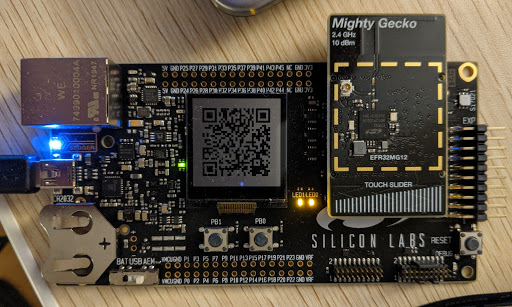
بعد تشغيل اللوحة، من المفترض أن يظهر رمز استجابة سريعة على شاشة LCD الصغيرة.
Telink
TLSR9518
تتم طباعة سلسلة رمز الاستجابة السريعة في وحدة التحكّم التسلسلية عند تشغيل الجهاز. يُرجى الاطّلاع على وحدة التحكّم التسلسلية، ومن المفترض أن يظهر لكم عنوان URL يعرض رمز الاستجابة السريعة عند فتحه في متصفّح:
*** Booting Zephyr OS build v3.1.0-rc1-3593-gdac17979d626  ***
I: Init CHIP stack
I: Starting CHIP task
…
I: 812 [DL]BLEManagerImpl::ConfigureAdvertisingData
I: 823 [DL]Setting device name to : "TelinkMatter"
…
I: 1093 [SVR]SetupQRCode: [MT:NOTAREALQRCODE01234]
I: 1099 [SVR]Copy/paste the below URL in a browser to see the QR Code:
I: 1107 [SVR]https://project-chip.github.io/connectedhomeip/qrcode.html?data=MT%3ANOTAREALQRCODE01234
إقران الجهاز
هناك طريقتان لإقران الجهاز:
- Google Home app (GHA)
- حزمتا تطوير البرامج (SDK) لشبكة Thread والأجهزة الجوّالة من Google Home لنظام التشغيل Android (يمكن استخدامهما في تطبيق تابع لجهة خارجية)
تستخدم كلتا الطريقتَين واجهات برمجة التطبيقات نفسها لشبكة Matter و Thread.
تطبيق Google Home
- افتحوا تطبيق Google Home.GHA
- انقروا على في أعلى يمين الشاشة.
- انقروا على إعداد جهاز.
- انقروا على جهاز جديد.
- اختاروا منزلكم وانقروا على التالي.
- GHA سيبحث عن جهازكم. عندما يُطلب منكم تحديد ما إذا كنتم تريدون إعداد جهازكم، انقروا على إعداد جهاز مختلف.
- انقروا على Matter جهاز لأي نوع جهاز.
- وجِّهوا الكاميرا إلى رمز الاستجابة السريعة الخاص بجهازكم (أو رمز الاستجابة السريعة الذي تم إنشاؤه على الموقع الإلكتروني).
- تابعوا عملية الإقران كما هو موضّح في مسار تطبيق Google Home.GHA
في حال مواجهة أي مشاكل أثناء الإقران بـ GHA على جهازكم الجوّال:
- تأكّدوا من تفعيل خيارات المطوّرين لجهازكم الجوّال.
- بعد محاولة الإقران الفاشلة مباشرةً، سجِّلوا تقريرًا عن الخطأ.
حزم تطوير البرامج (SDK) لنظام التشغيل Android
Android أصبحت حزم تطوير البرامج (SDK) متاحة في Play services للاختبار والإقران في تطبيق تابع لجهة خارجية.
ننصحكم بالبدء بـ Google Home Sample App for Matter، الذي يوضّح كيفية إعداد جهاز مزوّد بتقنية Matterوإقرانه والتحكّم فيه في المنظومة المتكاملة لـ Google Home باستخدام حزم تطوير البرامج (SDK) هذه.
تتوفّر مستندات مرجعية لكلتا حزمتَي تطوير البرامج (SDK) على هذا الموقع الإلكتروني:
قيود الإقران
لا يمكن إقران جهاز Matter في المنظومة المتكاملة لـ Google Home إلا في سيناريوهات معيّنة لمعرّف المورّد ونوع الجهاز.
- لا يمكن استخدام معرّف مورّد اختباري في جهاز مستهلك.
- يجب أن يكون معرّف المورّد للإنتاج صادرًا عن Connectivity Standards Alliance (Alliance). ستتحقّق Google من أنّكم مالكو معرّف المورّد هذا قبل أن تتمكنوا من استخدامه في Google Home Developer Console. بعد ذلك، سيصبح بإمكانكم إنشاء عمليات دمج لمعرّف المورّد هذا.
- لأغراض التطوير وField Trial، يجب إنشاء مشروع و عملية دمج باستخدام مجموعة معرّف المورّد ومعرّف المنتج المقابلة في Developer Console. يجب أن يكون المستخدم الذي يُعدّ الجهاز عضوًا في المشروع أو مدرجًا في قائمة مستخدمي Field Trial.
- لا يمكن للمستخدمين المستهلكين استخدام منتجكم إلا بعد حصوله على شهادة من الـ Alliance.
لا يمكن استخدام معرّف المورّد ومعرّف المنتج إلا مرة واحدة لعملية دمج واحدة. إذا أردتم استخدام معرّف المورّد أو معرّف المنتج نفسه في عملية الدمج، عليكم إجراء أحد الإجراءَين التاليَين:
- تعديل عملية الدمج باستخدام معرّف المورّد أو معرّف المنتج إلى معرّف مورّد أو معرّف منتج مختلفَين
- حذف عملية الدمج باستخدام معرّف المورّد أو معرّف المنتج
| ما هي أنواع المستخدمين الذين يمكنهم إعداد الجهاز في المنظومة المتكاملة لـ Google Home؟ | |||
|---|---|---|---|
| نوع معرّف المورّد | شهادة معرّف المورّد وحالة عملية الدمج في وحدة التحكّم | الإنتاج
(المستخدمون المستهلكون) |
التطوير
(المطوّرون، Field Trial المستخدمون) |
| اختبار | لا تتوفّر عملية دمج في Developer Console (لا يمكن الحصول على شهادة) | ||
| اختبار | تتوفّر عملية دمج في Developer Console (لا يمكن الحصول على شهادة ) | ||
| الإنتاج | لم يتم الحصول على شهادة، ولا تتوفّر عملية دمج في Developer Console | ||
| الإنتاج | لم يتم الحصول على شهادة، وتتوفّر عملية دمج في الـ Developer Console | ||
| الإنتاج | تم الحصول على شهادة في قائمة الأجهزة المعتمدة من Alliance، ولا تتوفّر عملية دمج في Developer Console | ||
| الإنتاج | تم الحصول على شهادة في قائمة الأجهزة المعتمدة من Alliance، وتتوفّر عملية دمج في Developer Console | ||
معلومات الجهاز
يمكن الاطّلاع على المعلومات الفنية للجهاز المقترِن في الـ GHA.
- في GHA، اختاروا الجهاز.
- انقروا على الرمز في أعلى يسار الشاشة.
- انقروا على المعلومات الفنية.
تأتي المعرّفات، مثل الشركة المصنّعة والطراز وإصدار الجهاز، من Matter البرنامج الثابت على الجهاز، وليس من Developer Console. على سبيل المثال، قيمتَا
CHIP_DEVICE_CONFIG_DEVICE_VENDOR_NAME و
CHIP_DEVICE_CONFIG_DEVICE_PRODUCT_NAME في إعدادات الجهاز في
حزمة Matter SDK.
يمكن أن تكون هذه المعرّفات مفيدة للتحقّق من الجهاز الذي تم إقرانه لأغراض الاختبار، خاصةً عند استخدام معرّف مورّد ومعرّف منتج اختباريَين (يمكن تكرارهما في عمليات الدمج).
تحديد مشاكل الإقران وحلّها
إذا أقرنتم جهازًا باستخدام معرّف مورّد (VID) ومعرّف منتج (PID) اختباريَين، ولكنّه لا يظهر عند محاولة اختبار الجهاز باستخدام Test Suite في Developer Console، من المرجّح أنّ السبب هو استخدام مجموعة معرّف المورّد ومعرّف المنتج الاختباريَين نفسها في عمليات دمج متعدّدة.
لتحديد المشكلة وحلّها، أزيلوا جميع الأجهزة الاختبارية من Developer Console وأعيدوا إقران الجهاز الذي تريدون اختباره.
للتحقّق من أنّكم أقرنتم الجهاز الصحيح، يمكنكم ضبط معلومات الشركة المصنّعة والطراز (CHIP_DEVICE_CONFIG_DEVICE_*) للجهاز على قيم فريدة في برنامجكم الثابت الاختباري.
لمزيد من المعلومات، يمكنكم الاطّلاع على معلومات الجهاز.